
Slik åpner du BDMV-filer: 3 enkle metoder for jevn Blu-ray-avspilling

Du har nettopp kopiert favorittfilmen din fra en Blu-ray-plate. Men når du prøver å åpne BDMV-mappen, klarer ikke spilleren å laste inn videoen. Hvis du er forvirret over avspillingsfeilen og søker etter hvordan åpne en BDMV-fil, fortsett å lese. Denne veiledningen introduserer tre effektive måter å gjøre BDMV-avspillingen jevnere og enklere.
Guideliste
Del 1: Hva er en BDMV-fil Del 2: Slik spiller du BDMV-filer på Windows/Mac Del 3: Hvorfor kan du ikke åpne en BDMV-fil Del 4: Vanlige spørsmål om BDMV-avspillingDel 1: Hva er en BDMV-fil
En BDMV-fil, også kalt Blu-ray Disc Movie Information-fil, er en filtype som inneholder datastrukturen til Blu-ray-filmer. Når du ripper en Blu-ray-plate til digitale filer, får du vanligvis ikke bare én videofil som MP4 eller MKV. Du vil i stedet se en BDMV-mappe.
BDMV-mappen inneholder mange undermapper som samarbeider for å støtte filmavspilling, for eksempel STREAM, PLAYLIST, CLIPINF, root .bdmv-filer og noen ekstra mapper. Alle disse delene fungerer som et team for å levere video, lyd, undertekster og spillelister. Men fordi strukturen er så kompleks, vet vanlige mediespillere vanligvis ikke hvordan de skal håndtere den. Så en dedikert BDMV-spiller er alltid nødvendig for å åpne og se innholdet.
En BDMV-mappe er ikke bare én enkelt videofil – det er mer som et helt Blu-ray-system pakket inn i mapper. Du vil se deler som STREAM for videodata, PLAYLIST for avspillingsrekkefølge, CLIPINF for klippinformasjon og noen .bdmv-indeksfiler som binder alt sammen.
Alle disse delene jobber som et team for å levere video, lyd, undertekster og menyer. Men fordi strukturen er så kompleks, vet vanlige mediespillere vanligvis ikke hvordan de skal håndtere den. Derfor er det nødvendig med en dedikert Blu-ray- eller BDMV-spiller for å åpne den ordentlig.
Del 2: Slik spiller du BDMV-filer på Windows/Mac
Før du velger hvordan du skal spille av BDMV-filer, er det en rask sammenligning av de tre vanlige metodene:
- • AnyRec Blu-ray-spiller: Enkleste og raskeste løsning. Støtter 4K BDMV-avspilling, inkludert kryptert innhold.
- • VLC-mediespiller: Gratis og plattformuavhengig alternativ. Bra for enkel avspilling, men kan ikke spille av krypterte BDMV-filer og innhold med høy oppløsning.
- • Konverter til MP4/MKV: Den mest kompatible løsningen, men krever en omformer og ekstra konverteringstid.
Metode 1: Spill av BDMV-mapper med AnyRec Blu-ray-spiller
Støttet plattform: Windows, Mac.
En av de enkleste måtene å spille av BDMV-filer på er å bruke en profesjonell Blu-ray-spiller. AnyRec Blu-ray Player er en kraftig Blu-ray-spiller for PC og Mac. Du kan bruke den til å åpne BDMV-mappene dine og spille av filmer direkte. Hele prosessen tar mindre enn ett minutt. Dessuten støtter denne allsidige spilleren også avspilling av Blu-ray-plater, DVD-er og ISO-mapper i høy kvalitet.

Spill av BDMV-filer direkte uten konvertering.
Spill av Blu-ray-filmer i 4K høy oppløsning og Dolby Atmos.
Spill av Blu-ray-er, DVD-er og ISO-mapper med GPU-akselerasjon.
Spill av alle video- og lydformater du kan tenke deg.
Sikker nedlasting
Sikker nedlasting
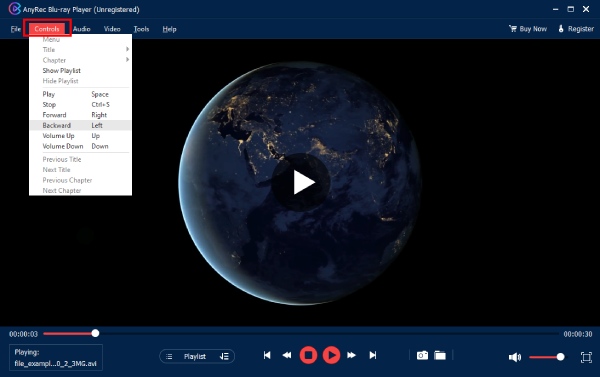
Trinn 1.I hovedgrensesnittet klikker du på "Åpne fil"-knappen for å åpne BDMV-mappen. Velg BDMV-mappen og klikk på "Åpne"-knappen for å importere.

Steg 2.Du kan klikke på «Spilleliste»-knappen for å bytte mellom videoer. Eller du kan klikke på alternativene i den øverste menylinjen for å endre avspillingsmodus og justere avspillingsinnstillingene slik du ønsker.
Metode 2: Spill av BDMV-filer på VLC Media Player
Støttet plattform: Windows, Mac, Linux og mobil.
VLC Media Player er en gratis og åpen kildekode-mediespiller. Den nyeste versjonen kan også brukes til å spille av BDMV-filer. Denne plattformuavhengige spilleren støtter avspilling på nesten alle video- og lydformater, så den er populær og mye brukt blant brukere. VLC inkluderer mange kodeker, slik at brukere ikke trenger å installere ekstra kodekpakker for å spille av de fleste mediefiler.
Trinn 1.Last ned og installer VLC Media Player fra det offisielle nettstedet.
Steg 2.Åpne VLC, klikk på «Media», og velg deretter «Åpne mappe».
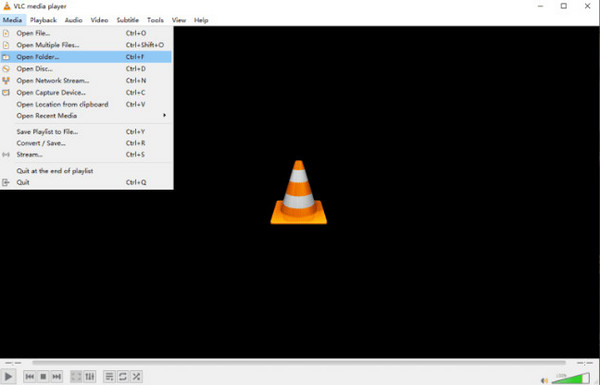
Trinn 3.Finn BDMV-mappen du vil spille av, og velg den. VLC vil begynne å spille av innholdet.
Metode 3: Konverter BDMV til MP4/MKV
BDMV-mapper støttes bare av et begrenset antall Blu-ray-spillere, mens MP4 og MKV fungerer sømløst med nesten alle mediespillere. Så det å konvertere BDMV-filer til vanlige videoformater er en enkel og effektiv løsning.
Du kan bruke en pålitelig Blu-ray-konverter til konverter BDMV til MP4 eller MKV. Etter konverteringen får du én enkelt, spillbar videofil med bred kompatibilitet eller tapsfri avspilling. Denne konverteringen bidrar også til å eliminere dekodingsfeil som kan oppstå når du åpner rå BDMV-mapper.
Del 3: Hvorfor kan du ikke åpne en BDMV-fil
Mange brukere støter på feil når de prøver å åpne BDMV-filer. Hvorfor kan du ikke åpne BDMV-filen? BDMV er ikke en "vanlig" videofil som MP4 eller MKV. Det er faktisk en Blu-ray-mappestruktur som lagrer innhold separat. De fleste standard mediespillere har ikke innebygd støtte for Blu-ray-dekoding, så de kan ikke lese denne strukturen. Så er det DRM-problemet. Mange kommersielle Blu-ray-plater er beskyttet med kryptering. Dette sikkerhetslaget forhindrer uautorisert programvare i å spille av innholdet.
Til slutt kan ødelagte eller ufullstendige filer også forårsake avspillingsfeil. Hvis mediespilleren din er utdatert, støtter den kanskje ikke nyere Blu-ray-formater eller kodeker, og det kan føre til svarte skjermer, frysing eller plutselige krasj.
Del 4: Vanlige spørsmål om BDMV-avspilling
-
Hva er den enkleste måten å spille av BDMV-filer på?
Den enkleste måten er å bruke en profesjonell Blu-ray-spiller som støtter avspilling av BDMV-mapper. AnyRec Blu-ray-spiller er et godt valg. Du kan ganske enkelt åpne BDMV-mappen i denne spilleren, så vil den automatisk oppdage og spille av filmen med riktig video, lyd og undertekster.
-
Er en BDMV-fil det samme som en ISO-fil?
Nei, de er forskjellige. En BDMV-mappe er en utvunnet Blu-ray-platestruktur lagret som mapper. En ISO-fil er et enkelt diskbilde som inneholder hele Blu-ray-platen, inkludert BDMV-mappene. Begge inneholder det samme innholdet, men ISO er pakket som én fil, mens BDMV er en mappestruktur.
-
Hvordan åpne BDMV-filer på Mac?
Macens innebygde spiller kan ikke spille av BDMV-filer, så du trenger en kompatibel Blu-ray-spillerprogramvare, som for eksempel AnyRec Blu-ray-spiller. Bare start spilleren, velg «Åpne mappe» og velg BDMV-katalogen, så kan du nyte Blu-ray-filmene dine.
Konklusjon
AnyRec Blu-ray-spiller er ditt toppvalg for å spille av kopierte BDMV-mapper i tapsfri kvalitet. Uten ekstra konvertering håndterer den kryptert BDMV-innhold og komplekse diskstrukturer uten problemer. Du trenger ikke å bekymre deg for at filer ikke skal spilles av. BDMV-filer lenger! Prøv disse metodene i dag og nyt Blu-ray-filmene dine av høy kvalitet!
relaterte artikler
Om forfatteren vår




