
Slik får du tilgang til Photoshops Super Resolution-funksjon [Nybegynnervennlig]

Hva er Photoshops superoppløsningSom et pålitelig bilderedigeringsverktøy bruker mange profesjonelle Adobe Photoshop til oppgaver relatert til bildebehandling, og forbedring av bildekvaliteten er en av dem. Med den kontinuerlige forbedringen av bildeoppskaleringsteknologi har Adobe Photoshop også gitt ut betydelige oppdateringer for å introdusere nye funksjoner for å møte brukernes krav til bildeforbedring. Dette innlegget vil introdusere deg for Photoshops superoppløsningsfunksjon og de spesifikke metodene for å bruke den.
Guideliste
Grunnleggende informasjon om Photoshops superoppløsning Slik bruker du superoppløsning i Adobe Photoshop Slik får du bilder med super oppløsning med en AI-modellGrunnleggende informasjon om Photoshops superoppløsning
Hvis du prøver å finne ut hvor superoppløsningsfunksjonen er i Photoshop, vil du sannsynligvis oppdage at du ikke finner denne funksjonen. Faktisk tilbys denne funksjonen av Lightroom, som også er et profesjonelt bildebehandlingsverktøy under Adobe-merket. Superoppløsning kan forbedre oppløsningen på bildene dine til det dobbelte av den opprinnelige størrelsen. Når både høyden og bredden på bildet dobles, vil antallet integrerte piksler i bildet firedobles, noe som betyr at bildet ditt blir mye klarere i stor grad.
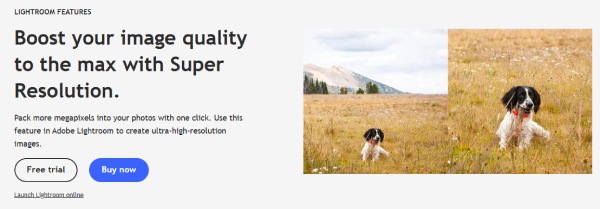
Superoppløsningsbehandling av bilder utføres basert på læring av AI-modeller. Ved å trene en algoritmisk maskinlæringsmodell gjennom analyse av millioner av bilder, er denne funksjonen i stand til å intelligent analysere innholdet i bildene dine og forbedre dem raskt. Enten det er portretter, landskap eller tekst, kan alle typer bilder gjøres tydelige raskt. I følge introduksjonen på Adobes offisielle nettsted, hvis du vanligvis bruker Adobe Photoshop, er superoppløsning en innebygd funksjon. Du kan bruke den til å forbedre bildekvaliteten i Photoshop.
Slik bruker du superoppløsning i Adobe Photoshop
Hvis du vil vite hvordan du bruker superoppløsning i Photoshop, er svaret faktisk skjult i Camera Raw (ACR). Selv om du ikke finner funksjonen som heter «superoppløsning» direkte, er denne metoden for å forbedre bilder faktisk den samme som «superoppløsnings»-teknikken. På denne måten kan du effektivt forstørre et bilde, slik at den får flere detaljer. Du kan følge de spesifikke trinnene nedenfor for å lære hvordan du bruker superoppløsning i Photoshop.
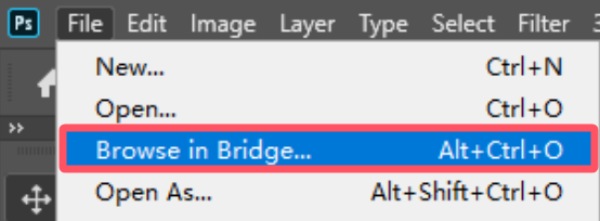
Trinn 1.Start Adobe Photoshop på enheten din og klikk på knappen «Bla gjennom i Bridge...» under fanen «Fil» for å velge bildet for oppskalering.
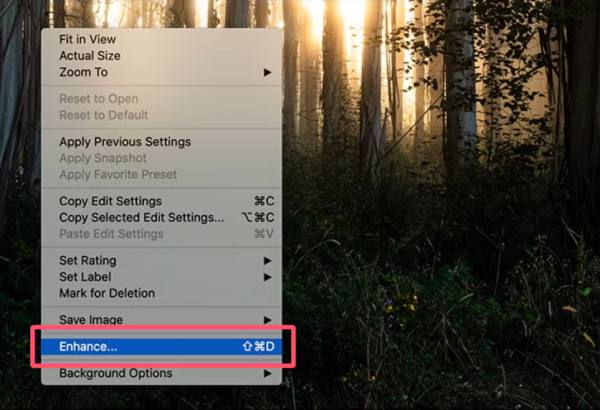
Steg 2.I popup-vinduet høyreklikker du på bildet og klikker deretter på «Forbedre...»-knappen for å fortsette.
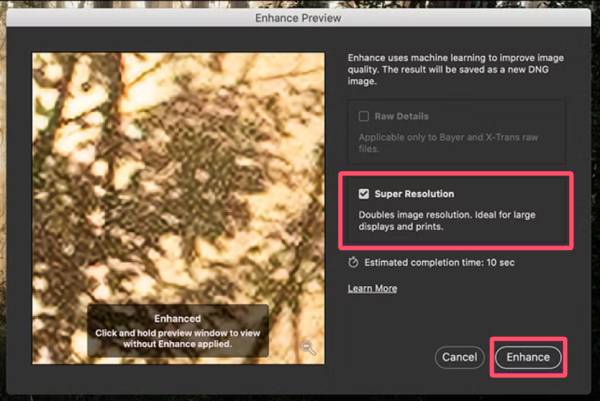
Trinn 3.Klikk på «Superoppløsning»-knappen for å bruke superoppløsning i Photoshop. Klikk til slutt på «Forbedre»-knappen.
Tips
Selv om bruk av Photoshops superoppløsningsfunksjon effektivt kan forbedre den generelle kvaliteten på bildene dine, har den også flere ulemper som er verdt å vurdere. For det første kan du bare bruke Adobe Photoshop hvis du kjøper lisensen. For det andre er bruken ganske kompleks, både for nybegynnere og profesjonelle. Disse ulempene får mange brukere til å lete etter et alternativ.
Slik får du bilder med super oppløsning med en AI-modell
Hvis du leter etter et kvalifisert alternativ til Photoshops superoppløsningsverktøy, så er det gratis og enkle AnyRec AI Image Upscaler er det beste valget. Dette verktøyet lar deg oppskalere bilder på nett opptil 4K uten vannmerke. Uansett hva slags bilder du har å gjøre med, kan utdatafilene alltid fungere bra for ansikter, tekst, e-handel og utskriftskvalitet. Bare besøk dette nettbaserte verktøyet, så kan du bruke AI-teknologi direkte til å forbedre bildene dine automatisk.
Hvorfor AnyRec AI Image Upscaler anbefales
- • Forbedre bildekvaliteten til superoppløsningsnivået til Photoshop.
- • Operasjonen er ekstremt enkel. Selv nybegynnere kan fullføre den raskt.
- • Bruk flere AI-modeller for å forbedre detaljene i bildene på en intelligent måte.
- • Forhåndsvisning for å sjekke om bildeforbedringen oppfyller kravene dine.
Trinn 1.Gå til den offisielle nettsiden til AnyRec AI Image Upscaler og klikk på "Legg til bilde"-knappen for å starte.
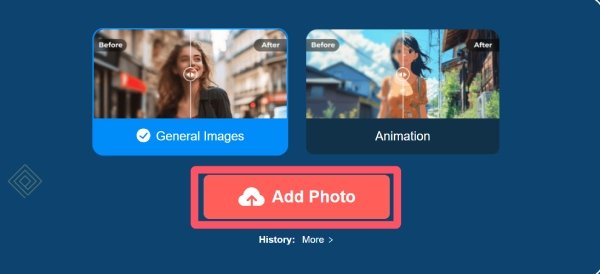
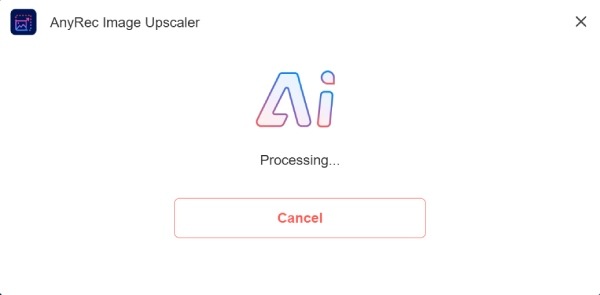
Steg 2.Etter at bildet er lastet opp, blir det skannet og oppskalert automatisk ved hjelp av en AI-modell.
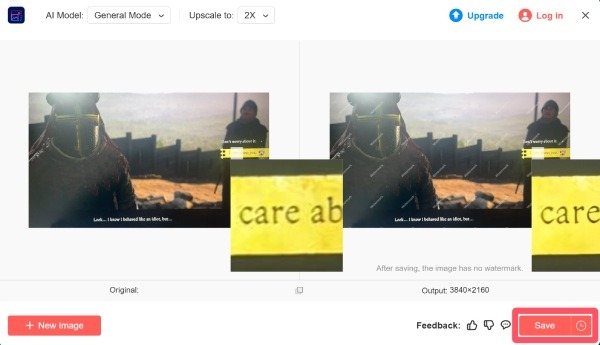
Trinn 3.Du kan klikke på «Oppskaler til»-knappen for å bruke superoppløsning som i Photoshop. Til slutt klikker du på «Lagre»-knappen.
Konklusjon
Dette innlegget lærer deg hvordan bruke superoppløsning i PhotoshopEtter å ha lest dette innlegget, burde det ikke lenger være et problem for deg. Selv om bruk av denne funksjonen innebærer betaling og relativt komplekse prosedyrer, er den fortsatt veldig effektiv. For de brukerne som trenger en gratis og enkel måte å få bilder av samme kvalitet som Photoshops superoppløsning, kan du nå gi ... AnyRec AI Image Upscaler et forsøk.
relaterte artikler
Om forfatteren vår





