
Hvordan gjøre bilder større uten pikseleringsproblemer [Detaljert veiledning]

De nedlastede bildene og skjermbildene er alltid i små størrelser, som 640 × 480 eller til og med 320 × 160 oppløsning. Enten du vil bruke disse bildeopptakene til å lage et design eller laste dem opp på bloggen din, bør du gjøre bildene større for å møte den nødvendige størrelsen. De fleste bilderedigerere vil imidlertid redusere DPI og senke bildekvaliteten mens du oppskalerer bildestørrelsen. Derfor vil denne artikkelen fortelle deg tre effektive metoder for å gjøre bilder større uten å miste den opprinnelige kvaliteten. Fortsett å lese og lær om de 3 beste bildeoppskalerne på nettet og profesjonelle forstørrelsesverktøy som Photoshop og GIMP.
Guideliste
Hvordan gjøre bilder større uten å miste kvalitet på nettet Detaljerte trinn for å gjøre bilder større i Photoshop Hvordan bruke GIMP til å gjøre bilder større på Windows/Mac Vanlige spørsmål om å gjøre bilder størreHvordan gjøre bilder større uten å miste kvalitet på nettet
Hvordan gjøre bilder større uten å miste kvalitet eller installere noen apper? Svaret må være oppskalere på nett. De fleste nettbaserte verktøy er gratis og gir gode ytelser. I mellomtiden, for noen som ikke vil laste ned en annen app på Mac/Windows, må online bildeforstørrere være det mest passende valget. Les derfor med for å se nøkkelfunksjonene til de tre beste bildeoppskalerne på nettet og den detaljerte veiledningen for å gjøre bilder større.
1. Hvordan gjøre bilder større uten å miste kvalitet – AnyRec AI Image Upscaler
Best forRask oppskalering av bilder på nett uten å installere programvare. FormaterJPG, JPEG, PNG, BMP, TIFF, TIF Maks. effekt4096 × 4096 piksler Forstørrelsesalternativer2×, 4×, 6×, 8× Filstørrelsesgrense: 50 MB per opplasting PlattformNettleserbasert (Windows, Mac, iOS, Android)
AnyRec AI Image Upscaler er best for deg å gjøre bilder større på nettet. Du kan forstørre bilder til 2×, 4×, 6× og 8× oppløsning uten å miste kvalitet. Den kraftige AI-teknologien kan automatisk fikse uskarpe deler og til og med forbedre bildekvaliteten. På denne måten kan du enkelt lage større bilder for utskrift, presentasjon, deling, bakgrunn og mer.
◆ Gjør bilder i forskjellige formater større, inkludert JPG, PNG, JPEG, BMP, TIFF, TIF, etc.
◆ Støtte forstørrelse av bilder til 2x, 4x, 6x og til og med 8x oppløsning uten å miste kvalitet
◆ Drevet av AI-teknologi for å fikse uskarpe steder og vise detaljene tydelig.
◆ Gjør det mulig å forhåndsvise de forstørrede bildene og justere endringene før eksport.
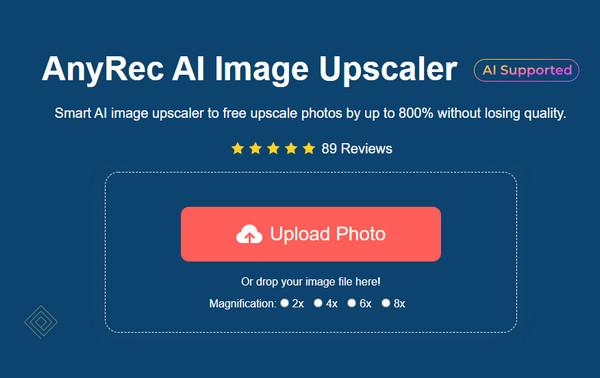
Trinn 1.Naviger til den offisielle nettsiden til AnyRec AI Image Upscaler, og klikk på "Last opp bilde"-knappen for å velge de ønskede bildene fra datamaskinen.
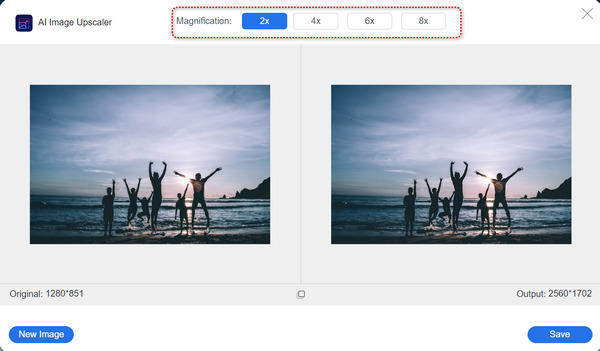
Steg 2.Etter at et vindu dukker opp, kan du gjøre bildene større til ønsket størrelse, inkludert 2×, 4×, 6× eller 8×. Velg det fra "Forstørrelse"-knapplinjen og begynn å øke bildeoppløsningen. Du kan også flytte musepekeren for å sjekke detaljene og beholde den høye kvaliteten.
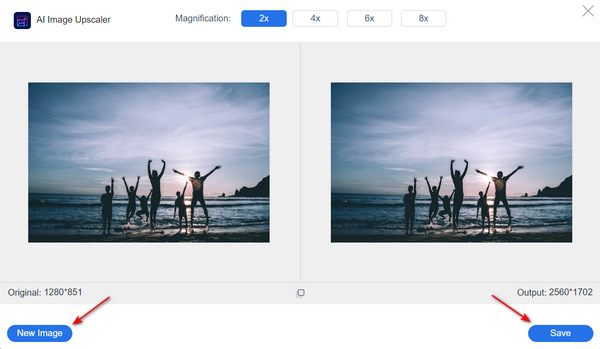
Trinn 3.Til slutt klikker du på "Lagre"-knappen for å eksportere de forstørrede bildene til ønsket mappe. Hvis du ikke er fornøyd med det gjeldende bildet, kan du også klikke på "Nytt bilde"-knappen for å importere et annet direkte.
Ærlig omfangDen fungerer bra for ansikter, produktbilder og generell fotografering. Den har spesifikke moduser for portrett, anime/tegneserie og generelle bilder, noe som er viktig fordi AI-modellen er optimalisert forskjellig for hver type.
2. Hvordan gjøre bildet større uten å miste kvalitet på nettet – UpscalePics
Best forBatch-oppskalering av bilder med støyfjerning. FormaterJPG, PNG, WebP Gratis nivå3 bilder, opptil 64 MP utdata. Betalte planerFra ~$5/måned for ubegrenset prosessering, opptil 256 MP utdata. VannmerkeGratis prøveversjon legger til et vannmerke på nedlastinger.
UpscalePics er også en nettbasert plattform utstyrt med AI-teknologi for bildeforstørrelse online. Gjennomgått av mange kunder, vil denne nettsiden faktisk gjøre bildene større uten et kvalitetsfall. I mellomtiden, med en gratis prøveversjon, kan du laste opp JPG-, PNG- og WEBP-bilder for å forstørre opptil 4500×4500 piksler. Maksimal inngangsoppløsning er 36 MP gratis. Den gratis prøveversjonen vil imidlertid sette et vannmerke på utskriftsarbeidet ditt.
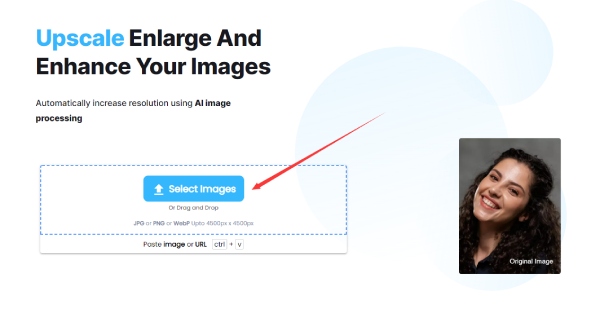
Trinn 1.Søk UpscalePics på nettleseren din og gå inn på den offisielle siden. Klikk på "Velg bilde", trykk "Ctrl", og velg mer enn ett bilde for opplasting. Deretter blir du sendt til en ny side.
Steg 2.Deretter kan du angi en ny dimensjon for hvert bilde eller bruke verktøylinjen til høyre for å sette opp samme dimensjon for å gjøre bildene større. Deretter velger du utdataformatet og klikker på "Start behandling"-knappen for å forstørre dem.
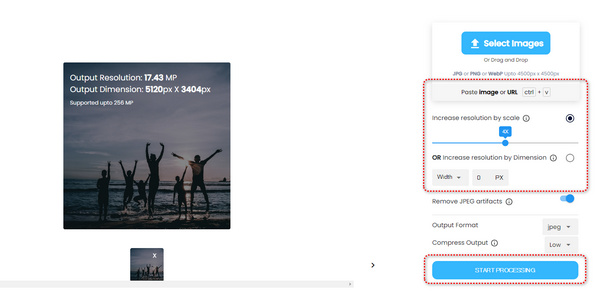
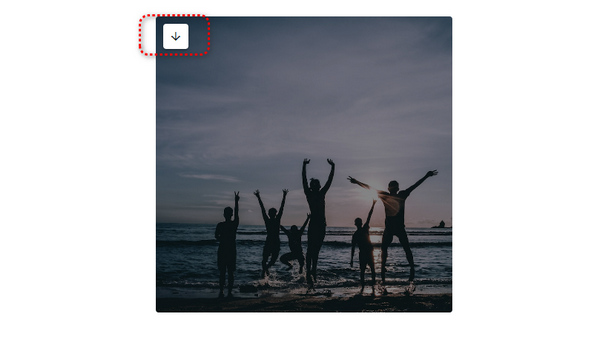
Trinn 3.Forstørrelsesprosessen kan ta litt tid for batchbilder. Når det er over, kan du klikke på pil ned-knappen for å lagre disse bildene på enheten én etter én.
Hva den er god påSterkt komprimerte JPEG-bilder med støyartefakter drar størst nytte av UpscalePics. Støyfjerning kombinert med oppskalering fungerer bedre enn ren oppskalering, spesielt når kildefilen har betydelig JPEG-komprimeringsbånding.
Hva den ikke er god påSmarttelefonbilder viser sjelden betydelig forbedring. Bilder som er kraftig forhåndsbehandlet, reagerer også dårlig.
3. Hvordan gjøre bildet større uten å miste kvalitet - ImgLarger
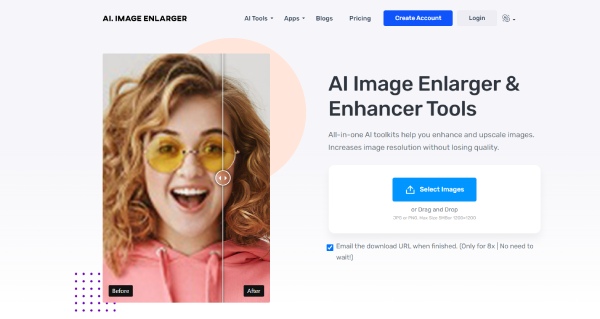
"AI Image Enlarger" og "Enhancer Tools" fra "ImgLarger" fungerer perfekt for JPG- og PNG-bildene dine. Du kan virkelig gjøre bildene større uten kvalitetstap. Som et alt-i-ett AI-verktøysett lar "ImgLarger" deg også redigere bildet før forstørrelse. Men funksjonene til en gratis prøveversjon er ganske begrenset. Du kan bare laste opp 8 bilder for forstørrelse per måned; hver størrelse skal være under 5 MB. Maksimal forstørrelse er 1200×1200px. Selv om funksjonene er noen få, er det fortsatt en god forstørrer for du kan forstørre bilder på nettet og bevare den originale kvaliteten.
Trinn 1.Gå til den offisielle nettsiden til ImgLarger og registrer deg. Etterpå, gå tilbake til hjemmesiden og klikk på "Velg bilder"-knappen for å laste opp bildet fra enheten.
Steg 2.Velg et oppskalert alternativ fra rullegardinknappen. Det er bare to valg: 2× og 4×. Klikk på "Rediger"-knappen. Deretter kan du beskjære bildet eller sette filtre på det. Hvis du gjør endringer, klikker du på "Ferdig"-knappen for å søke.
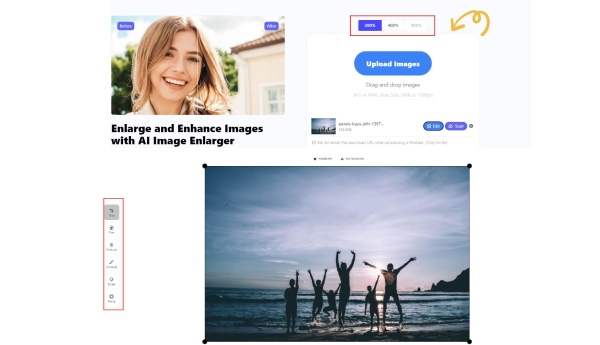
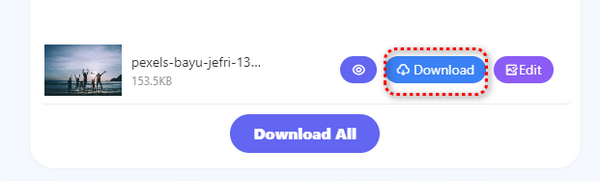
Trinn 3.På hjemmesiden klikker du på "Start"-knappen for å forstørre bildet online. Den vil begynne å laste opp og fortsette. Når disse er ferdige, klikk på "Last ned"-knappen og lagre den.
Detaljerte trinn for å gjøre bilder større i Photoshop
Adobe Photoshop er et profesjonelt fotoredigeringsprogram som hjelper deg å gjøre bilder større. Selvfølgelig støtter det skarpere bilder og vedlikehold av detaljene med høy kvalitet når du gjør det bildeforstørrelse. Siden du må legge inn pikslene manuelt, bør du være profesjonell på bildeoppløsning og dimensjon.
Trinn 1.Åpne bildet ditt i Photoshop.
Steg 2.Aktiver Bevar detaljer 2.0 (påkrevd én gang per økt – kun eldre versjoner):
- Gå til Rediger > Innstillinger > Teknologiforhåndsvisninger (Windows) eller Photoshop > Innstillinger > Teknologiforhåndsvisninger (Mac).
- Nyere Photoshop-versjoner (CC 2021+) har dette aktivert som standard.
Trinn 3.Gå til Bilde > Bildestørrelse (snarvei: Alt+Ctrl+I i Windows, Tilvalg+Kommando+I på Mac).
Trinn 4.Sørg for at det er merket av for «Resample». Velg Behold detaljer 2.0 fra rullegardinmenyen for resampling.
Trinn 5.Angi målbredde og -høyde. For utskrift, sett oppløsning til 300 piksler/tommer. For web er 72–96 piksler/tommer tilstrekkelig.
Trinn 6.Bruk glidebryteren «Reduser støy» som vises. Dra den til høyre for å redusere kornstruktur uten å ofre tekstur. Zoom inn på et detaljert område (øyne, hår, stoff) mens du justerer.
Trinn 7.Klikk på «OK»-knappen. Vurder deretter å bruke et lett filter > Skarpere > Smart skjerpere for å fullføre.
Tips
Hvis du jobber med en RAW-, DNG-, TIFF- eller HEIC-fil, tilbyr Photoshop en annen AI-oppskaleringsmetode: Super Resolution i Adobe Camera Raw.
Hvordan bruke GIMP til å gjøre bilder større på Windows/Mac
GIMP er en åpen kildekode-programvare for fotomanipulering som kan gjøre bilder større på Windows/Mac. Det gir flere interpoleringsmetoder til forstørre et bilde og ulike kvalitetsmoduser for å forbedre bildeoppløsningen. Følg trinnene nedenfor for å gjøre bildene større uten å miste kvalitet gjennom GIMP:
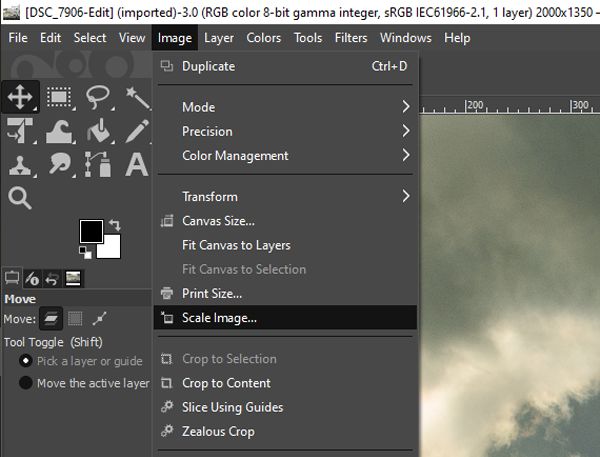
Trinn 1.Åpne GIMP og klikk på "Åpne"-knappen under Fil-menyen for å legge til bildene dine. Klikk deretter på "Bilde"-knappen og klikk på "Skaler bilde"-knappen for å gjøre bildene større.
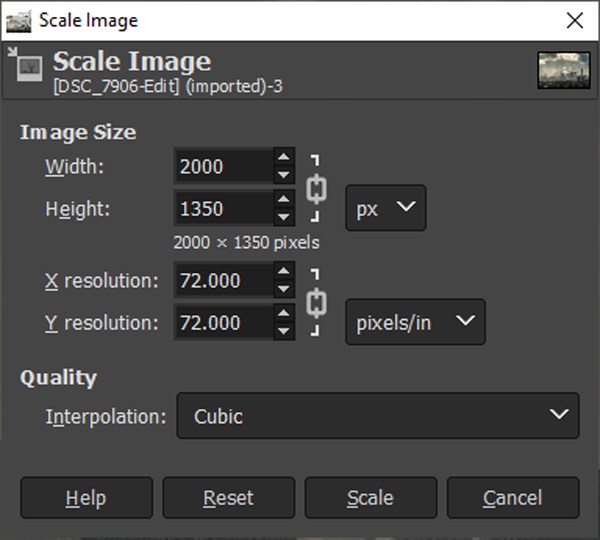
Steg 2.Når et nytt vindu dukker opp, kan du legge inn ønsket størrelse direkte for å øke størrelsen. Hvis du vil skrive ut de forstørrede bildene dine i høy kvalitet, bør du også endre X- og Y-oppløsningene til 300 DPI. Når det gjelder "Kvalitet"-alternativet, trenger du bare å beholde standardvalget "Cubic" for å beholde den høye kvaliteten.
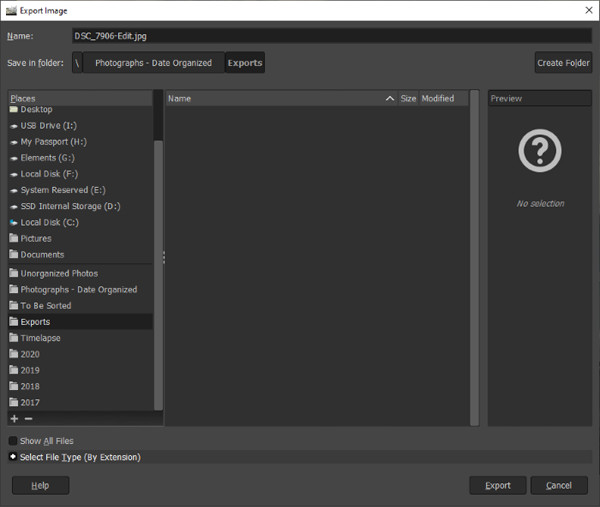
Trinn 3.Etter at alle innstillingene er gjort, klikker du på "Fil"-knappen og klikker på "Eksporter som"-knappen for å lagre de forstørrede bildene i JPG- eller PNG-format. Bare velg destinasjonen og klikk på "Eksporter"-knappen for å begynne å gjøre bildene større.
Tips
Praktisk anbefaling: For bilder, bruk NoHalo. For teksttunge bilder eller sterkt komprimerte JPEG-filer, prøv LoHalo. En sammenligningstest med icons8 fant at NoHalo presterte bedre enn LoHalo og Cubic for fotografisk innhold, som betyr at «konturene er tydelige, og støy og artefakter er knapt merkbare».
Vanlige spørsmål om å gjøre bilder større
-
1. Hva er CSS for å gjøre bilder større på nettsteder?
Du kan bruke egenskapene max-width og max-height for å endre størrelse på bilder i CSS. Bare endre innstillingene til mer enn 100% for å gjøre bildene større enn de originale pikslene.
-
2. Vil det å gjøre bilder større øke bildeoppløsningen?
Nei. Å gjøre bildene større øker bare pikslene i bildene dine. Oppløsningen eller kvaliteten bestemmes av DPI (dots per inch). Bruk av AnyRec AI Image Upscaler med AI-teknologi kan hjelpe deg med å øke oppløsningen.
-
3. Hvordan lage bilder lager gjennom Paint-appen på Windows?
Åpne bildene dine på Maling programvare og klikk på "Rediger"-knappen for å endre størrelsen på bildet. Juster "Prosentandelen" til mer enn 100% eller endre pikslene etter behov. Klikk deretter på "OK"-knappen for å lagre endringene.
Konklusjon
Her er 3 effektive metoder for å gjøre bilder større på din Windows/Mac. På denne måten kan du laste opp bilder i ønsket størrelse. Hvis du vil skrive ut bildene dine med høy kvalitet, AnyRec AI Image Upscaler er best for deg. Med enkle klikk kan du gjøre bildene dine større uten å miste kvalitet. Har du andre spørsmål? Vennligst ta kontakt med oss nå.
Flere relaterte artikler
Om forfatteren vår





