
 Beste video-, lyd- og webkameraopptaker for alle.
Topp 5 beste Mac-skjermopptakere med intern lyd

Lei av problemer med lydopptak på Mac? AnyRec Screen Recorder håndterer skjerm og lyd perfekt, ingen løsninger nødvendig. Rent grensesnitt, skarpt resultat. Last ned programvaren i dag og ta opp hva du vil uten den vanlige smerten.
Sikker nedlasting
Sikker nedlasting
Når folk snakker om å finne en Mac skjermopptaker med lyd, refererer det vanligvis til et verktøy som kan ta opp intern lyd. Den nåværende macOS Tahoe støtter fortsatt ikke intern lydopptak på Mac. Så du må bruke en tredjeparts skjermopptaker eller virtuell lyddriver for å ta opp skjerm på Mac med systemlyd og mikrofonstemme. Ingen fare. Her kan du få 8 anbefalinger med korte anmeldelser. Bare les og sjekk.
Guideliste
Beste Mac-skjermopptaker med lyd Slik tar du opp Mac-skjermen med systemlyd Topp 4 gratis Mac-skjermopptakere Sammenligningstabell FAQsBeste Mac-skjermopptaker med lyd
Best for: Enkel Mac-skjermopptak med systemlyd og mikrofonstemme.
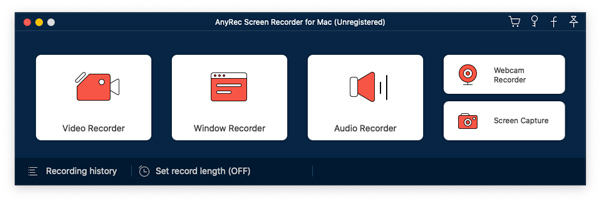
AnyRec Screen Recorder kan hjelpe deg med å omgå restriksjoner på Mac-lydopptak. Du kan slå på veksleknappen før "Systemlyd" og "Mikrofon" for å angi inngangslydkilden. Som en nybegynnervennlig Mac-opptaksprogramvare kan du få 5 forskjellige moduser for å jevnt ta opp Mac-skjermvideo og -lyd.
- Fordeler
- Din interne lydopptaksprogramvare som kan fange opp all lyd på nettet.
- Trim, konverter, komprimer, lagre og del video- og lydopptaksfilene dine.
- Angi en planlagt oppgave for å ta opp Mac-video og -lyd automatisk i timevis.
- Ulemper
- Funksjonene for støydemping og forbedring av mikrofonen er bare tilgjengelige i Windows-versjonen.
- Du må oppgradere til fullversjonen for å få tilgang til den innebygde redigeringsprogrammet.
Sikker nedlasting
Sikker nedlasting
Slik tar du opp Mac-skjermen med systemlyd
En brukervennlig og kraftig skjermopptaker hjelper virkelig. Hvis du vil ta opp en Mac-skjerm og lyd samtidig, kan du bruke AnyRec Screen Recorder. Den kan ikke bare ta opp direktesendte lydstrømmer, men også programlyd. Det intuitive grensesnittet er brukervennlig. Du kan velge hvilken skjerm og lyd du vil ta opp med et par klikk. Videre kan du ta opp skjerm på en Mac med tilpassede snarveier i programmet.
1. Åpne AnyRec Screen Recorder for Mac. Klikk på «Videoopptaker»-knappen for å ta opp Mac-aktiviteter på skjermen.
Sikker nedlasting
Sikker nedlasting
2. Angi fullskjerm eller tilpasset skjermbildeområde. For å ta opp intern lyd på MacBook Air- eller Pro-datamaskiner, må du slå på veksleknappen «Systemlyd». Slå deretter på veksleknappene «Mikrofon» og «Kamera» basert på dine behov.

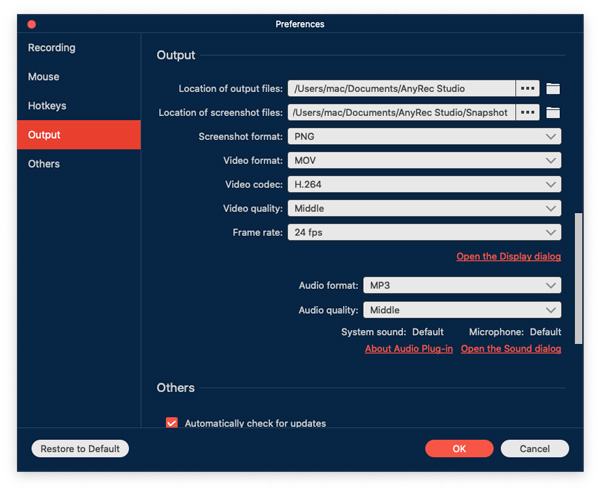
3. Klikk på «Innstillinger»-menyen og velg menyelementet «Innstillinger» øverst. Her kan du endre videoformat, kvalitet, bildefrekvens og andre utdatainnstillinger i Utdata. Videre kan du gå til Opptak, Mus, Hurtigtaster og Annet for å få mer informasjon.
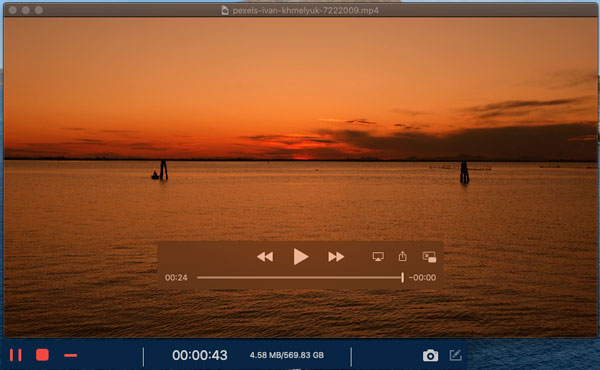
4. Klikk på «REC»-knappen for å ta opp Mac med intern lyd samtidig. Du kan redigere videoopptaket med tekst, linjer, piler og andre former i sanntid. Klikk deretter på «Stopp»-knappen for å avslutte skjermopptaket på Mac når du vil.
Topp 4 gratis Mac-skjermopptakere
Topp 1. QuickTime Player
Best for: Spill raskt inn Mac-skjermvideo med voiceover.
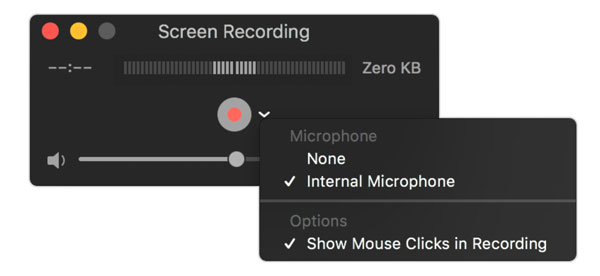
QuickTime Player er en innebygd skjermopptaker for Mac. Du kan lage skjerm-, tale- og webkameraopptak på en Mac. Det er imidlertid ingen direkte støtte for intern lydopptak på Mac. Du må installere BlackHole (eller Soundflower og mer) for å ta opp intern lyd på en Mac.
- Fordeler
- Gratis å spille inn skjermvideo med stemme på Mac.
- Vis museklikk mens du spiller inn skjermvideo på Mac.
- Ulemper
- Ingen støtte for direkte lydopptak fra systemet. Du må installere en virtuell lyddriver manuelt.
- QuickTime Player krasjer av og til under opptak av lange videoer.
Topp 2. OBS
Best for: Ta opp mikrofon- og systemlyd på Mac med en gratis skjermopptaker med åpen kildekode.
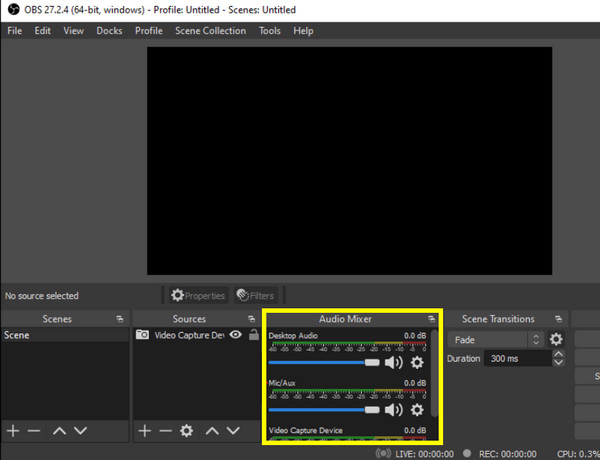
For avanserte brukere er OBS Studio for Mac også en god Mac-skjermopptaker med lyd. Du kan tilpasse skjermvideo- og lydopptak basert på dine behov. De tilpassbare OBS-opptaksinnstillingene og OBS-pluginene kan møte dine behov. Dessuten er OBS Studio også god til direktestrømming. Du kan få video- og lydopptak og strømming i sanntid på en Mac.
- Fordeler
- Forbedre lydkvaliteten med støyreduksjon, støyporter og kompressorer.
- Tilpass scener og kilder for både direktestrømming og opptak med OBS.
- Ulemper
- De OBS-opptaksinnstillinger er forvirrende for nybegynnere.
- OBS kan potensielt forårsake forsinkelser eller ytelsesproblemer på rimelige datamaskiner.
Topp 3. AnyRec gratis skjermopptaker på nett
Best for: Best for: Spill inn videoer på nett fra nettsider og lagre dem i MP4-format gratis.
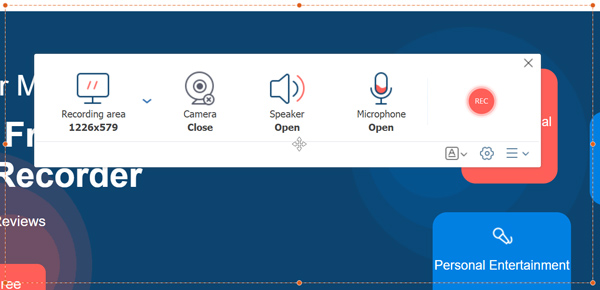
AnyRec gratis skjermopptaker online er en 100% gratis Mac-skjermopptaker med intern lyd. Du kan ta opp skjerm og lyd samtidig på en Mac, inkludert både lyden fra Mac-datamaskinen og mikrofonstemmen. Det er ingen maksimal tidsbegrensning eller vannmerke. Dermed kan du ta opp en MacBook-skjerm med lyd ubegrenset.
- Fordeler
- Spill inn Mac-skjermvideo med lyd til MP4 og WMV.
- Ingen maksimal opptakstidsgrense.
- Ulemper
- Spill inn Mac-video i 24 fps eller 20 fps.
- Ha et vannmerke i videoen din.
Topp 4. ScreenPal gratis skjermopptaker (tidligere Screencast-O-Matic)
Best for: Spill inn Mac-skjerm med lyd i opptil 15 minutter gratis.
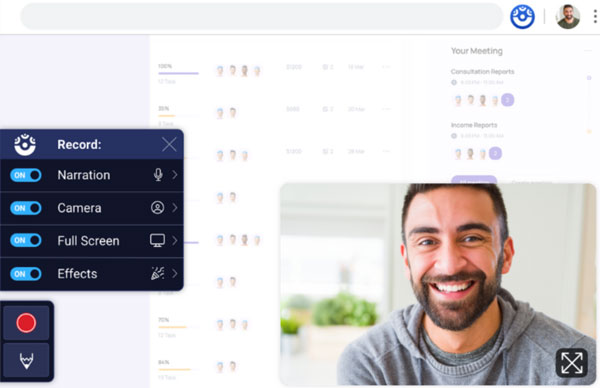
ScreenPal Gratis Skjermopptaker tilbyr raskt skjerm- og webkameraopptak med lyd. Det tilbyr også grunnleggende videoredigering og støtte for skylagring i ScreenPal. I årevis har ScreenPal fokusert på utdanning og visuell kommunikasjon. Slik at lærere, studenter og instruktører kan ta opp forelesninger med fortellerstemme.
- Fordeler
- Ta opp skjermvideo, webkamera og lyd samtidig.
- Legg til tekst og former i Mac-opptaksvideoen din.
- Ulemper
- Gratisversjonen har en maksimal tidsgrense på 15 minutter per opptak.
- Du kan støte på problemer med krasj, forsinkelser og frysing hvis du spiller inn lengre videoer med ScreenPal Free Screen Recorder.
Sammenligningstabell
| Verktøy | CPU-bruk (typisk) | Opptakskvalitet | Filstørrelse (eksempel på 30 minutter i 1080p) |
| AnyRec Screen Recorder | Lav (15–20%) | Skarp 1080p/FPS | ~800 MB |
| QuickTime Player | Svært lav (5–12%) | Utmerket innfødt | 4–6 GB+ |
| OBS | Middels høy (25–45%) | Tilpassbar toppnivå | 1–2 GB (optimalisert) |
| AnyRec gratis skjermopptaker online | Lav-middels (10-25%) | Bra 1080p/24–30 FPS | ~500–900 MB |
| ScreenPal | Middels (20-35%) | Solid, men komprimert | ~1,2–2 GB (begrenset til 15 minutter) |
FAQs
-
Kan Mac ta opp systemlyd?
Nei. macOS tillater ikke at QuickTime og skjermbildeverktøylinjen (Shift, Command, 5) tar opp systemlyd på Mac som standard. Du må bruke tredjepartsprogramvare (som AnyRec Screen Recorder) eller en virtuell lyddriver (som Blackhole eller Soundflower) som midlertidige løsninger.
-
Hva er den beste gratis skjermopptakeren på Mac?
Det kommer an på hva du trenger. OBS Studio skiller seg ut som det beste gratisprogrammet for skjermopptakere på flere plattformer. Hvis du ønsker en nettleserbasert opptaker, tilbyr AnyRec Free Screen Recorder Online ubegrenset gratis video- og lydopptak.
-
Kan QuickTime ta opp systemlyd?
Nei. QuickTime Player tar opp fra den innebygde eller eksterne mikrofonen din. For å få lydopptak fra Mac-systemet kan du bruke Blackhole til å rute lyd.
Konklusjon
De beste Mac-skjermopptaker med lyd avhenger av hva du verdsetter mest, for eksempel enkel betjening, avansert redigering, ingen tidsbegrensning, pålitelig systemlydopptak og mer. Hvis du leter etter en lett opptaker som problemfritt kan ta opp skjermbilder på Mac med intern og ekstern lyd, velger du bare AnyRec Screen Recorder. Du kan ta opp skjermvideo for utdanning, forretninger, innholdsproduksjon eller dagliglivet med enkle trinn. Klikk på knappen Gratis nedlasting nedenfor. Start din gratis prøveversjon og ta opp Mac-ens videoskjerm og lyd.
Sikker nedlasting
Sikker nedlasting
Relatert artikkel
Om forfatteren vår




