
Topp 10 beste low-end skjermopptakere som forblir høy kvalitet

For PC-er vil tung og funksjonell programvare for skjermopptak påvirke datamaskinens ytelse. Derfor trenger du en lavpris skjermopptaker for din gamle Windows-PC, som ikke vil redusere hastigheten eller gi deg dårlig ytelse. Dette innlegget har delt 10 beste skjermopptakere i lavprissegmentet, med fordeler og ulemper. Forhåpentligvis tar du det beste valget for skjermopptak!
Guideliste
Del 1. Grunnleggende funksjoner Sammendrag av den enkle skjermopptakeren Del 2. Topp 10 rimelige skjermopptakere for alle brukere Del 3. Hvordan velge en rimelig PC-skjermopptaker Del 4. Vanlige spørsmål om de beste skjermopptakerne i lavprissegmentetDel 1. Grunnleggende funksjoner Sammendrag av den enkle skjermopptakeren
Uansett hvilken datamaskin du har, her er listen over 10 beste low-end skjermopptakere med forskjellige systemkrav, funksjoner, fordeler og ulemper. Fortsett å lese for å vite mer om dem i detalj.
| Verktøy | Ressursbruk | Brukervennlighet | Tilleggsfunksjoner | Generell egnethet | Minimumskrav | Maks FPS | Vannmerke |
| AnyRec Screen Recorder | Lys | Lett | Nyttige redigeringsverktøy for nybegynnere | Utmerket for low-end datamaskiner | 2 GB RAM, tokjerners CPU | 60 FPS | Nei |
| OBS Studio | Høy | Moderat til Avansert | Avanserte innstillinger, direktesending | Ikke ideelt for svært lave systemer | 4 GB RAM, i5-prosessor anbefales | 60 FPS+ | Nei |
| Windows Game Bar | Lys | Lett | Spillfokusert, minimale innstillinger | Bra for tilfeldig bruk på low-end PC-er | 4 GB RAM, Windows 10+ | 60 FPS | Nei |
| ShareX | Moderat til Høy | Moderat til Avansert | Tilpassbare merknadsverktøy | Moderat på low-end systemer | 2–4 GB RAM | 30–60 FPS | Nei |
| CamStudio | Lys | Lett | Regionvalg, grunnleggende redigering | Bra for low-end systemer | 2 GB RAM | 30 FPS | Nei |
| TinyTake | Lys | Lett | Merknad, fildeling | Utmerket for low-end datamaskiner | 2 GB RAM | 30 FPS | Ja (gratis) |
| ScreenRec | Lys | Lett | Skylagring, privat deling | Utmerket for low-end datamaskiner | 2 GB RAM | 60 FPS | Nei |
| Loom skjermopptaker | Lys | Lett | Øyeblikkelig deling, webkameraoverlegg | Bra for raske opptak | 4 GB RAM | 30 FPS | Ja (gratis) |
| Screencast-O-Matic | Moderat | Lett | Webkameraopptak, redigeringsverktøy | Bra for low-end systemer | 2–4 GB RAM | 30 FPS | Ja (gratis) |
| Icecream Screen Recorder | Lys | Lett | Zoomopptak, planlagte oppgaver | Utmerket for low-end datamaskiner | 2 GB RAM | 30 FPS | Ja (gratis) |
Del 2. Topp 10 rimelige skjermopptakere for alle brukere
1. AnyRec-skjermopptaker
Systemkrav: Windows 7/8/10/11; Mac OS X 10.12 eller nyere; 2 GB RAM.
AnyRec Screen Recorder er et lettvektsprogram for Windows/Mac. Dette programmet er en low-end skjermopptaker, men en kraftig en som lar deg fange opp alle nettmøter, samtaler, webinarer, spilling, en rulleside og andre aktiviteter på skjermen. Etter opptak kan du gjøre ytterligere redigeringer, som å trimme klipp for å fjerne unødvendige deler i begynnelsen og slutten før du eksporterer det.
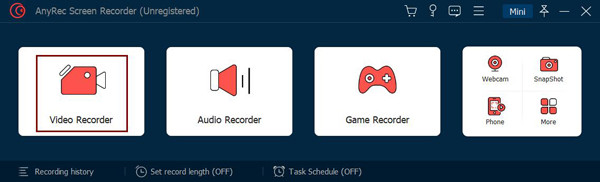
Funksjoner:
- Kan ta opp i fullskjerm, et valgt vindu eller en tilpasset del.
- Støtt sanntidstegninger til opptakene dine eller fangede skjermbilder.
- Utstyrt med tilpassede hurtigtaster for raskt å starte/stoppe/pause/gjenoppta.
- Lar deg forhåndsvise opptaket for å trimme og kutte uønskede deler av videoen.
- Fordeler
- Svært integrert funksjonalitet, som kombinerer opptak og grunnleggende redigering i én enkelt arbeidsflyt.
- Godt optimalisert for enheter med lav spesifikasjon.
- Intuitivt grensesnitt med lav læringskurve.
- Støtter multiformatutgang og grunnleggende parameterjusteringer.
- Ulemper
- Gratisversjonen inkluderer ikke avanserte redigeringsfunksjoner.
Best for: Brukere med datamaskiner med lav spesifikasjon, innholdsskapere på inngangsnivå og brukere som søker en alt-i-ett-løsning for enkel redigering.
2. OBS Studio
Systemkrav: Windows 11/10; Mac OS Catalina 10.15 eller nyere.
En annen low-end skjermopptaker er OBS Studio - som fungerer på Windows, Mac, og Linux. Det er et åpen kildekode-program som lar brukere ta opp skjermaktiviteter og streame live-videoer. I tillegg støtter den fangst og opptak av flere scener samtidig, en av fan-favorittfunksjonene.
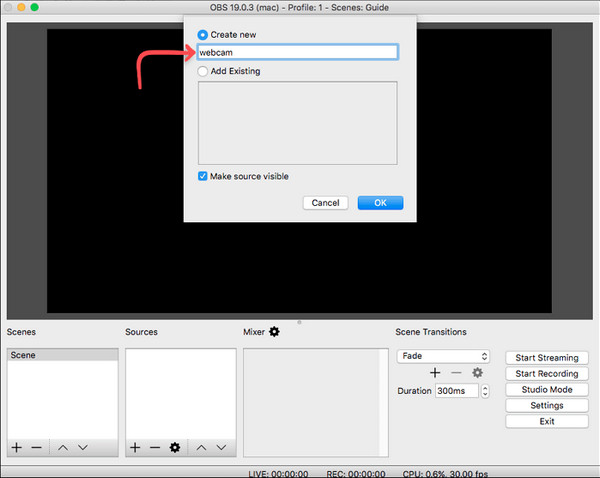
Funksjoner:
- Tillat deg å ta opp webkameraet ditt og deretter legge det til som et overlegg.
- Støtte for å velge flere vinduer eller områder for å ta opp og fange.
- Kan ta opp to eller flere skjermer samtidig.
- Fordeler
- Helt gratis, åpen kildekode og vannmerkefritt.
- Svært tilpassbare kodings-, strømmings- og sceneinnstillinger.
- Støtter blandet opptak fra flere kilder.
- Rikt plugin-økosystem med sterke utvidbarhetsmuligheter.
- Ulemper
- Høyt ressursforbruk.
- Komplekst innledende oppsett.
- Tilbøyelig til å lagge på lavprisenheter.
Best for: Profesjonelle strømmere, spillere og avanserte brukere som trenger grundig kontroll over strømming og koding.
3. Windows Game Bar
Systemkrav: Windows 11/10 med Intel Quick Sync H. 264.
Xbox Game Bar er en standard low-end skjermopptaker på Windows som gjør det mulig for brukere å skjermopptak og dele umiddelbart. Med dette har du lov til å koble deg til andre spillere og streame spill mens du spiller. Det vil imidlertid ikke fungere med eldre versjoner av Windows og er kun tilgjengelig på Windows 10 og nyere.

Funksjoner:
- Start opptaket raskt ved å trykke på Windows + G-tastene.
- Tillat deg å ta skjermbilder og dele dem på sosiale medieplattformer.
- La deg chatte med andre spillere mens du tar opp.
- Fordeler
- Leveres forhåndsinstallert med systemet.
- Start raskt og svar raskt.
- Tilbyr utmerket støtte for spillopptak.
- Ulemper
- De tilgjengelige funksjonene er svært begrensede.
- Kan ikke tilpasse komplekse opptaksscenarier.
- Det er mange restriksjoner på opptaksområdet.
- Det er ikke egnet for innholdsproduksjon.
Best for: Vanlige Windows-brukere for lette spillopptak eller sporadiske skjermbilder.
4. ShareX
Systemkrav: Windows 7/8/10/11 med 100 MB minne.
ShareX er følgende low-end skjermopptaker som fullt ut støtter Windows. Den tilbyr en rekke skjermopptaksalternativer, som fullskjerm, utvalgte vinduer og tilpassede områder. Videre støtter den bilderedigeringsverktøy for å gjøre flere redigeringer på skjermbildene dine før du deler dem.
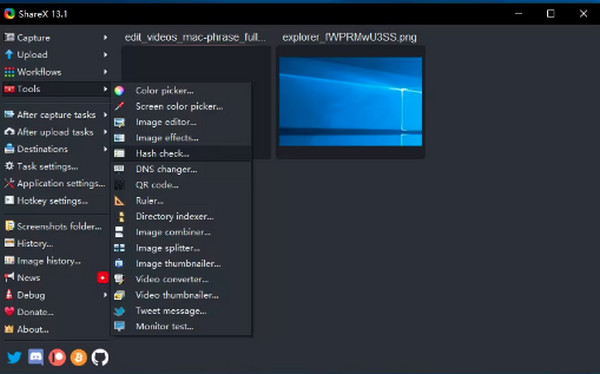
Funksjoner:
- Støtt rullende sidefangst.
- Lar deg laste opp opptak til mange skytjenester.
- Tillat deg å ta opp så lenge du vil.
- Fordeler
- Svært tilpassbare arbeidsflyter for skjermbilder og opptak.
- Støtter automatisk opplasting og deling.
- Inkluder en rekke innebygde verktøy, som OCR og annotering.
- Ulemper
- Skjermopptaksfunksjonen er relativt begrenset.
- Oppsettprosessen er tungvint.
- Vanskelig for nybegynnere å komme i gang.
Best for: Utviklere, teknologikyndige brukere eller de som trenger svært tilpassbare arbeidsflyter for skjermbilder og skjermopptak.
5. CamStudio
Systemkrav: Windows 7/8/10/11 med 2 GB RAM.
CamStudio er en low-end skjermopptaker for Windows som støtter opptak av alle skjerm- og lydaktiviteter. CamStudio kan også ta opp et hvilket som helst område av skjermen din, som de nevnte skjermopptakerne. Dessuten setter det ingen vannmerker på opptakene dine i tillegg til å være en gratis programvare.
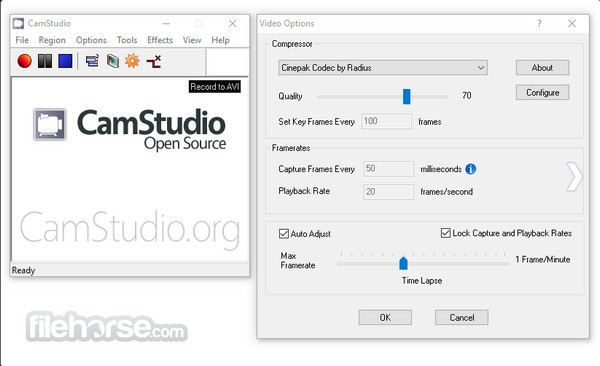
Funksjoner:
- Støtte for å legge til merknader og voice-overs også.
- La deg tilpasse bildefrekvensen i videoalternativene.
- Tillat opptak opp til 12080 x 720 HD-kvalitet.
- Fordeler
- Programvaren har et lite fotavtrykk.
- Bruk minimale systemressurser.
- Enkel og intuitiv å bruke.
- Støtter grunnleggende skjermopptak.
- Ulemper
- Funksjonene er noe utdaterte og inkluderer ikke AI eller nye funksjoner.
- Videokomprimeringseffektiviteten er lav.
- Stabiliteten er gjennomsnittlig, og appen kan oppleve forsinkelser.
- Oppdatering og vedlikehold er sjeldent.
Best for: Brukere av eldre enheter med minimale funksjonskrav som bare utfører grunnleggende skjermopptak.
6. TinyTake
Systemkrav: Windows 7/8/10 med 4 GB RAM.
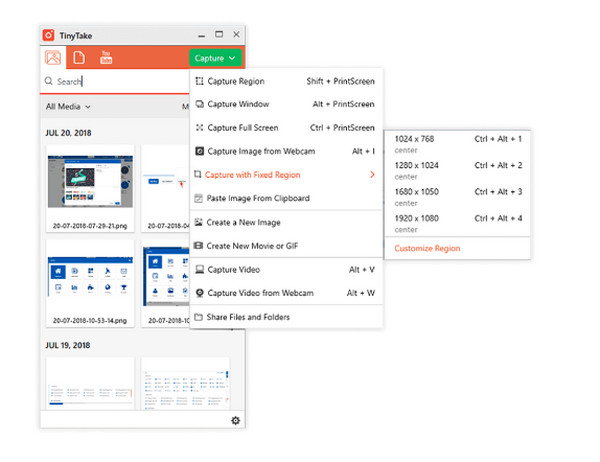
TinyTake er en gratis og lav-end skjermopptaker som fungerer godt som videoopptaksprogramvare for Windows og Mac. Med dette kan du enkelt fange og ta opp skjermen din og dele dem med andre. Hvis du vil ha en problemfri fangst av skjermen din, gjør TinyTake prosessen superrask.
Funksjoner:
- Kan legge til merknader til skjermbildene og videoene dine.
- Støtte valg av fangstområder, som hele skjermen eller aktive vinduer.
- Kan dele opptak via e-post, URL-er eller direkte til sosiale medier.
- Fordeler
- Skjermbilde og skjermopptak er tett integrert.
- Støtter verktøy for raske annoteringer.
- Innebygd skylagring og deling.
- Enkel å bruke og ideell for kontorarbeid.
- Ulemper
- Opptaksvarigheten er begrenset.
- Videoredigeringsmulighetene er begrensede; den kan bare ta opp.
- Må registrere en konto for å bruke den.
Best for: Kontorbrukere som raskt trenger å ta skjermbilder, kommentere og dele dem.
7. ScreenRec
Systemkrav: Windows 7/8/10/XP med 2 GB RAM.
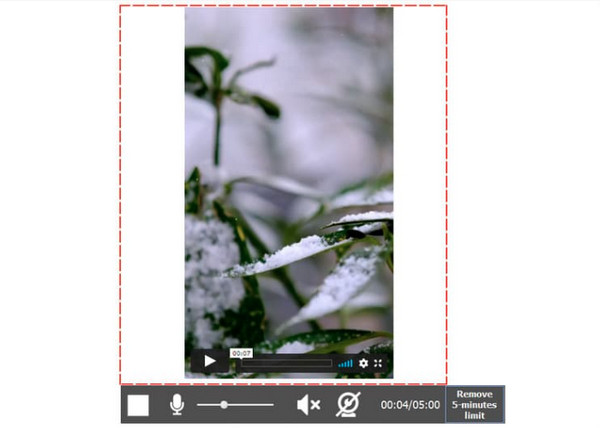
ScreenRec er en alt-i-opptaksløsning for datamaskiner. Det er en low-end skjermopptaker som ikke tilbyr noen tidsbegrensninger i opptak av skjermaktiviteter så vel som lyden fra en datamaskin eller mikrofon. Videre lar den deg ta opp med musepekeren og med klikklydene, og lydkvaliteten vil fortsatt være utmerket.
Funksjoner:
- Gi deg en privat delingslenke for å dele dem umiddelbart.
- Bruk skyopptak, som lar deg laste opp alt på en sikker videoplattform.
- Lar deg legge til lyd som en voiceover og et webkamera som et overlegg.
- Fordeler
- En delbar lenke genereres automatisk etter opptaket.
- Støtt skylagring.
- Vannmerkefri utskrift.
- Lavt ressursforbruk.
- Ulemper
- Begrensede redigeringsfunksjoner.
- Avhenger sterkt av online-funksjonalitet.
- Begrensede tilpasningsmuligheter.
Best for: Team eller kundeservicescenarioer krever eksternt samarbeid og umiddelbar deling av skjermopptak.
8. Loom Skjermopptaker
Systemkrav: Windows 10; Mac OS X 10.14.6 eller nyere; iOS 15 og Android 8.0.
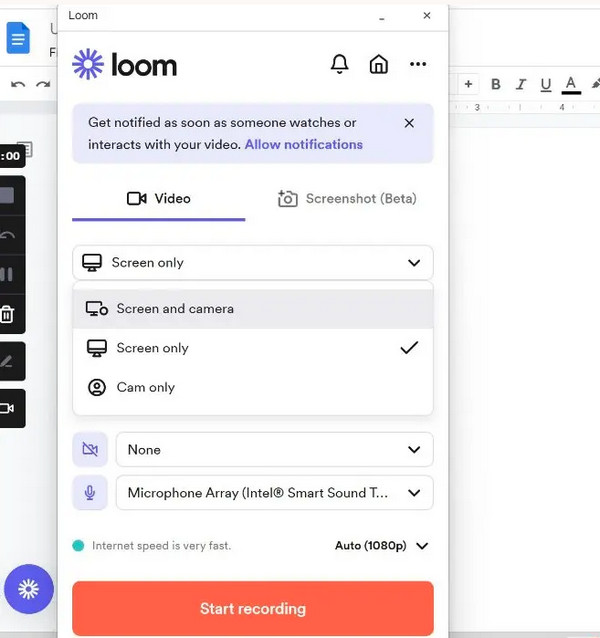
Loom Screen Recorder-applikasjonen kan være skrivebordsverktøyet ditt, en Chrome-utvidelse og en mobilapplikasjon. Denne low-end skjermopptakeren støtter opptak av video og lyd fra mikrofonen og systemet, samt muligheten til å ta opp over en tilpasset bakgrunn. Og uten å installere noe program, kan du ta opp kameraet, mikrofonen og skjermen samtidig.
Funksjoner:
- Lar deg legge til et webkameraoverlegg til opptaket.
- Støtt opplasting umiddelbart med delingslenken.
- Den har tre fangstmoduser: skjerm og kamera, kun skjermen og kun kameraet.
- Fordeler
- Støtter umiddelbar deling av videolenker.
- Har integrert kamera med bilde-i-bilde.
- Ideelt for teamkommunikasjonsscenarier.
- Brukervennlig og enkel å bruke.
- Ulemper
- Gratisversjonen inkluderer et vannmerke.
- Det er en grense for opptaksvarigheten.
- Redigeringsfunksjonene er ganske grunnleggende.
Best for: Brukere engasjert i teamkommunikasjon, produktdemonstrasjoner og asynkron videokommunikasjon.
9. Screencast-O-Matic
Systemkrav: Windows 10/11; Mac OS X 10.13 eller høyere; med 4 GB RAM.
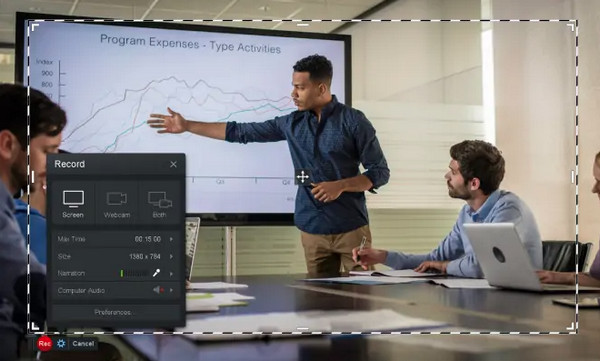
Screencast-O-Matic er et annet program som kan være din beste low-end skjermopptaker. Programmet lar deg opptaksskjermer og webkameraer samtidig og tilbyr mer med sin fremste versjon. I tillegg til dette kan du enkelt gjøre redigeringer etter opptak når som helst med den, som å uskarpe eller fremheve forskjellige områder, legge til tekst, beskjære osv.
Funksjoner:
- Utstyrt med et innebygd redigeringsverktøy for raske redigeringer.
- Kan raskt få skjermbilder og opptak.
- La deg bruke animerte effekter og videoeffekter før du lagrer opptaket.
- Fordeler
- Støtter skjerm- og kameraopptak.
- Inkluder en enkel innebygd videoredigerer.
- Ideell for å lage pedagogisk innhold.
- Ulemper
- Gratisversjonen inkluderer et vannmerke på opptak.
- Noen avanserte redigeringsfunksjoner krever et betalt abonnement for å låse opp.
- Alternativene for eksportformat er begrensede.
Best for: Lærere lager opptak av leksjoner, produserer nettkurs og gir kamerabaserte forklaringer.
10. Icecream Skjermopptaker
Systemkrav: Windows 7/8/10/XP med 2 GB RAM.
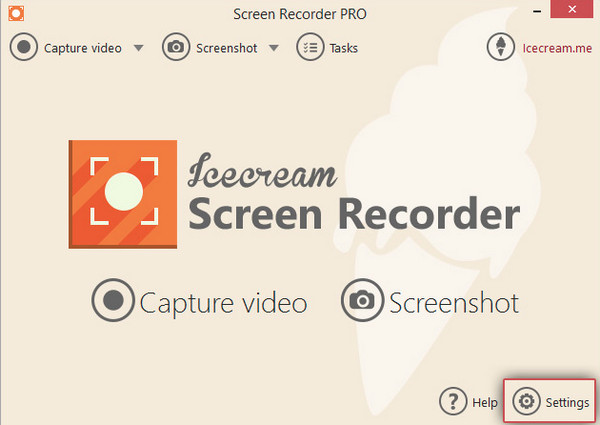
IceCream Screen Recorder er blant de lave skjermopptakerne som støtter opptak og opptak av skjermer. Den har også redigeringsmuligheter som de andre nevnte. I tillegg kan du endre størrelsen på delen av skjermen for å vekke oppmerksomheten til seerne mens du tar opp. Programmet er kompatibelt med Windows og Mac.
Funksjoner:
- Støtte for å velge fangst- og opptaksområde på skjermen.
- La deg dele opptak umiddelbart på hvilken plattform du liker.
- Kan gjøre umiddelbar redigering med tegneverktøyene.
- Fordeler
- Støtter regionspesifikk og fullskjermsopptak.
- Inkluder zoom og planlagte opptaksfunksjoner.
- Ideell for daglig kontoropptak.
- Ulemper
- Gratisversjonen inkluderer et vannmerke.
- Tilbyr færre avanserte funksjoner.
- Formatstøtten er begrenset.
- Stabiliteten under lange opptak er gjennomsnittlig.
Best for: Lette brukere for daglige kontoroppgaver, enkelt veiledningsopptak og planlagt opptak.
Del 3: Hvordan velge en rimelig PC-skjermopptaker
Lav CPU-bruk. Ideelt sett 10%–30%. Bruk over 50% vil sannsynligvis føre til forsinkelse.
Støtter "justerbare innstillinger". Må kunne justere følgende: Oppløsning (720p / 480p) FPS (30 eller lavere) og Bitrate.
Støtte for maskinvareakselerasjon.
Enkeltfunksjon. Rike redigeringsfunksjoner er ikke egnet for datamaskiner med lav spesifikasjon. For eksempel flersporsredigering, komplekse sceneoverganger eller avanserte effekter.
Del 4: Vanlige spørsmål om de beste skjermopptakerne i lavprissegmentet
-
Har CamStudio begrensninger for opptak?
Nei, denne lave skjermopptakeren tilbyr ingen tidsbegrensning for et opptak. Det har den imidlertid når det gjelder filstørrelser. Så du kan ta lengre opptak med lav kvalitet.
-
Kan Loom Screen Recorder redigere opptak?
Ja. Loom Screen Recorder støtter redigering i nettleseren din eller som en applikasjon. Du kan trimme, legge til knapper, legge til nye klipp og mer.
-
Er Xbox Game Bar god til å ta opp lange møter?
Denne lave skjermopptakeren på Windows er ikke den beste når det kommer til opptak av lange møter. Du kan bare ta opp skjermen med den i opptil 30 minutter, og den vil slå seg av etterpå.
Konklusjon
Det er de 10 beste valgene for lavprisprogramvare for skjermopptakVi håper du har funnet den perfekte programvaren for skjermopptak i rimelig prisklasse for datamaskinen din. Siden hvert program har sine egne unike funksjoner, vil de dekke dine behov på forskjellige måter. Det finnes imidlertid ett utmerket alternativ som er spesielt godt egnet for rimelige datamaskiner: AnyRec Screen RecorderDen leverer perfekt de fleste funksjonene som rimelige datamaskiner kan håndtere. Last den ned nå og prøv den!
Sikker nedlasting
Sikker nedlasting



