
Importer VCF til iPhone: 4 velprøvde og enkle metoder i dag!

Når du oppgraderer til en ny iPhone og flytter kontaktlister, kan du komme over en VCF-fil som inneholder kontaktene dine. Dette universelle filformatet lagrer og deler kontaktinformasjon på tvers av ulike plattformer. Nå lurer du kanskje på hvordan du kan gjøre det på riktig måte importer VCF-fil til iPhoneFor å gjøre prosessen enklere, deler denne veiledningen fire enkle metoder for å kopiere vCard til iPhone. Fra trådløse løsninger til engangsoverføringer, finnes det en metode her for din situasjon.
Guideliste
Rask sammenligning av VCF til iPhone-overføring Overfør kontakter fra iPhone/Android til iPhone Legg til VCF i iPhone-kontakter Importer VCF til iPhone via e-post Flytt VCF-filer til iPhone med iCloudRask sammenligning av VCF til iPhone-overføring
Før du utforsker alle fire metodene i detalj for å importere VCF-kontaktfiler til iPhone, er det nyttig å sammenligne dem side om side for å finne ut hvilken som passer best for dine behov. Tabellen nedenfor fremhever hovedforskjellene mellom dem, for eksempel vanskelighetsgrad, krav og ideelle brukstilfeller.
| Metode | Vanskelighet | Krav | Best for |
| AnyRec PhoneMover | Lett | Datamaskin, USB-kabel | Store kontakter overføres mellom iPhone/Android og datamaskiner. |
| Legg til VCF i iPhone-kontakter | Veldig enkelt | VCF-fil på iPhone | Lite antall kontakter. |
| Importer VCF via e-post | Lett | E-postadresse, internettforbindelse | Flytter et moderat antall kontakter trådløst. |
| Flytt VCF med iCloud | Moderat | Apple-ID, datamaskin, internettforbindelse | Hold kontakter synkronisert på tvers av flere Apple-enheter. |
Overfør kontakter fra iPhone/Android til iPhone
Vil du overføre kontakter direkte til en ny iPhone? Da trenger du et profesjonelt dataoverføringsverktøy! AnyRec PhoneMover er en av de mest praktiske løsningene for denne oppgaven, og lar deg importere VCF til iPhone uten iCloud eller SIM-kort. Denne programvaren sikrer en rask og sømløs migrering samtidig som den opprinnelige kvaliteten og strukturen til kontaktlisten din beholdes. I motsetning til andre manuelle metoder trenger du ikke bekymre deg for duplikater eller kompatibilitetsproblemer her. Få denne raske og komplette overføringsopplevelsen; selv ikke-teknisk kyndige brukere kan administrere det enkelt.

Kan enkelt overføre kontakter mellom iPhone, Android og datamaskiner.
Dekker andre datatyper som bilder, videoer, musikk og meldinger.
Oppdager og fjerner automatisk dupliserte kontakter.
Lar deg eksportere kontakter til VCF-, CSV- eller XML-formater for sikkerhetskopiering.
Sikker nedlasting
Trinn 1.Åpne AnyRec PhoneMover på datamaskinen din. Koble deretter begge enhetene til datamaskinen via en USB-kabel, og velg kildeenheten.

Steg 2.Deretter velger du «Kontakter» fra datatypen som vises i venstre sidefelt. Merk av for kontaktene du vil flytte fra listen, klikk deretter på «Eksporter til enhet» og velg din nye iPhone som mål.
Vent til overføringen er fullført, og deretter kan du trygt koble fra begge enhetene.

- Fordeler
- Fungerer raskt for overføring av store filer fra og til iPhone.
- Rediger, administrer, fjern duplikater, legg til og slett kontakter.
- Ikke behov for iCloud eller iTunes.
- Ulemper
- Krever installasjon av tredjeparts programvare for dataoverføring for iPhone.
Sikker nedlasting
Legg til VCF i iPhone-kontakter
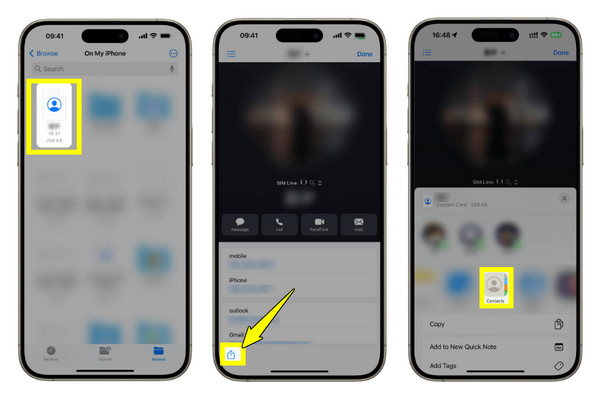
Hvis du bare har én enkelt VCF-fil å importere, kan du legge den til manuelt ved hjelp av Kontakter-appen. Denne metoden er veldig enkel og krever ikke en datamaskin. Det er et godt valg å importere kontakter fra VCF til iPhone, spesielt når du har mottatt den via AirDrop, Meldinger, Filer eller andre apper. Hvis du fortsatt støter på Kontaktene ble ikke overført til en ny iPhone problemet, gå videre til neste løsning.
- 1. Send eller åpne VCF-en på iOS-enheten din, og trykk på den.
- 2. Når du blir bedt om det, kan du trykke på «Del kontakter» eller «Legg til alle kontakter».
- 3. Kontaktene legges til i Kontakter-appen.
- Fordeler
- Eksporter VCF-filer til iPhone uten ekstra apper.
- Veldig enkelt og greit.
- Ulemper
- Det kan føre til dupliserte kontakter hvis det allerede finnes en. Du må slette og slå sammen dupliserte kontakter på iPhone manuelt.
- Tidkrevende hvis du har mange kontakter å importere.
Importer VCF til iPhone via e-post
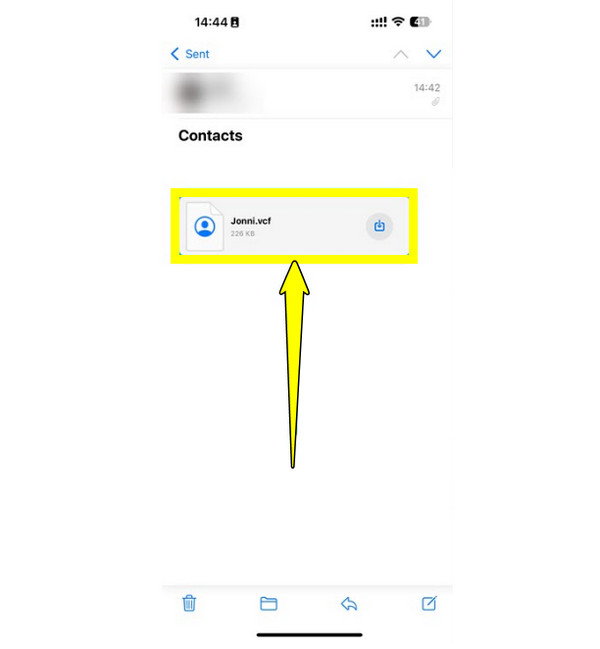
Hvis du derimot vil flytte kontaktene dine uten å bruke kabler, er e-post den beste måten å importere flere .vcf-filer eller én enkelt .vcf-fil til iPhone. Ved å bruke denne teknikken kan du sende VCF-filen som et vedlegg og deretter laste den ned på iPhone.
- 1. Start med å skrive en e-post til deg selv fra en hvilken som helst enhet, og legg deretter ved VCF-filen. Skriv inn e-postadressen din i feltet.
- 2. Åpne nå iPhone-appen «Mail». Finn den vedlagte VCF-filen og trykk på den.
- 3. Trykk deretter på knappen «Legg til alle kontakter» for å importere iPhone-kontakter.
- Fordeler
- Ingen behov for ekstra nedlasting.
- Eksporter iPhone-kontakter ved å sende dem via e-post på tvers av forskjellige plattformer.
- Ulemper
- Ikke ideelt for store kontaktlister.
- Stol sterkt på en internettforbindelse.
Flytt VCF-filer til iPhone med iCloud
Hvis du ønsker å synkronisere kontaktene dine på tvers av flere Apple-enheter, er det et utmerket alternativ å bruke iCloud til å importere VCF til iPhone. Denne metoden fungerer ved å laste opp kontaktene dine til iCloud, som deretter synkroniseres med iPhone. Selv om det krever litt mer oppsett, gir det en problemfri opplevelse når alt er gjort.
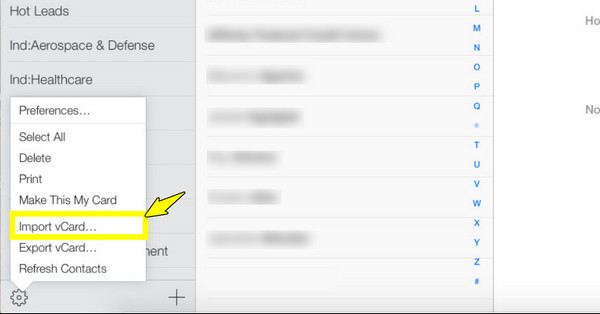
- 1. Søk etter iCloud.com på datamaskinen din og bruk Apple-ID-en din til å logge inn. Klikk på «Kontakter» fra hoveddashbordet der.
- 2. Trykk på «Innstillinger»-knappen nederst og velg «Importer vCard». Last opp VCF-filen din.
- 3. Åpne nå «Innstillinger» på iPhonen din, trykk på navnet ditt ovenfor, gå deretter til «iCloud» og sørg for at «Kontakter»-bryteren er aktivert.
- 4. Kontakter skal vises automatisk i Kontakter-appen på iPhonen din.
- Fordeler
- Aktiver automatisk synkronisering av iCloud-kontakter på iPhone.
- Du trenger ikke å installere ekstra iPhone-overføringsapper.
- Synkroniser bilder, videoer og kontakter på tvers av Apple-enheter.
- Ulemper
- Må betale for ekstra iCloud-lagringsplass. (større enn 5 GB)
Konklusjon
Det viktigste er å velge riktig metode importer VCF-kontakter til iPhoneI dag har du lært om rask manuell import, trådløse metoder, automatisk synkronisering og telefon-til-telefon-overføring, som alle tilbyr unike fordeler. Men hvis du har et stort antall kontakter du vil flytte raskt, kan du bruke AnyRec PhoneMover er den beste veien å gå. Dette verktøyet flytter kontakter mellom enheter med bare noen få klikk. Det oppdager også dupliserte kontakter og sørger for at dataene dine holder seg organisert under og etter overføringen. Spar tid og krefter nå, samtidig som du holder kontaktene dine sikre.
Sikker nedlasting



