
Populær

AnyRec Screen Recorder
Fang hvert øyeblikk. Ta opp som en proff.
Sikker nedlasting
Slik tar du opp skjermbilder på Mac med inkludert lyd [Detaljert]

Slik tar du opp skjermbilder med lyd på MacDette innlegget tilbyr fire metoder for å hjelpe deg med å ta opp skjermaktivitet på Mac-en din, inkludert tilhørende lyd. Enten du foretrekker den innebygde metoden eller et profesjonelt verktøy, gir dette innlegget en veiledning for å ta opp Mac-skjermen din med lyd.
Guideliste
Forberedelser før du lærer hvordan du tar opp skjermbilder på Mac med lyd Slik tar du opp skjermbilder på Mac med lyd ved hjelp av standard snarvei QuickTime Player: Et innebygd verktøy for skjermopptak på Mac med lyd Slik tar du opp skjermbilder på Mac med lyd på en enkel, men profesjonell måte Et nettbasert verktøy – Slik tar du opp skjermbilder på Mac med lyd på nettForberedelser før du lærer hvordan du tar opp skjermbilder på Mac med lyd
For brukere som ønsker å ta opp skjerm med lyd på en MacBook ved hjelp av standardverktøyene, er det en forutsetning som må forberedes på forhånd. Selv om Mac tilbyr noen innebygde opptaksverktøy, mangler de nødvendig støtte for opptak av systemlyd. Derfor må du først installere en virtuell lyddriver for å kunne fange opp skjermaktivitet på en Mac med lyd. Du kan følge trinnene nedenfor for å fullføre denne forberedelsen på en Mac.
Trinn 1. Søk etter «Bakgrunnsmusikk Github» utviklet av Kyle Neideck i nettleseren.
Steg 2. Finn og klikk på knappen «BackgroundMusic-0.4.3.pkg» for å laste ned og installere verktøyet.
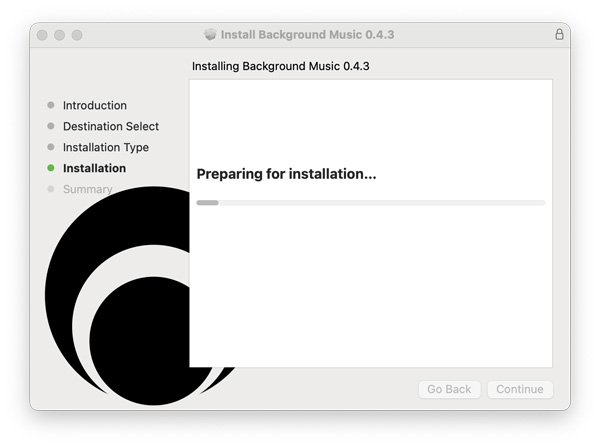
Trinn 3. Før du tar opp skjermen på en MacBook med lyd, må du starte Bakgrunnsmusikk-appen på Mac-en.
| Verktøy | Best for | Lydopptak | Viktig fordel |
| Standard snarvei på Mac | Hurtigopptaksoppgaver | Mikrofon | Raskt og krever ingen ekstra programvare |
| QuickTime Player | Innebygd opptak med grunnleggende alternativer | Mikrofon | Forhåndsinstallert og enkel å bruke |
| AnyRec Screen Recorder | Alle scenarier og profesjonelle opptak | Systemlyd + mikrofon | Høykvalitetsopptak med omfattende tilpasningsmuligheter |
| Skjerm.io | Nettleserbasert opptak | Lyd fra nettleseren | Lett og praktisk for nettleseropptak |
Slik tar du opp skjermbilder på Mac med lyd ved hjelp av standard snarvei
Nå kan du bruke snarveien til å aktivere den innebygde Mac-skrivebordsopptakeren med lyd. Du trenger ikke å installere noen ekstra opptaksverktøy. Du kan starte denne oppgaven direkte ved å bruke en enkel kombinasjon av hurtigtaster. Hvis du fortsatt ikke vet hvordan du bruker den, følg trinnene nedenfor for å raskt starte oppgaven med denne Mac skjermopptaker med lyd.
Best for: Standardopptaker for hurtigoppgaver
- Fordeler
- Bare bruk snarveien for å tilkalle den raskt.
- Ingen ekstra programvare trenger å installeres.
- Du kan fritt velge opptaksområde.
- Ulemper
- Begrensede tilleggsalternativer.
- Bruksanvisningen er ikke veldig intuitiv.
- Det er umulig å kontrollere kvaliteten på opptaket.
Trinn 1. For å aktivere den innebygde opptakeren på Mac-en din, trykk på "Command + Shift + 5"-knappene samtidig.

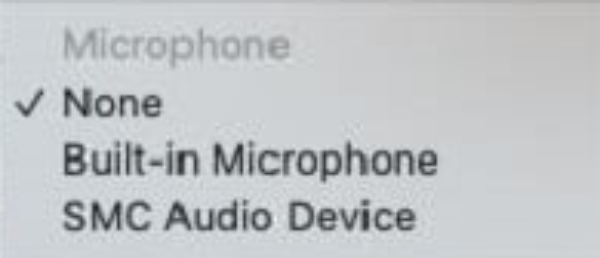
Steg 2. Klikk på "Alternativer"-knappen for å velge enheten under "Mikrofon"-fanen.
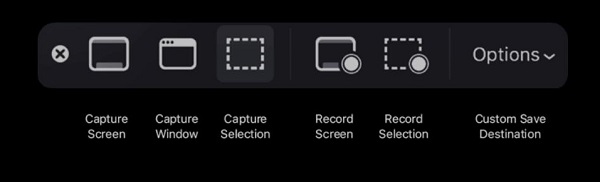
Trinn 3. Etter at du har valgt opptaksområdet, kan du starte skjermopptak med lyd på en MacBook.
QuickTime Player: Et innebygd verktøy for skjermopptak på Mac med lyd
Hvis du ønsker flere alternativer for å bruke de innebygde verktøyene for å ta opp lyd fra skjermen på Mac, kan QuickTime Player hjelpe deg. Som et forhåndsinstallert verktøy på Mac-en din kan du også åpne det for å ta opp skjermen. I motsetning til opptaksfunksjonen i Shortcut tilbyr dette verktøyet flere alternativer for å dekke dine andre behov. Selv om disse alternativene ikke er spesielt mange, er de fortsatt ganske nyttige.
Best for: Innebygd verktøy med flere alternativer
- Fordeler
- Gi noen tilleggsalternativer.
- Filstørrelsen angir det endelige resultatet under opptaket.
- Du kan skjul oppgavelinjen under opptak skjermen på Mac-en din.
- Ulemper
- Utdataformatet for skjermopptaket kan ikke endres.
- Det kan være sporadisk forsinkelse under opptaksprosessen.
- Du kan ikke ta opp webkameraet ditt samtidig.
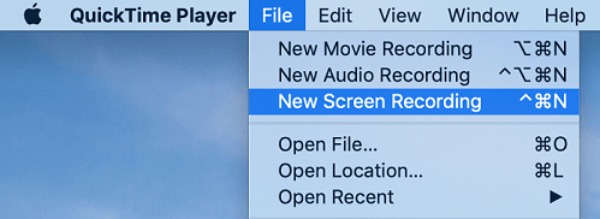
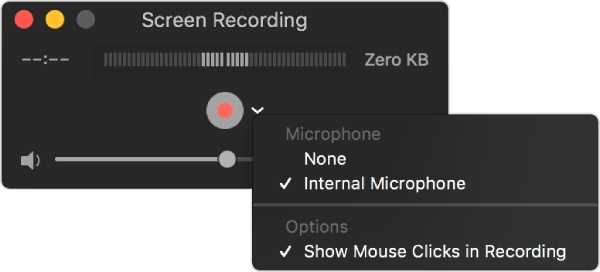
Trinn 1. Start QuickTime Player med Finder på Mac-en din, og klikk på knappen «Nytt skjermopptak» under fanen «Fil».
Steg 2. Klikk på "Alternativer"-knappen for å velge lydopptaksenheten under "Mikrofon"-fanen.
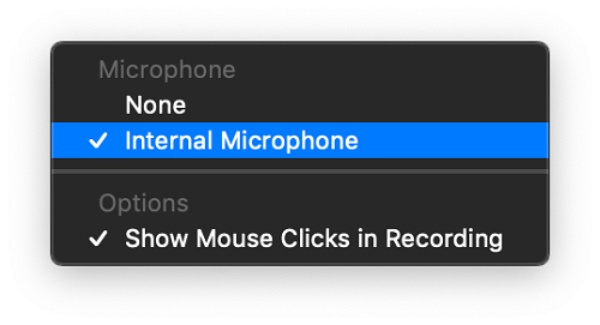
Trinn 3. Klikk nå på "Opptak"-knappen for å ta opp skjermbildet med lyd på MacBook-en.
Slik tar du opp skjermbilder på Mac med lyd på en enkel, men profesjonell måte
Det er ikke så enkelt å lære å ta opp lyd og skjerm på en Mac som det ser ut til. Mange trenger kanskje å ta opp ulike typer innhold, for eksempel møter og spill. Dette stiller enda høyere krav til kvaliteten på skjermopptak, både når det gjelder bilde og lydkvalitet. Uansett hvilken type innhold du vil ta opp, AnyRec Screen Recorder kan hjelpe deg, og tilbyr skjermopptak av høy kvalitet med lyd.
Best for: Alle scenarier med rikelig med funksjoner
- Fordeler
- Det er ikke nødvendig å laste ned ekstra verktøy for intern lydopptak på Mac.
- Spill inn musepekeren og marker museområdet på en Mac.
- Inkluder/ekskluder flytepanelet og dokkingstasjonen under opptak.
- Ulemper
- Den gratis prøveversjonen kan spare opptil 3 minutter med opptak.
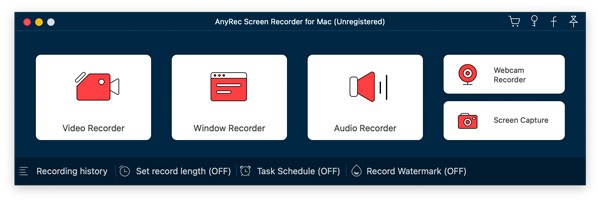
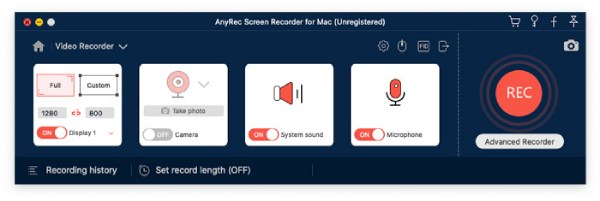
Trinn 1. Start AnyRec Screen Recorder på Mac-en din etter nedlasting via knappen nedenfor, og klikk deretter på "Videoopptaker"-knappen i venstre hjørne for å kjøre skrivebordsopptakeren med lyd.
Sikker nedlasting
Steg 2. Før du starter opptaket, klikker du på knappene «Systemlyd» og «Mikrofon» for å velge lyden du vil ta opp.
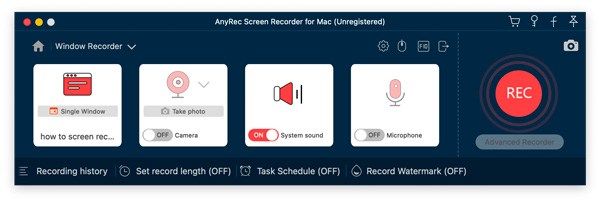
Trinn 3. Klikk på «Opptak»-knappen for å starte prosessen med Mac-skjermopptak med lyd. Når du er ferdig, klikker du på «Stopp»-knappen.
Et nettbasert verktøy – Slik tar du opp skjermbilder på Mac med lyd på nett
For de som ønsker å ta opp aktiviteter i nettleserne sine, kan en utvidelse også være et passende alternativ. Etter å ha testet over et dusin utvidelser, fant vi ut at Screen.io samtidig kan oppfylle kravene til enkelhet og bekvemmelighet for å ta opp en MacBook-skjerm med lyd direkte i nettleseren din. Hvis du vil vite hvordan du ... ta opp en video fra et nettsted Følg trinnene nedenfor når du bruker dette verktøyet.
Best for: Opptak av oppgaver i nettlesere
- Fordeler
- Gratis å spille inn lyd fra Chrome, Safari og andre nettlesere på Mac.
- Spill inn en video av Chrome-nettleseren din med lyd uten tidsbegrensning.
- En lett nettleserutvidelse uten å bruke for mange ressurser.
- Ulemper
- Kan ikke ta opp programvinduer eller hele skjermen på Mac.
- Ta opp skjermvideo kun av den valgte nettleserfanen.
- Du må starte et nytt opptak for å ta opp på en annen fane.
Trinn 1. Installer «Scre.io»-utvidelsen i nettleseren du bruker ved å klikke på «Legg til utvidelse»-knappen i nettleseren din, og kjør verktøyet.
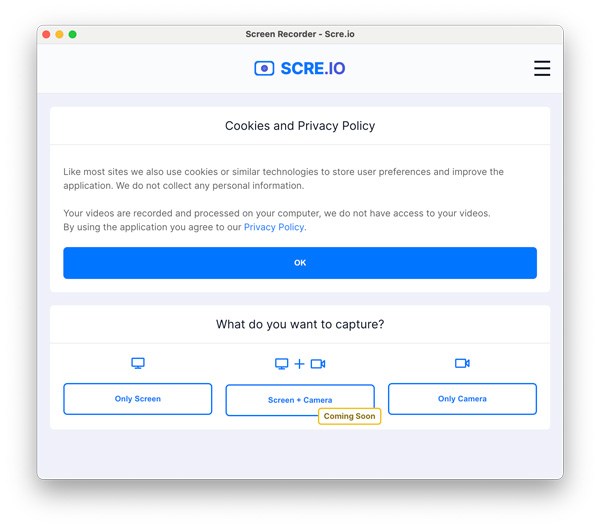
Steg 2. Klikk på «Bare skjerm»-knappen, og velg deretter lyden du vil ta opp under fanen «Ta opp lyd?».
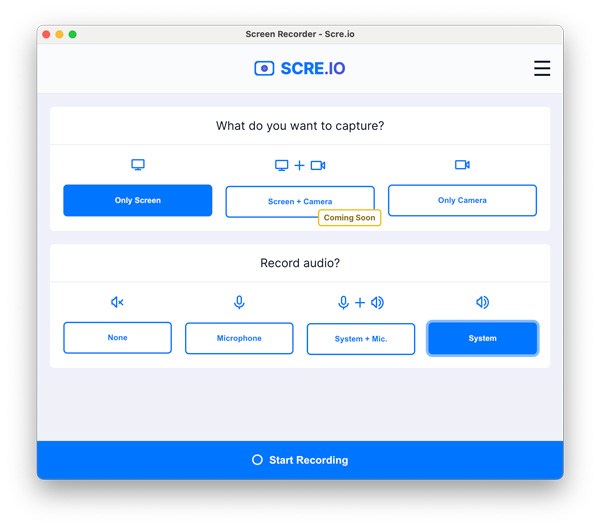
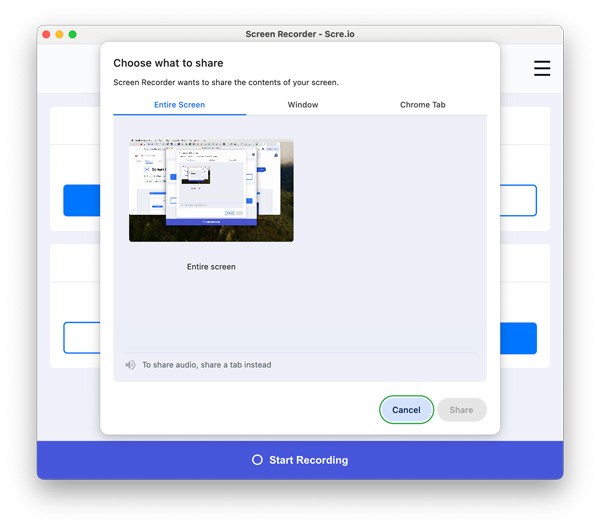
Trinn 3. Etter at du har valgt opptaksområdet, klikker du på «Start opptak»-knappen for å ta opp skjermen og lyden på macOS X.
Konklusjon
Nå har du lært hvordan man tar opp skjermbilder med lyd på en Mac på flere forskjellige måter. Disse metodene gjelder for ulike situasjoner. Du kan velge den som passer dine behov. Blant dem, hvis du leter etter et verktøy som kan håndtere enhver situasjon og gi skjermopptak av høy kvalitet, da AnyRec Screen Recorder er det beste valget.
Sikker nedlasting
Sikker nedlasting
Relaterte artikler:
Om forfatteren vår




