
Slik spoler du en video for å få fantastiske effekter på datamaskin/mobil

Hvis du vil vite hvordan man snur videoer på enheten din, har du kommet til rett sted. Avhengig av enheten eller plattformen må du vanligvis bruke de tilsvarende metodene for å fullføre denne oppgaven. Uansett hvilken enhet du vil bruke for å fullføre denne oppgaven, gir dette innlegget de tilsvarende løsningene. Du kan følge metodene i dette innlegget for at enheten din raskt skal kunne spole en video.
Guideliste
Slik spoler du en video på en enkel, men profesjonell måte VLC Media Player - Slik vender du videoer under avspilling Slik snur du en video på Mac ved hjelp av innebygd QuickTime Player Windows Movie Maker: Et standardprogram på Windows 10/11 [Praktisk] En online løsning for å bla videoer via hvilken som helst nettleser For iPhone: Slik snur du en video raskt i Bilder-appen For Android: Slik vender du videoer i standardgalleriapperSlik spoler du en video på en enkel, men profesjonell måte
Hvordan kan nybegynnere oppnå visuelle effekter på profesjonelt nivå? AnyRec Video Converter er det beste valget. Brukergrensesnittet er enkelt og intuitivt. Du kan følge veiledningens instruksjoner for å fullføre enhver redigeringsoppgave du ønsker veldig raskt, inkludert å bla videoer. Samtidig vil du oppdage at den tilbyr de samme rike, omfattende funksjonene som profesjonelle verktøy. Den eneste forskjellen er at du ikke trenger å gå gjennom en bratt læringskurve for å mestre disse ferdighetene.

Snu, roter, beskjær, bruk effekter, legg til bakgrunnsspor og mer.
Gir deg en detaljert forhåndsvisning av kvalitet i sanntid av hver redigering du bruker.
Modifiserbare parametere, inkludert kvalitet, format, oppløsning og mer.
Støtt høyoppløselige videoer med 720p, 4K og til og med 8K-oppløsning.
Sikker nedlasting
Sikker nedlasting
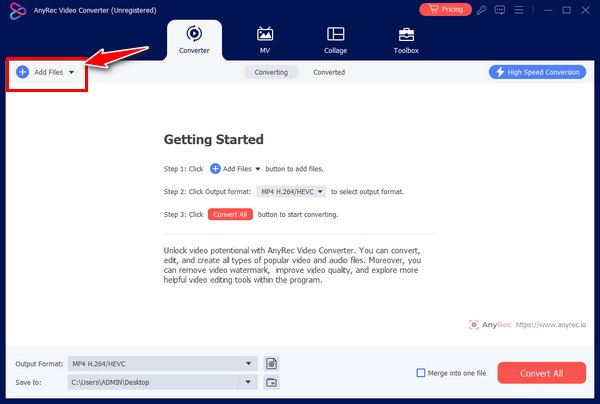
Trinn 1.Start AnyRec Video Converter på enheten din og klikk på "Legg til filer"-knappen for å importere videofilen.
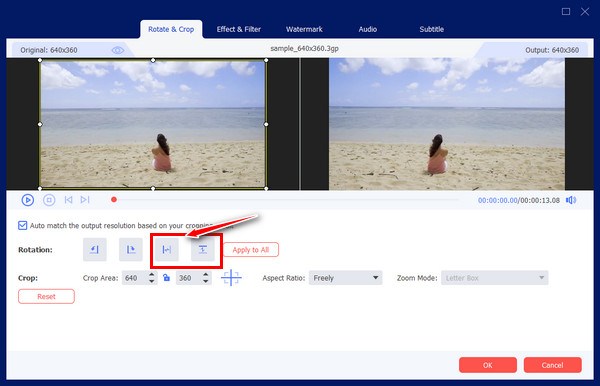
Steg 2.Etter at du har klikket på "Rediger"-knappen, klikker du på "Horisontal vending" eller "Vertikal vending"-knappen for å vende videoen horisontalt eller vertikalt.
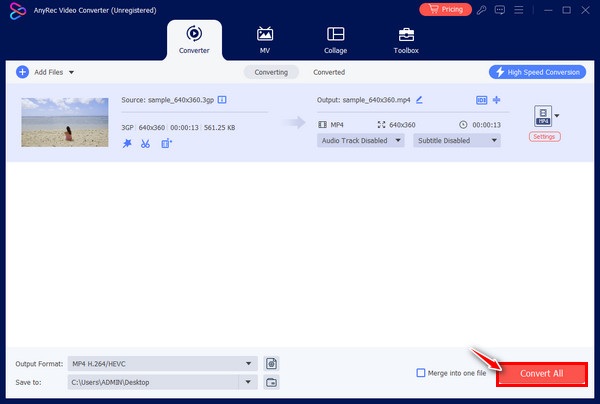
Trinn 3.Du kommer tilbake til hovedgrensesnittet når du klikker på «OK»-knappen. Klikk til slutt på «Konverter»-knappen.
VLC Media Player - Slik vender du videoer under avspilling
Hvis du vanligvis bruker VLC-mediespilleren til å se forskjellige videoer, og ønsker å utføre lignende oppgaver, kan du bruke VLC-mediespilleren som et videospeil. Du kan speilvende eller trimme videoer i VLC mediespilleren under avspilling. Enten du ser den direkte på den modifiserte skjermen eller lagrer den lokalt, kan du bruke VLC til å gjøre de tilsvarende justeringene og effektene.
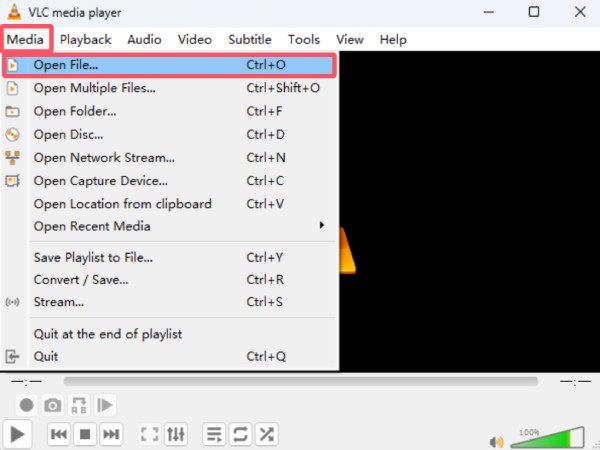
Trinn 1.Start VLC media player og klikk på "Åpne fil..."-knappen under "Media"-fanen for å åpne videofilen.
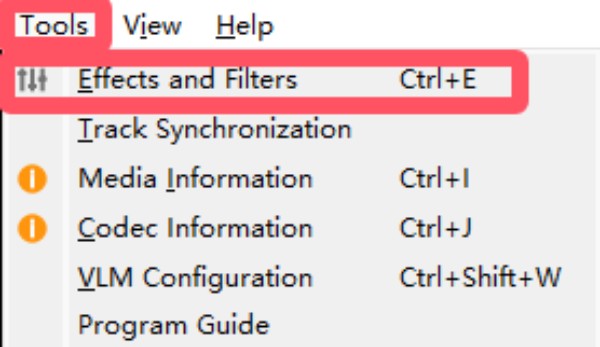
Steg 2.Under fanen «Verktøy» klikker du på knappen «Effekter og filtre» for å åpne et nytt vindu. Klikk deretter på knappen «Videoeffekter».
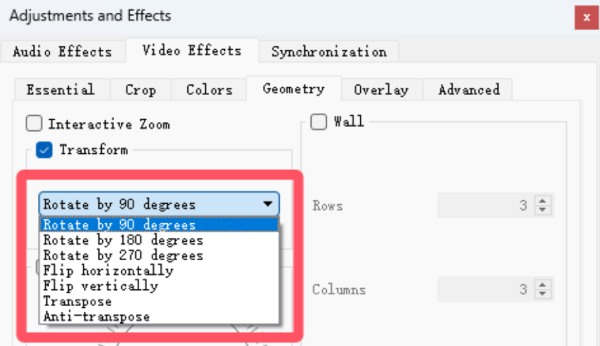
Trinn 3.Klikk på "Transformer"-knappen, og klikk deretter på "Snu horisontalt"-knappen eller "Snu vertikalt"-knappen for å invertere videoen.
Slik snur du en video på Mac ved hjelp av innebygd QuickTime Player
På en Mac kan du raskt bruke et innebygd verktøy for å speile videoer slik du ønsker. Det er ikke nødvendig å laste ned noen annen programvare. Alt du trenger å gjøre er å åpne QuickTime Player på Mac-en for å fullføre denne prosessen. Selv om den bare tilbyr begrensede redigeringsfunksjoner, er QuickTime Player tilstrekkelig for de fleste grunnleggende oppgaver, for eksempel å speilvende videoer.
Trinn 1.Søk etter QuickTime Player og start den på Mac-en din med Spotlight. Åpne videoen fra den lokale mappen.
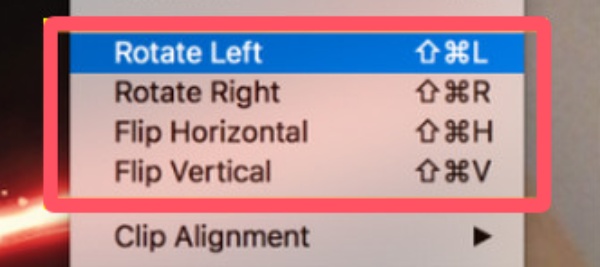
Steg 2.Klikk på "Vend horisontalt"-knappen eller "Vend vertikalt"-knappen fra rullegardinmenyen for å snu videoer på Mac-en.
Windows Movie Maker: Et standardprogram på Windows 10/11
Som et alternativ til iMovie for WindowsWindows Movie Maker kan fungere som et innebygd videoredigeringsprogram på Windows 10/11-enheten din. Driftslogikken ligner på en bildefremviser, ettersom den bare støtter noe av den mest grunnleggende videoredigeringen når det gjelder retning eller form. Det er imidlertid tilstrekkelig til å fullføre videosvingingen uten tap av kvalitet.
Trinn 1.Start Windows Movie Maker og klikk på knappen «Opprett nytt prosjekt». Klikk deretter på knappen «Legg til nytt klipp» under fanen «Legg til klipp».
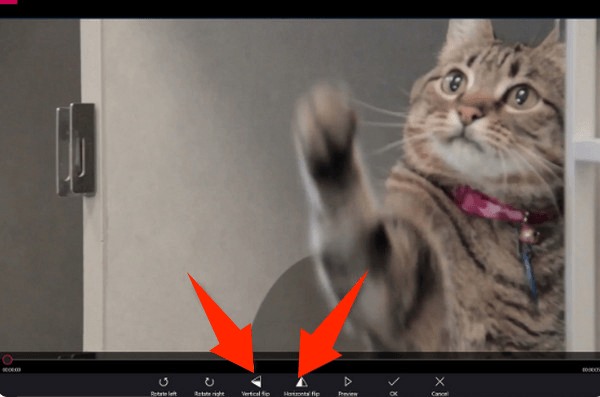
Steg 2.Klikk på «Roter og vend»-knappen under fanen «Flere verktøy». Nå kan du invertere videoen slik du vil.
[Praktisk] En online løsning for å bla videoer via hvilken som helst nettleser
For brukere som leter etter et verktøy for å speile videoer på nettet, er 123 Online Video Trimmer et veldig praktisk alternativ. I motsetning til andre nettbaserte verktøy lar det deg laste opp videofiler på opptil 4 GB for redigering. Dette verktøyet er enkelt å bruke og helt gratis. Den eneste ulempen er at det ikke tilbyr et bredt spekter av redigeringsfunksjoner. Men fordi du kan bruke det direkte i nettleseren uten å laste ned programvare, er det også betrodd av mange brukere.
Trinn 1.Naviger til den offisielle nettsiden til 123 Online Video Trimmer i nettleseren din og klikk på "Velg fil"-knappen for å laste opp videofilen.
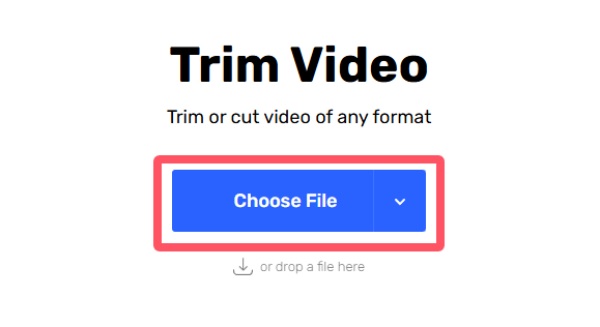
Steg 2.I verktøylinjen klikker du på "Vend"-knappen og velger ønsket alternativ for å vende videoen horisontalt eller vertikalt.

Trinn 3.Til slutt klikker du på "Lagre"-knappen for å lagre den vendte videofilen på enheten din.
For iPhone: Slik snur du en video raskt i Bilder-appen
Kan du fullføre oppgaven med å spole videoer på en iPhone? Alt du trenger å gjøre er å åpne videoen du vil spole i Bilder-appen for å fullføre denne oppgaven raskt. Fremgangsmåten er veldig enkel. Du kan følge trinnene nedenfor for å fullføre den.
Trinn 1.Åpne Bilder-appen på iPhonen din og naviger til videoen du vil spole. Trykk på «Alternativer»-knappen nederst.
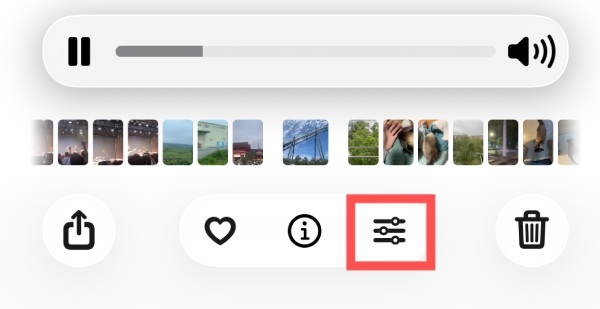
Steg 2.Trykk deretter på «Beskjær»-knappen, og åpne et nytt vindu med flere alternativer.
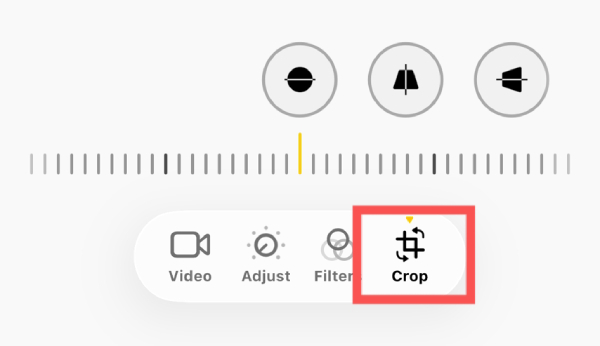
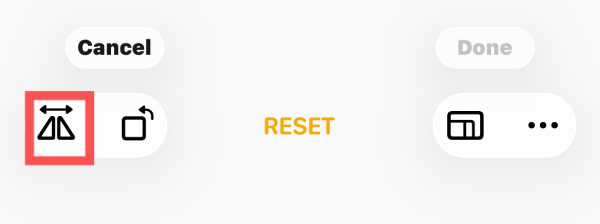
Trinn 3.Trykk på «Snu»-knappen øverst for å invertere videoen. Til slutt trykker du på «Ferdig»-knappen for å lagre justeringene.
For Android: Slik vender du videoer i standardgalleriapper
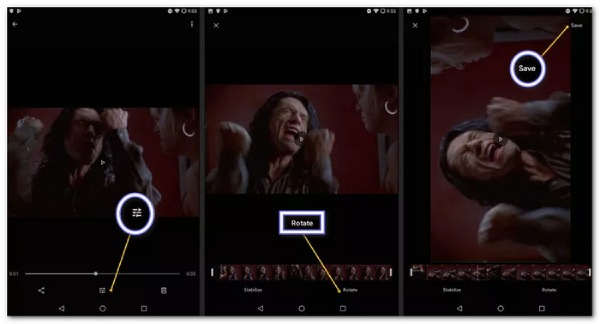
Måten å bla videoer på på Android er veldig lik den på iPhone. Du kan følge instruksjonene nedenfor for å bruke Google Foto eller standardgalleriappen (selv om navnene deres er forskjellige).
Trinn 1.Åpne Galleri eller Google Foto på Android-enheten din, og trykk for å velge videoen.
Steg 2.Trykk på «Slide bar»-knappen, og trykk deretter på «Roter»-knappen for å snu videoen horisontalt eller vertikalt.
Trinn 3.Når videoen er justert slik du ønsker, trykker du på «Lagre»-knappen for å lagre endringene.
Konklusjon
Etter å ha lest dette innlegget, å bla videoer er ikke lenger et problem for deg. Uansett hvilken enhet du bruker – en Windows-PC, en Mac, en iPhone, en Android-enhet eller en hvilken som helst nettleser – tilbyr dette innlegget deg de tilsvarende løsningene. Du kan følge disse trinnene for å fullføre oppgaven raskt. Hvis du vil fullføre videoredigering på profesjonelt nivå, inkludert å snu videoer, last ned AnyRec Video Converter akkurat nå.
Sikker nedlasting
Sikker nedlasting
relaterte artikler
Om forfatteren vår




