
Pålitelige skjermopptakere for Firefox [Sist oppdatert]

For mange Firefox-brukere virker det ganske vanskelig å finne en Firefox-skjerm og lydopptaker som kan fange opp det engasjerende innholdet som vises. Faktisk, med hjelp av noen utvidelser, er ikke denne oppgaven så vanskelig som den ser ut til. Denne veiledningen introduserer pålitelige plugins og også et alt-i-ett-alternativ som hjelper deg med å fange opp Firefox-innhold effektivt, noe som sikrer klarhet, pålitelighet og brukervennlighet på tvers av ulike opptaksscenarioer.
Guideliste
Del 1: Ting du bør vite om Firefox skjerm- og lydopptaker Del 2: Kraftige plugins for Firefox skjerm- og lydopptaker Del 3: En alt-i-ett-løsning for å ta opp Firefox-skjerm og lydDel 1: Ting du bør vite om Firefox skjerm- og lydopptaker
Å ta opp skjerm og lyd fra nettsteder i Firefox krever forståelse av både begrensningene og mulighetene til tilgjengelige verktøy. Firefox tilbyr ikke en innebygd løsning for skjerm- eller lydopptak av høy kvalitet. For å oppnå pålitelige resultater kan du derfor stole på nettleserutvidelser eller -utvidelser som er spesielt utviklet for skjerm- og lydopptak i Firefox. Disse utvidelsene varierer i funksjonalitet: noen tillater opptak av en enkelt fane, mens andre kan ta opp lyd fra flere kilder samtidig, inkludert systemlyd og mikrofoninngang.
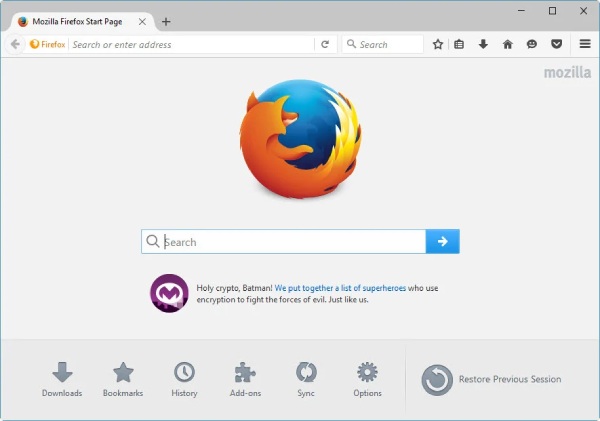
Før du velger en skjerm- og lydopptaker for Firefox, er det viktig å vurdere noen viktige faktorer, som klarhet, stabilitet, filformat osv. Spesifikke programtillegg kan kreve tillatelser for å få tilgang til lydstrømmer, så sikkerhet og personvern er også viktige faktorer. Når gratis programtillegg kan dekke grunnleggende opptaksbehov, foretrekkes en profesjonell skjerm- og lydopptaker for Firefox.
Del 2: Kraftige plugins for Firefox skjerm- og lydopptaker
Med så mange tilgjengelige alternativer, som Firefox-skjermopptaker og lydopptaker, er mange av utvidelsene faktisk fortsatt ganske rudimentære. Derfor er det en ganske tungvint oppgave å laste ned og prøve ut hver av disse programtilleggene én etter én. Men ikke bekymre deg. Dette innlegget har allerede forberedt passende alternativer for deg. nettopptakere skiller seg ut for effektivitet, brukervennlighet og pålitelighet. Nedenfor finner du tre utmerkede utvidelser du kan prøve.
Fantastisk skjermbilde og skjermopptaker
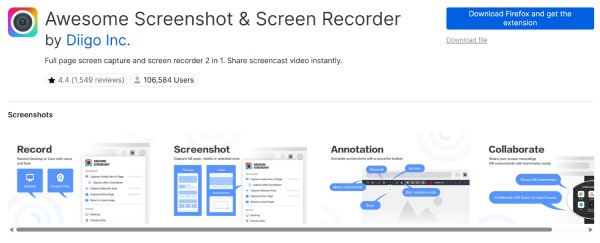
Som den mest populære skjerm- og lydopptakeren i Firefox, har dette verktøyet blitt valgt av over 100 000 brukere til opptaksformål. Det støtter ikke bare opptak av hele siden eller utvalgte områder i nettleseren, men lar deg også dele videoer og bilder umiddelbart via en unik delbar lenke etter opptaket.
- Fordeler
- Flerkildeopptak; innebygde redigeringsverktøy.
- Ulemper
- Av og til forsinkelser med lange opptak; begrensede avanserte lydinnstillinger.
Loom skjermopptaker
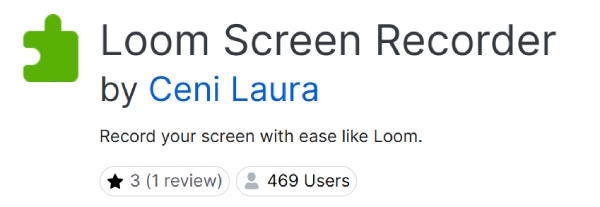
Loom Screen Recorder er en skjerm- og lydopptaker for Firefox, laget av en privat utvikler. Funksjonene og ytelsen den tilbyr er imidlertid ikke dårligere enn profesjonelle verktøy. Du kan enkelt bruke den til å ta opp innhold fra Firefox og lagre opptakene i en mindre filstørrelse for senere bruk.
- Fordeler
- Lagring og deling i skyen; skjul musepekeren under opptaket.
- Ulemper
- Gratisversjonen har tidsbegrensninger; krever en konto.
Enkel skjermopptaker
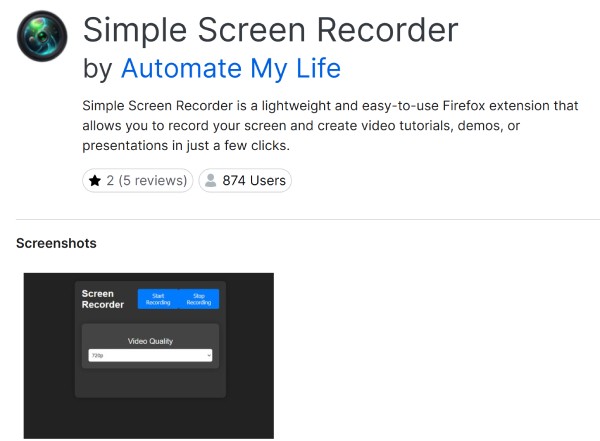
Hvis du bare ønsker de enkleste operasjonstrinnene for å ta opp skjerm og lyd i Firefox, er Simple Screen Recorder et pålitelig alternativ. Enten du har erfaring med opptak eller ikke, trenger du bare å klikke noen få ganger for å få skjermopptak når du bruker dette verktøyet. Enten du vil lage veiledninger, ta opp spillprosesser eller lagre videosamtaler, kan skjermopptakeren hjelpe deg med å enkelt lagre skjermen som en videofil av høy kvalitet.
- Fordeler
- Lett; støtter flere formater.
- Ulemper
- Minimale redigeringsfunksjoner; ikke ideelt for lange videoer.
Del 3: En alt-i-ett-løsning for å ta opp Firefox-skjerm og lyd
Selv om utvidelser gir deg rask tilgang til skjerm- og lydopptakeren i Firefox, er funksjonene de kan tilby alltid begrensede. For de brukerne som ønsker høyere kvalitet og mer omfattende funksjoner i opptakene sine, er en profesjonell skjermopptaker nødvendig. AnyRec Screen Recorder skiller seg ut som alt-i-ett-verktøyet for Firefox-opptak.
I motsetning til nettleserprogramtillegg støtter AnyRec Screen Recorder langvarige opptak uten forsinkelser. Enten du lager veiledninger, podkaster eller strømmer innhold, sikrer AnyRec Screen Recorder jevne resultater av høy kvalitet og enkel administrasjon av innspilte filer, noe som gjør det til et pålitelig valg for både vanlige brukere og profesjonelle.

Registrer all aktiviteten din i Firefox uten forsinkelser.
Det vil ikke påvirke noen av Firefox sine aktiviteter under opptaksprosessen.
Gjør redigeringer for å forbedre den visuelle kvaliteten på opptaket.
Velg det spesifikke området i Firefox der du vil ta opp fritt.
Sikker nedlasting
Sikker nedlasting
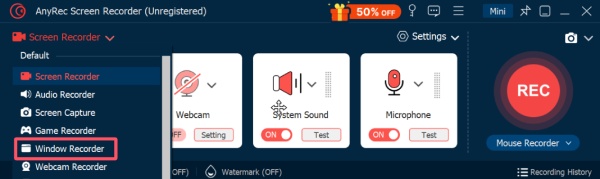
Trinn 1.Start AnyRec Screen Recorder på enheten din og klikk på "Window Recorder"-knappen under "Screen Recorder"-fanen.
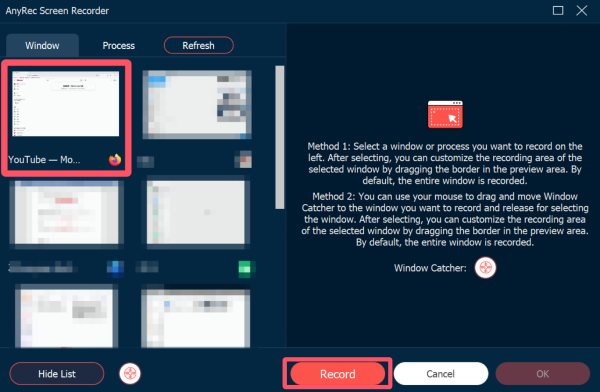
Steg 2.Klikk på «Velg vindu»-knappen for å velge Firefox for skjerm- og lydopptak. Klikk på «Opptak»-knappen for å starte lydopptak.
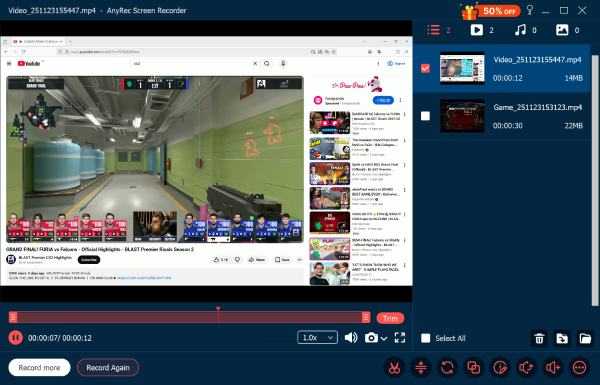
Trinn 3.Klikk på «Stopp»-knappen når du er ferdig med opptaket. Opptaket lagres automatisk.
Konklusjon
Opptak av skjerm og lyd i Firefox kan være enkelt med de riktige verktøyene. Selv om nettleserutvidelser tilbyr raske løsninger, anbefales et alt-i-ett-program som kan gi resultater av profesjonell kvalitet. Og hvis du har behov for det, kan du laste ned og prøve AnyRec Screen Recorder gratis akkurat nå.
Sikker nedlasting
Sikker nedlasting



