
Populær

AnyRec Video Converter
Legg til og slett undertekster fra en hvilken som helst video.
Sikker nedlasting
Hvordan trekke ut undertekster fra video - 4 raske og enkle måter

Selv om undertekster fungerer som en bro mellom forskjellige språk, kan det være lurt å kopiere tekstene, noe som kan være svært viktig for de som har hørselshemminger. Dermed, trekke ut undertekster fra videoer er en god og enkel måte. Det gjør også innholdet mer praktisk for notater i klassen, på jobb eller bare for ønsket om å se en ren video. I dette innlegget vil du ha fire programmer som presenterer deg detaljerte trinn for å trekke ut undertekster fra en video. Begynn å lese de detaljerte trinnene nå.
Guideliste
Kjenn til ulike typer undertekster: mykkodet og hardkodet 3 enkle måter å trekke ut mykkodede undertekster fra videoer Kan du trekke ut hardkodede undertekster fra videoer? Vanlige spørsmål om hvordan du fjerner undertekster fra videoerKjenn til ulike typer undertekster: mykkodet og hardkodet
Før du dykker dypere inn i måtene å trekke ut undertekster fra video, bør du vite det grunnleggende om undertekster. Å kjenne det grunnleggende hjelper deg raskt å finne den beste tekstuttrekkeren som vil hjelpe deg med å trekke ut undertekster fra videoer. Undertekster kommer i to forskjellige typer: Softcoded og Hardcoded.
Mykkodede undertekster er kjent som eksterne undertekster, siden de er individuelle filer som følger med en video, men som ikke er permanent implantert i en video. Denne typen undertekst kan være i SRT, VTT eller andre formater. Videre gir det mye fleksibilitet når du ser på videoer siden du kan slå undertekstene på eller av.
Hardkodede undertekster, i motsetning til softcoded, er permanent innebygd i videoen din. Enkelt sagt er tekstingen alltid synlig under videoavspilling og kan ikke deaktiveres eller endres. Når du deler videoer med hardkodede undertekster, trenger du dessuten ikke dele flere undertekstfiler. Den er også tilgjengelig for alle mediespillere og plattformer.
Det er endelig på tide å sjekke ut hvordan du trekker ut undertekster fra video i den påfølgende delen.
3 enkle måter å trekke ut mykkodede undertekster fra videoer
Som nevnt finnes det mange måter å trekke ut undertekster fra video, spesielt for mykkodede undertekster. Uten forsinkelser kan du sjekke dem ut nå!
1. VLC
Mens den er en gratis mediespiller og utmerket for å spille av forskjellige video- og lydfilformater, kan VLC Media Player også hjelpe med å trekke ut undertekster fra MP4, MKV, AVI og mer. Du kan også stole på dette programmet for å konvertere videoer og gjøre grunnleggende redigeringer. Prosessen er enkel, slik at du kan få undertekstfrie videoer like raskt som ABC. Sjekk ut de komplette trinnene for hvordan du trekker ut undertekster fra video med VLC:
Trinn 1.Etter å ha startet VLC, gå til "Verktøy" og velg "VLC-innstillinger", og klikk deretter "Alle" under "Vis innstillinger" nedenfor. Etter det klikker du på "Video"-delen fra fanen på venstre side.
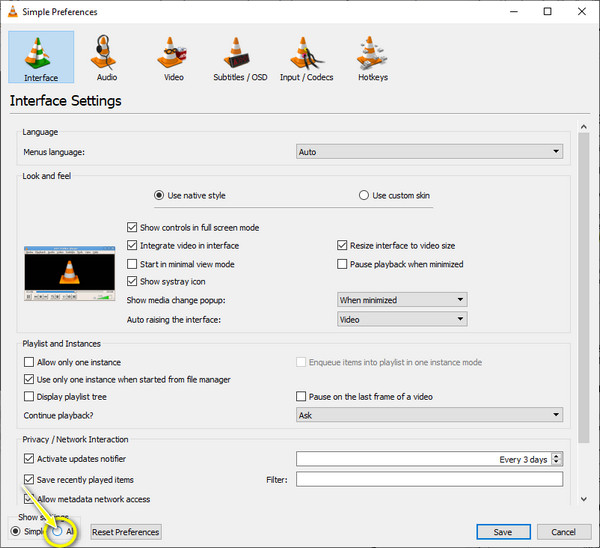
Steg 2.Fra rullegardinlisten for "Video", klikk "Undertekster/OSD", og sørg deretter for at "Automatisk gjenkjenn undertekstfiler" ikke er merket av.
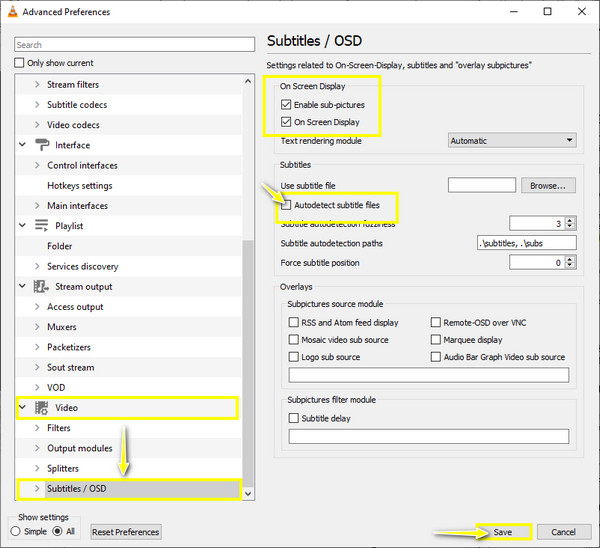
Trinn 3.Fortsatt i vinduet, sjekk "Aktiver underbilder" samt "On Screen Display"-alternativene. Klikk "Lagre" for å bruke transformasjoner.
Trinn 4.For å trekke ut undertekster fra MP4, høyreklikk på videoen og velg "Video" til "Subtitle Track" og "Deaktiver". Undertekstene er nå fjernet fra MP4-videoen midlertidig!
2. Rediger undertekst
Undertekstredigering er det ideelle alternativet for å trekke ut undertekster fra video helt gratis. Det er en åpen kildekodetekstuttrekker for Windows- og Linux-operativsystemer og kan fungere på over 20 språk. Dessuten kan denne programvaren hjelpe deg med å synkronisere undertekster med videoene dine ved å bruke bølgeformkontrollene sammen med visuell synkronisering. Se trinn-for-trinn-prosessen nedenfor for hvordan du trekker ut undertekster fra video:
Trinn 1.Når du har den nyeste versjonen av "SubtitleEdit" på GitHub, start den. Importer videoen til programmet ved å klikke på "Fil" og deretter "Åpne".
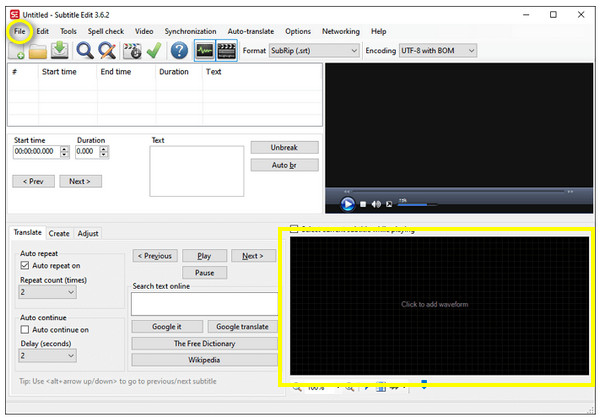
Steg 2.Dra og slipp videoen med teksting til redigeringsområdet for undertekster for å skanne alle bildetekster som er innebygd i videoen. Deretter velger du undertekstsporet du vil trekke ut.
Trinn 3.Til slutt klikker du på "Fil" og "Lagre som" for å trekke ut og eksportere bildetekstfilen fra videoen din. Du kan navngi filen din og velge et format ved siden av destinasjonen ved å klikke på "Lagre". Da kan du legg til de utpakkede undertekstene til andre videoer.
3. FFmpeg
Hvis du vil trekke ut undertekster fra MP4 som en egen fil, ikke bare fjerne den midlertidig, så er FFmpeg veien å gå! Selv om det ikke er et vennlig brukerprogram for nybegynnere, spesielt de som ikke er teknisk kunnskapsrike, kan du likevel prøve denne metoden.
Denne kommandoen "ffmpeg -i input_file out.srt" vil hjelpe deg med å hente standardteksten og eksportere den i SRT-format. Men hvis det er mange undertekstspor i videoen din, finn ut den spesifikke du vil trekke ut. Utgangen vil ses slik:
Stream #0:2 (eng): Undertekst: subrip (standard)
Metadata:
Tittel: Engelsk-SRT
Stream #0:3 (ge): Undertittel: hdmv_pgs_subtitle
Metadata:
Tittel: Tysk-PGS
Etter å ha funnet ut hvilke undertekster som skal trekkes ut fra videoer, skriv inn kommandoen ffmpeg -i input_file 0:2 put.srt. Den vil da bli lagret som en enkelt undertekstsporfil.
Kan du trekke ut hardkodede undertekster fra videoer?
På den annen side kan det være utfordrende å trekke ut hardkodede undertekster sammenlignet med mykkodede undertekster. Selv om det er mulig å trekke ut undertekster fra video med hardkodede, er hele prosessen plagsom og tidkrevende. For å trekke ut hardkodede undertekster kan du lagre bildene av videoen ramme for ramme og bruke OCR-algoritmen til å ta tak i tekstene.
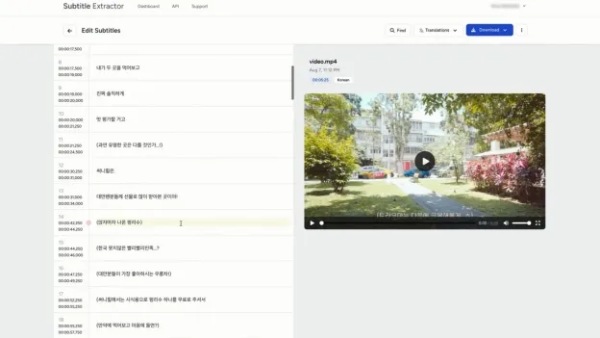
Takket være VideoSubFinder kan undertekstene automatisk oppdages og trekkes ut fra videoen. Når du har importert videofilen, bruker du den svarte glidebryteren som vises som videorammen for å fange bare bildetekstområdet. Du vil bli ledet til OCR-fanen når prosessen er ferdig, og den vil gi deg klare bildesekvenser med bildetekster. Videre vil du trenge hjelp fra hvilken som helst tekstredigerer når du konverterer den til TXT.
Trinn 1.Logg inn på VideoSubFinder, og last deretter opp filen din med en enkel dra-og-slipp-funksjon. Velg språk for undertekster, eller la systemet oppdage det automatisk.
Steg 2.Du kan også velge å bruke OCR-teknologi for å gjenkjenne undertekstene, eller bruke lyden i filen til å konvertere den til nøyaktige undertekster.
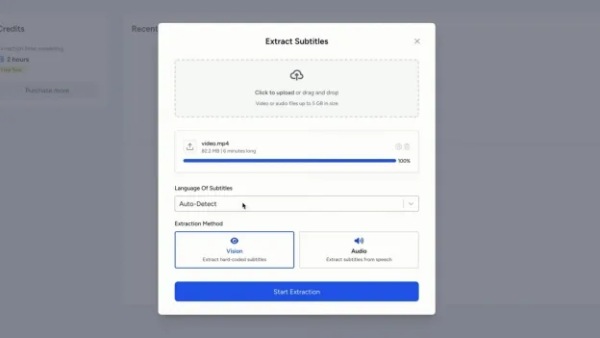
Trinn 3.Klikk på «Start uttrekking». De hardkodede undertekstene blir utvunnet, og du kan se og laste dem ned som en undertekstfil.
| Verktøy | Utvinningshastighet | Undertekstformater | Utdataformater | OCR-støtte | Batchbehandling | GUI | Nøyaktighet |
| VLC Media Player | Rask (~1× sanntid) | SRT, ASS, SSA, innebygde subwoofere | SRT | × | × | √ | Medium |
| Rediger undertekst | Middels (tregere med OCR) | 100+ formater | 20+ (SRT, ASS, TXT) | √ | √ | √ | Høy (redigerbar) |
| FFmpeg | Veldig raskt (5×–20× sanntid) | Nesten alle containere | SRT, ASS, SUB, osv. | × | √ | × | Høy (ikke-OCR) |
Bonustips for å fjerne harde/mykkodede undertekster fra videoer permanent
I mellomtiden, hvis du bare vil fjerne undertekstene fra videoer ved å trekke ut, her er en enkel måte å fjerne dem permanent. I stedet for å lære å trekke ut undertekster fra video, bruk AnyRec Video-konverterer for raskt å eliminere tekst fra videoene dine, som MP4, MOV, AVI, MKV, GIF, etc. Med dens fjerningsramme kan du utføre jobben på kort tid og nyte å se videoene dine uten teksting!

Velg området med ønsket størrelse for å fjerne bildetekstene fritt.
Kan eliminere tekster på kort tid uten å gå på bekostning av videokvaliteten.
Justerbare utdatainnstillinger, som oppløsning, bildefrekvens, kvalitet og mer.
Tilby ingen bratt læringskurve gjennom hele prosessen med å fjerne undertekster.
Sikker nedlasting
Sikker nedlasting
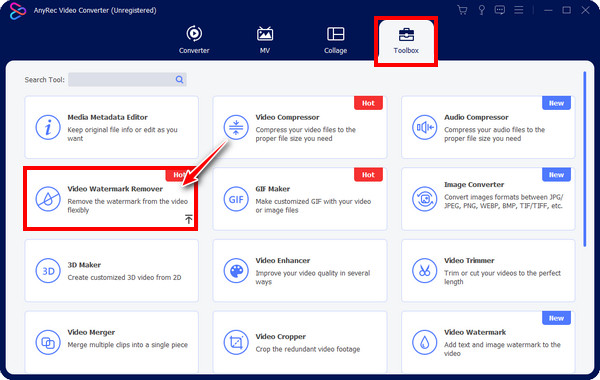
Trinn 1.Gå til "Verktøykasse"-fanen ved åpning AnyRec Video Converter. Finn "Video Watermark Remover" blant andre verktøysett inni.
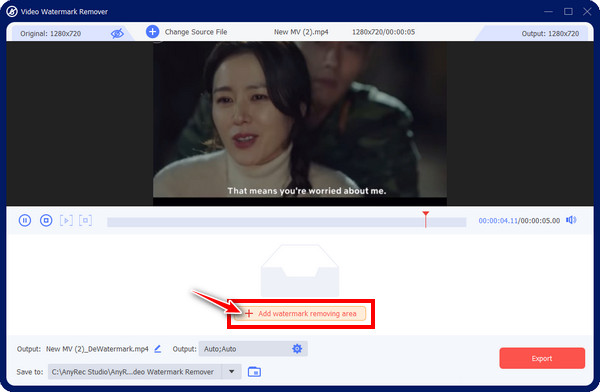
Steg 2.Importer MP4-filen din til programmet ved å klikke på "Legg til"-knappen. Deretter blir du navigert til redigeringsvinduet. For å starte fjerningsprosessen, klikk "Legg til område for fjerning av vannmerke" for å få tilgang til fjerningsrammen.
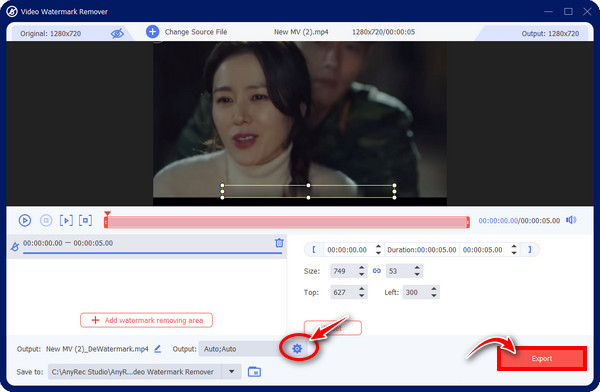
Trinn 3.Etterpå drar du den "uskarpe rammen" i bildetekstområdet; du kan justere størrelsen ved å dra i sidene for bedre dekning. På denne måten kan du trekke ut undertekstene fra videoer permanent.
Vanlige spørsmål om hvordan du fjerner undertekster fra videoer
-
Hvordan bruker jeg VLC Media Player til å lagre et undertekstspor som en separat fil?
VLC kan ikke direkte eksportere innebygde undertekster som en frittstående fil. Du kan bruke den til å identifisere og velge undertekstsporet, men for å faktisk pakke det ut trenger du verktøy som FFmpeg eller Subtitle Edit.
-
Hvordan gjøre innbrente bildetekster om til redigerbar tekst?
Innbrente undertekster er en del av videobildet, så de må konverteres med OCR. Verktøy som Subtitle Edit (med Tesseract OCR) eller AI-baserte tjenester kan skanne hvert bilde og konvertere teksten til redigerbare formater som SRT.
-
Hvordan pakke ut undertekster på Mac gratis?
På macOS kan du bruke FFmpeg via Terminal for å trekke ut myke undertekster raskt og gratis. For et GUI-alternativ kan Subtitle Edit også trekke ut og konvertere undertekster. Begge alternativene er gratis, der FFmpeg er raskere og Subtitle Edit enklere for nybegynnere.
-
Hvilke mobilapper hjelper meg med å fjerne hardkodede undertekster fra video?
For mobile enheter trenger du videoredigeringsapplikasjoner som Inshot, CapCut, KineMaster og andre for å fjerne undertekster fra videoer. Beskjæring eller uskarphet av bildetekster er imidlertid den eneste måten å fjerne hardkodede undertekster på.
Konklusjon
Oppsummert introduserer denne artikkelen fire metoder for å trekke ut undertekster fra videoer, inkludert programvarebasert og maskinvarebasert fjerning av undertekster. Selv om alle metodene er effektive, har ikke alle brukere den nødvendige tekniske kunnskapen. Bruk av funksjonen for fjerning av vannmerke i AnyRec Video Converter lar deg trygt og raskt fjerne undertekster permanent uten at det går på bekostning av videokvaliteten. Last ned og prøv det nå!
Sikker nedlasting
Sikker nedlasting
Om forfatteren vår




