
Populær

AnyRec videoreparasjon
Reparer drone-, GoPro- og kameravideoer raskt.
Sikker nedlasting
Hvordan løse feilkode 232404 med fast ved videoavspilling

Når du er klar til å se favorittfilmen eller -videoen din, med god mat og selskap, men bare møter budskapet, "Denne videofilen kan ikke spilles av, feilkode: 232404" på skjermen din. Det er en stor frustrasjon. Men ikke bekymre deg; enten denne feilen vises i nettleseren din, ikke én, men to ganger, finnes det løsninger. Denne komplette veiledningen til feilkode 232404 diskuterer de syv enkle løsningene for å fjerne dette fra skjermen din. Kom i gang nå uten å nøle!
Guideliste
Hva er feilkode 232404? Hvorfor møter du denne feilen? 9 brukbare måter å fikse feilkode 232404 for uspillbare videoer Beste måten å fikse skadede videoer med feilkode 232404 Vanlige spørsmål om videofeilkode 232404Hva er feilkode 232404? Hvorfor møter du denne feilen?
Feilkode 232404 indikerer at videospilleren ikke kan opprette en stabil forbindelse til mediekilden, eller at mottatte datapakker er ødelagte eller ufullstendige. Dette skjer ofte når nettleserens forespørsel om et mediefragment ble tidsavbrutt eller ble blokkert av en tredjepartsutvidelse.
Dette er spesifikt knyttet til JW Player-rammeverket, som er en nettbasert videospiller som brukes av mange strømmesider, nyhetsutgivere og utdanningsplattformer. I motsetning til feil på serversiden er 232404 vanligvis en feil på klientsiden, som betyr at løsningen ligger i brukerens lokale miljø i stedet for på serveren.
Hvorfor oppsto feilkode 232404? Her er mulige årsaker som forklarer hvorfor videoer ikke spilles av og viser kode 232404.
- Med en svak eller skadet Internett-tilkobling vil du sannsynligvis få en feilmelding.
- Strømmetjenesten dekker ikke posisjonen din, som er begrenset i ditt område.
- Det kan være nettleserproblemer som en cache inne i den eller noen defekte utvidelser.
- Streamingplattformen du bruker har også noen serverproblemer.
- En korrupt eller skadet videofil vil resultere i feilen 232404.
- En annonseblokkeringsutvidelse er installert i nettleseren din.
9 brukbare måter å fikse feilkode 232404 for uspillbare videoer
Fremover kan du nå utforske ni effektive løsninger for å fikse feilkode 232404. Hver løsning retter seg mot den spesifikke årsaken til nevnte videoavspillingsproblem. Se hvilken løsning som fungerer for deg.
Reparer 1. Sjekk Internett-tilkobling
For å begynne, start ruteren på nytt. Dette kan fikse de fleste midlertidige tilkoblingsproblemer. Senere kan du sjekke nettverkets stabilitet.
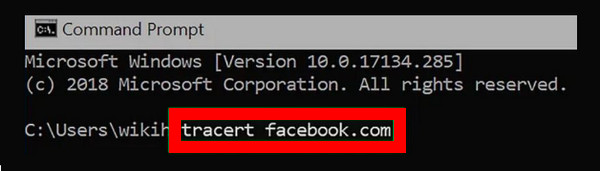
Trinn 1.Gå til "Start"-menyen. Skriv "cmd" i søkefeltet. Deretter høyreklikker du på "Ledetekst" og velger deretter "Kjør som administrator".
Steg 2.I ledetekstvinduet skriver du inn "tracert" etterfulgt av strømmetjenestens URL. Det vil se slik ut: tracert facebook.com. Denne kommandoen vil fortelle deg responstidene til et nettsted, identifisere om tilkoblingen kjører sakte og fikse feilkoden 232404.
Fix 2. Fjern alle nettleserens buffer og informasjonskapsler
Nettlesere lagrer data som cachen i mappene, og hindrer den i å fungere bra. Så de omfattende dataene kan utløse feilen 232404. For en jevnere opplevelse vil det hjelpe å tømme nettleserens buffer og historikk.
Trinn 1.På Chrome-nettleseren din, naviger til "Mer"-knappen øverst, som åpner flere alternativer, og velg "Flere verktøy" derfra. Klikk på "Tøm nettlesingsdata" i sidemenyen.
Steg 2.I det nyåpnede vinduet klikker du på den aktuelle avmerkingsboksen som skal fjernes, for eksempel "Nettleserlogg", "Informasjonskapsler og andre nettstedsdata" og "Bufrede bilder og filer".
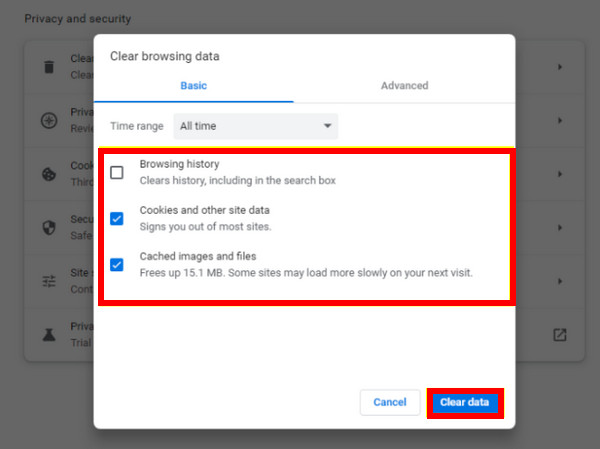
Trinn 3.Når du er ferdig, klikker du på "Slett data" og start nettleseren på nytt for å sjekke om du kan se videoen fredelig uten feilkoden 232404.
Reparer 3. Se inn i strømmetjenestens server
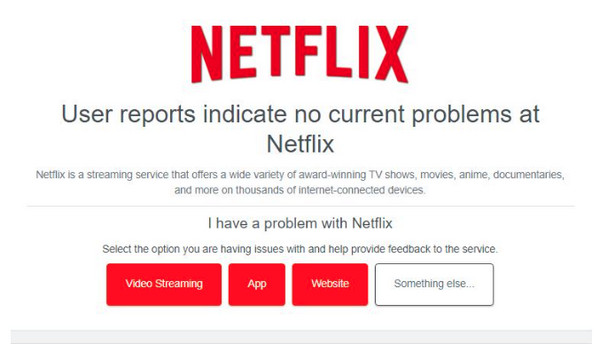
Det er fint å verifisere serverstatusen for å sjekke om feilen 232404 ikke er forårsaket av strømmeplattformen du bruker. Hvis du for eksempel brukte Netflix og fant ut at serveren er midlertidig nede, bør du vurdere å bruke en annen tjeneste. Dette er hvordan:
Trinn 1.Gå til den offisielle nettsiden "Down Detector" eller annen serverkontroll. Skriv inn navnet på strømmetjenesten, som Netflix, YouTube, Viu og mer.
Steg 2.Resultatet vil da vise serverens status; sjekk om det oppstår problemer som feilkode 232404 eller strømbrudd.
Fix 4. Deaktiver alle utvidelser
Feilkoden 232404 kan være forårsaket av nettleserutvidelser, hovedsakelig de for nettsikkerhet. Hvis det finnes flere utvidelser i nettleseren din, kan du midlertidig deaktivere dem individuelt for å finne den spesifikke utvidelsen som forårsaker feilen.
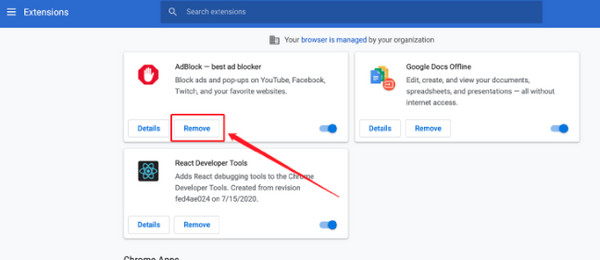
Trinn 1.Gå til "Mer"-knappen på Chrome-hovedskjermen og velg "Flere verktøy". Fra sidemenyen klikker du på "Utvidelser".
Steg 2.Velg en utvidelse du tror forårsaker problemet; slå den av ved å klikke på veksleknappen. Eller klikk på "Fjern"-alternativet for hver utvidelse. Deretter kan du sjekke om det fortsatt er feilkode 232404.
Fix 5. Oppdater videodriveren
En utdatert driver bidrar også til videoavspillingsfeilkoden 232404 siden den påvirker systemet ditt. Så forbedre ytelsen til datamaskinen din og muligens løse problemene ved å oppdatere driveren.
Trinn 1.Naviger til "Start"-menyen eller "Windows"-knappen; høyreklikk på den. Velg deretter "Enhetsbehandling" fra de viste alternativene.
Steg 2.Under «Skjermkort» velger du grafikkortet ditt, høyreklikker og klikker på «Oppdater driver». Deretter klikker du på «Søk automatisk etter oppdatert driverprogramvare», så vil Windows utføre handlingen.
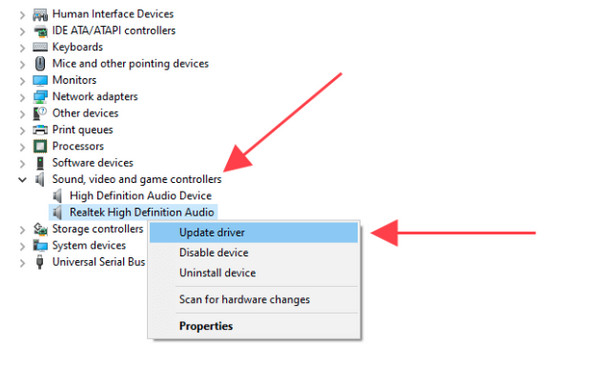
Trinn 3.Fullfør oppdateringsprosessen ved å følge instruksjonene på skjermen. Til slutt, start datamaskinen på nytt og se om videoen kan spilles av uten feilkoden 232404.
Fix 6. Oppdater nettleseren
I likhet med å ha en utdatert driver, kan bruk av en utdatert nettleser føre til kompatibilitetsproblemer, for eksempel feilkode 232404, feilkode 232011og mer. Så det er viktig å holde nettleseren din oppdatert! Se nedenfor hvordan du oppdaterer Chrome-nettleseren din.
Trinn 1.Gå inn i Chrome-nettleseren din; klikk på "Mer"-knappen ovenfor for å få tilgang til alternativer. Velg "Hjelp" og klikk "Om Google Chrome".
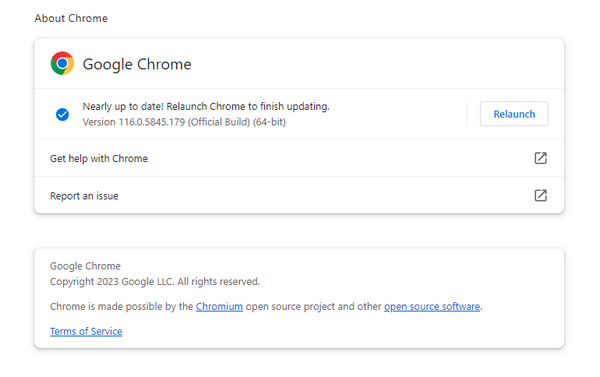
Steg 2.Hvis en oppdatering er tilgjengelig, begynner Chrome automatisk å oppdatere, og klikk deretter på «Start på nytt». Etterpå, besøk nettstedet på nytt for å sjekke om feilen 232404 er løst.
Fix 7. Bruk en annen nettleser eller spiller
Hvis ingen av disse ser ut til å løse feilkoden 232404, bør du vurdere en annen strømmeplattform eller en spiller for jevn avspilling. For å løse det effektivt, sørg for en kompatibel spiller med sømløs avspilling for alle formater og kodeker, som H.264. Bruk videre Microsoft Edge eller andre som håndterer videoavspillingen godt for nettvideoer.
Fiks 8: Deaktiver maskinvareakselerasjon
Når det forårsaker konflikter med videospilleren, løser deaktivering av maskinvareakselerasjon ofte feil 232404. Etter deaktivering, last inn siden på nytt og prøv å spille av videoen på nytt.
Slik deaktiverer du i Chrome:
- 1. Klikk på menyen med tre prikker. Klikk på «Innstillinger»-knappen.
- 2. Bla til «System».
- 3. Slå av «Bruk grafikkakselerasjon når tilgjengelig».
- 4. Klikk på «Start på nytt»-knappen.
Slik deaktiverer du i Firefox:
- 1. Åpne menyen. Klikk på knappene «Innstillinger» og «Generelt».
- 2. Bla til «Ytelse».
- 3. Fjern merket for «Bruk anbefalte ytelsesinnstillinger».
- 4. Fjern merket for «Bruk maskinvareakselerasjon når tilgjengelig».
- 5. Start Firefox på nytt.
Slik deaktiverer du i Edge:
- 1. Åpne Innstillinger. Klikk på knappen «System og ytelse».
- 2. Slå av knappen «Bruk grafikkakselerasjon når tilgjengelig».
- 3. Start Edge på nytt.
Fiks 9: Bruk inkognito-/privatmodus
Finn og klikk på trepunktsknappen for å få opp nettlesermenyen. Her kan du klikke på «Nytt inkognitovindu» eller lignende alternativer for å åpne et inkognitovindu. Dermed kan du stoppe lokal historikk og informasjonskapsler. Denne metoden fungerer også for å feilsøke feilkoden 232404 på Windows 11/10 og Mac.
Beste måten å fikse skadede videoer med feilkode 232404
Hvis 232404 bare skjer med én nedlastet/lokal video mens andre videoer spilles av normalt, kan selve filen være skadet. Det er da AnyRec videoreparasjon er verdt å prøve. Dessuten kan dette verktøyet gjenopprette HD-videoer som er tatt opp fra telefoner, datamaskiner, kameraer og mer. Ved å laste opp den ødelagte videofilen og kvalitetsvideoen, vil programmet starte sin magiske reparasjonsprosess.

Løs feilkode 232404 og fiks skadede videoer for jevn avspilling.
Garanterer sterk sikkerhet for all reparasjon av ødelagte videoprosedyrer.
Bevar videoens bildefrekvens, oppløsning og bithastighet med feilkode 232404.
Benytt deg av den mest avanserte teknologien som brukes på de reparerte videoene.
Sikker nedlasting
Sikker nedlasting
Trinn 1.Når du har startet AnyRec Video Repair, legger du til den uspillbare videoen og en eksempelvideofil ved å klikke på "Legg til"-knappene.
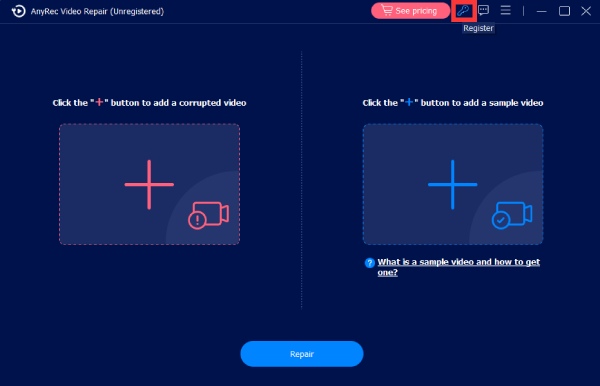
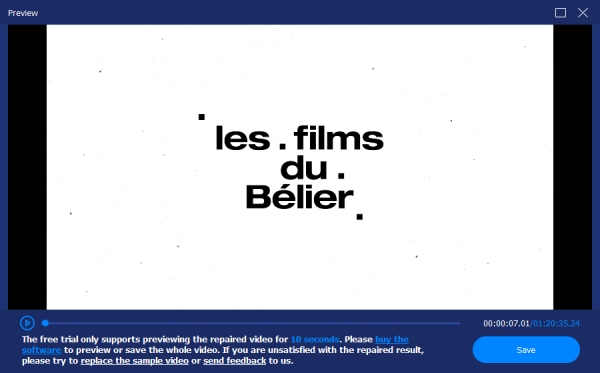
Steg 2.For å starte reparasjonsprosessen, klikk "Reparer" i midten, og vent til reparasjonen er ferdig. Når det er gjort, klikk "Forhåndsvisning" for å se om den reparerte videoen tilfredsstiller kravene dine.
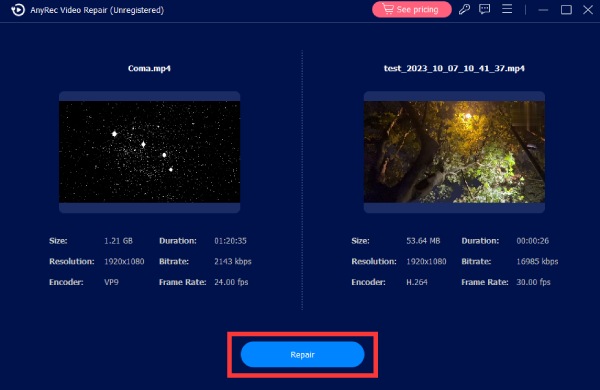
Trinn 3.Hvis det viser seg slik du vil at det skal være, kontroller fortsatt parametrene som oppløsning, bildefrekvens osv. Til slutt klikker du på "Lagre" for å få den reparerte videoen umiddelbart.
Videre lesning
 Slik fikser du manglende kodek 0xc00d5212-feil under avspilling av videoer
Vanlige spørsmål om videofeilkode 232404
-
Hvorfor står det i videoen at den ikke kan spilles av?
Du står overfor feilen 232404 på videoer du prøver å se. Det kan være fordi videoen er ødelagt eller nettleseren ikke fungerer som den skal på grunn av noen problemer. En annen stor årsak er nettverksproblemer, annonseblokkere, utdaterte drivere osv.
-
Hvilke mediespillere er tilgjengelige for å løse problemet?
Flere spillere er der ute, for eksempel VLC Media Player, kjent for sin kompatibilitet med de fleste video- og lydformater, som MP4, MOV, WMV og mer.
-
Hva er den enkleste løsningen på feilkoden 232404?
Sørg for at du har en sterk Internett-tilkobling, og oppdater deretter Chrome-nettleseren eller hvilken nettleser du bruker til å spille av videoene. Hvis det fortsatt er en feil, bør du vurdere å bruke en annen spiller eller strømmetjeneste.
Konklusjon
Det er irriterende at feilen vises under en komfortabel seeropplevelse. Men hva synes du om alle løsningene som er diskutert? løse feilkode: 232404? Forhåpentligvis synes du en av dem er nyttig. Men det er selvfølgelig utmerket å finne ut hva som forårsaker problemet før du utfører kompliserte reparasjoner. Du trenger ikke å bekymre deg, siden det er et vanlig problem for alle. Kos deg med å se nå!
Sikker nedlasting
Sikker nedlasting
Relaterte artikler:
Om forfatteren vår




