
Fra MOV til GIF-måter: Finn 8 måter å få GIF-animasjoner på

For å lage korte animasjoner, klipp fra sosiale medier og loop-øyeblikk har det blitt populært å lage GIF-er fra MOV-videoer. Slik gjør du konverter MOV til GIF, da? Enten du ønsker en rask løsning på nett eller en mobilapp, finnes det mange pålitelige verktøy her for å veilede deg. Følgende deler deler 8 av de beste MOV til GIF-konvertererne, inkludert apper på nett, for skrivebord og mobil. Enkle trinn å følge er gitt for å hjelpe deg med å konvertere videoer uten problemer.
Guideliste
Konverter MOV til GIF med ett-stopps redigeringsfunksjon Onlineverktøy for å konvertere MOV til GIF gratis GIF-skaper – MOV til GIF-app med verktøy for rask oppretting Video til GIF – iPhone-app for konvertering av MOV til GIF Filkonverterer – Lett mobilkonverterer med forhåndsinnstillinger med ett trykkKonverter MOV til GIF med ett-stopps redigeringsfunksjon
Et pålitelig Windows- og Mac-program som utmerker seg i å produsere GIF-er av høy kvalitet fra MOV-videofilene dine. AnyRec Video Converter støtter over tusen video- og bildeformater. Med det rene, nybegynnervennlige grensesnittet kan du enkelt lage en GIF fra MOV og mange andre formater. Den avanserte prosesseringsmotoren sørger også for at GIF-ene dine holder jevn bevegelse og klare rammer gjennom hele prosessen. Hvis du ønsker å forbedre MOV-klippene dine før du eksporterer dem som GIF-er, kan du dessuten bruke programmets redigeringsverktøy for å trimme, beskjære, justere hastighet, bruke effekter, filtre og mer. Denne pålitelige MOV til GIF-konvertereren gir deg alt du trenger for å konvertere, redigere og polere klipp uten problemer.

Fungerer med et bredt spekter av formater, som MOV, GIF, MP4, MKV og mer.
Høyhastighetskonvertering for håndtering av MOV-filer uten lengre ventetid.
Opprettholder høy kvalitet under og etter MOV til GIF-konverteringen.
Lar deg endre oppløsning, bildefrekvens, kvalitet og så videre.
Sikker nedlasting
Sikker nedlasting
Trinn 1. Etter at du har startet AnyRec Video Converter, laster du opp MOV-filen din ved å klikke på "Legg til filer"-knappen.

Steg 2. Åpne rullegardinmenyen "Format", bytt til "Video"-delen, og velg deretter "GIF" som utdataformat fra listen.

Trinn 3. Til slutt klikker du på "Konverter alle"-knappen for å eksportere MOV-videoen din som en GIF og lagre den på enheten din.

Sikker nedlasting
Sikker nedlasting
Onlineverktøy for å konvertere MOV til GIF gratis
En annen rask og praktisk måte å konvertere MOV til GIF-er på er gjennom en online-konverterer. Disse plattformene fungerer direkte fra en nettleser, slik at du kan forenkle hele prosessen uten å installere noe. Her er de beste online-løsningene som hjelper deg med å lage GIF-er fra MOV-er.
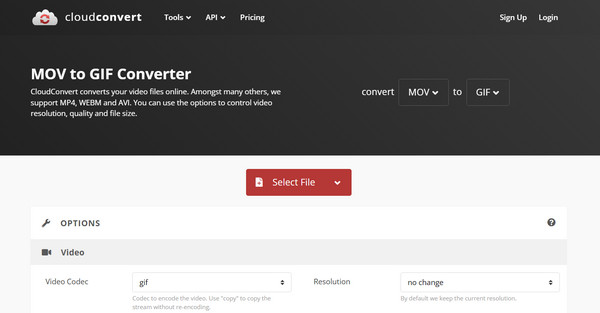
1. CloudConvert
CloudConvert tilbyr gratis konvertering av MOV til GIF fra online og offline kilder. Den lar deg justere videoinnstillinger, inkludert bildefrekvens, oppløsning og filstørrelse.
Trinn 1. Når CloudConvert er åpnet, klikker du på «Velg fil» for å laste opp MOV-videoen din.
Steg 2. Velg "GIF" som utdataformat.
Trinn 3. Juster innstillingene om nødvendig, klikk deretter på "Konverter" og last ned GIF-animasjonen.
2. FreeConvert
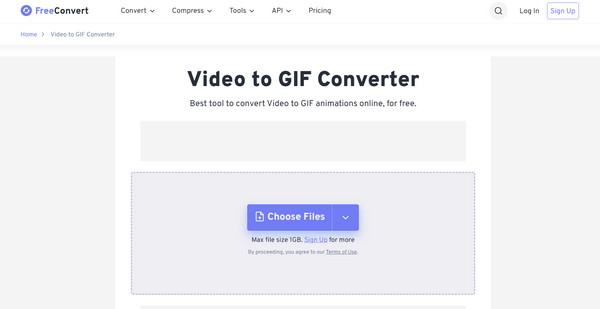
Vi går videre til FreeConvert, en enkel online MOV til GIF-konverterer som leverer resultater av høy kvalitet. Den inkluderer optimaliseringsverktøy som komprimeringsnivåer, fargejusteringer og bildefrekvenskontroller for å sikre at det endelige resultatet ser jevnt ut.
Trinn 1. Besøk FreeConverts nettsted. Klikk på «Velg filer» for å laste opp MOV-videoen din.
Steg 2. Velg «GIF» som målformat.
Trinn 3. Åpne «Avanserte alternativer» for å tilpasse innstillingene hvis du ønsker det.
Trinn 4. Klikk på «Konverter» for å lage en GIF fra en video.
3. Ezgif
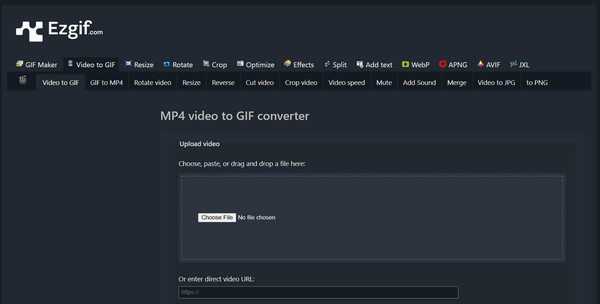
Det neste nettbaserte verktøyet er Ezgif, som fokuserer på å tilby detaljerte redigeringsfunksjoner, men som også utmerker seg i å konvertere MOV-video til GIF. Her kan du beskjære, reversere, endre størrelse på eller bruke effekter på videoene dine før du konverterer dem til GIF-er, ideelt for å lage memer eller animerte snutter.
Trinn 1. Gå til verktøysiden for Ezgif MOV til GIF.
Steg 2. Klikk på "Velg fil" for å importere MOV-videoen din, og klikk på "Last opp video" for å gå videre.
Trinn 3. Begynn å redigere, trimme eller endre størrelsen på videoen hvis du vil.
Trinn 4. Klikk deretter på «Konverter til GIF» og lagre den konverterte filen.
4. VEED.IO
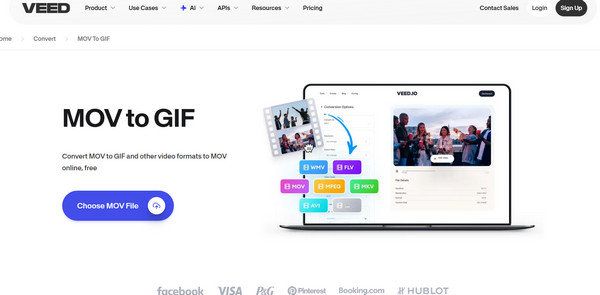
Hvis du foretrekker et verktøy for å konvertere MOV til GIF med et mer moderne grensesnitt, tilbyr VEED.IO et polert alternativ. Dette verktøyet lar deg legge til filtre, tekst, overlegg eller justere hastigheten før eksport. Til tross for at det er nybegynnervennlig, har det fortsatt avanserte tilpasningsmuligheter.
Trinn 1. Søk etter hovedsiden til VEED.IO MOV til GIF-konvertereren.
Steg 2. Der laster du opp MOV-videofilen din.
Trinn 3. Du kan bruke filtre eller andre redigeringsjusteringer.
Trinn 4. Velg "GIF" som utdataformat og klikk "Eksporter" for å lagre det og laste det ned til datamaskinen din.
GIF-skaper – MOV til GIF-app med verktøy for rask oppretting
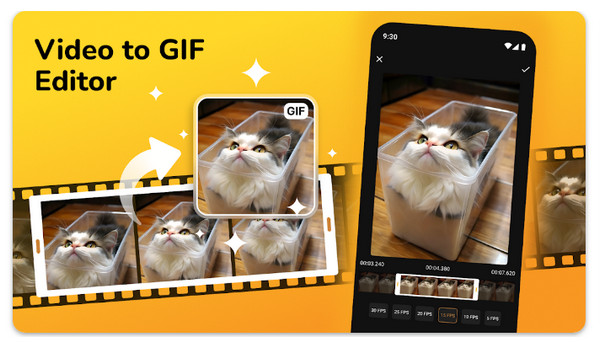
Det er på tide at denne mobile løsningen, GIF Maker på iPhone, tilbyr en enkel måte å konvertere MOV til GIF direkte på enheten din. Den lar deg trimme, legge til teksting og justere bildehastigheten, noe som gjør den nyttig for brukere som vanligvis lager GIF-er for sosiale medier. Med denne appen sin rene layout er arbeidsflyten rask og nybegynnervennlig, noe som sikrer rask GIF-oppretting på iPhone.
Video til GIF – iPhone-app for konvertering av MOV til GIF
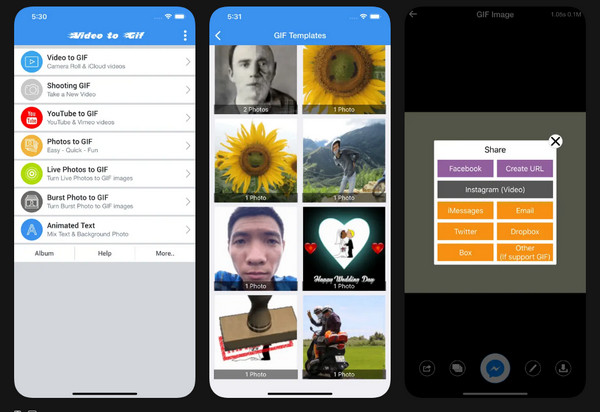
Video to GIF, derimot, er en praktisk Android-app som konverterer MOV til GIF på bare noen få trinn. Den har redigeringsverktøy som trimming, beskjæring og raskere video. Videre støtter den HD-utgang, slik at du kan nyte GIF-er av høy kvalitet, selv fra lange eller detaljerte videoklipp. Dette verktøyet er ideelt for alle som ønsker en rask og problemfri konvertering.
Filkonverterer – Lett mobilkonverterer med forhåndsinnstillinger med ett trykk
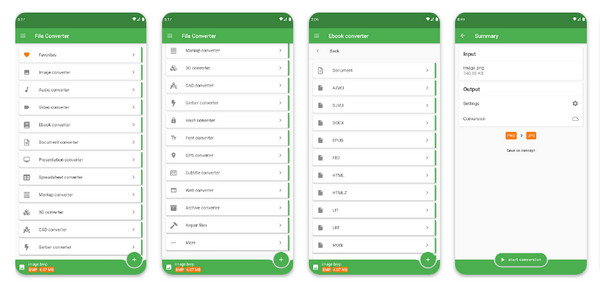
Til slutt har vi File Converter-appen. Den dekker et bredt spekter av filtyper, inkludert enkel konvertering av MOV til GIF. I tillegg til å konvertere, lar den deg endre størrelse på eller komprimer GIF-er for rask deling. I tillegg garanterer den lette designen en rask konverteringsprosess uten å belaste lagringsplassen eller enhetens ytelse.
Konklusjon
Tusen takk til verktøyene ovenfor konvertere MOV til animert GIF; prosessen har blitt enklere enn noensinne. Hvert alternativ her tilbyr en praktisk måte å konvertere MOV-klippene dine til delbare GIF-er, avhengig av enheten din. Men hvis du ønsker et kraftigere og mer fleksibelt verktøy som fungerer med omfattende redigering og rask konvertering, AnyRec Video Converter tilbyr den perfekte løsningen. Med sine omfattende innstillinger og resultater av høy kvalitet er den et godt allsidig valg for alle dine video-til-GIF-konverteringer.
Sikker nedlasting
Sikker nedlasting
Relaterte artikler:
Om forfatteren vår




