
Kombiner videoer på iPhone: 4 verktøy pluss feilsøkingsguide

Det er enkelt å ta opp HD-videoer på iPhone, men å sette sammen disse klippene? Det kan bli frustrerende, men å lære hvordan kombinere videoer på iPhone er en total game changer for TikTok eller en videopresentasjon for jobb. Mobilredigering er imidlertid ikke alltid problemfritt. Heldigvis deler denne guiden de fire verktøyene for å slå sammen videoer på iPhone, ser på fordeler og ulemper, og gir deg trinn for å knuse de vanlige sammenføyningsfeilene umiddelbart.
Guideliste
Kombiner videoer på iPhone med iMovie Slå sammen videoer på iPhone med CapCut Sett sammen videoer på iPhone med Adobe Express Kombiner, beskjær og rediger videoer for iPhone Feilsøk iPhone-videosammenføyningsfeilKombiner videoer på iPhone med iMovie
Apples innebygde videoredigeringsprogramvare har et robust og enkelt miljø for å kombinere videoer på iPhone. Hvis du leter etter en pålitelig, gratis app som fungerer sømløst med Bilder-appen din, er iMovie det beste utgangspunktet.
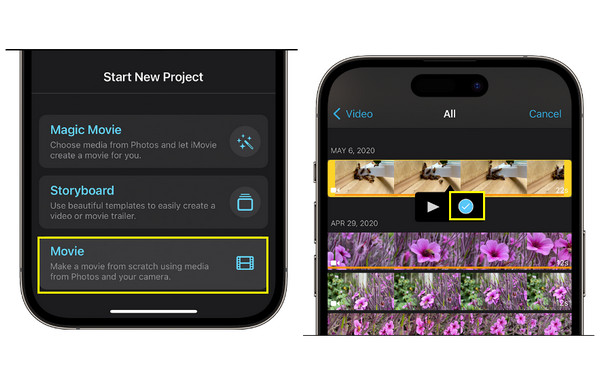
Slik kan du enkelt slå sammen videoer på iPhone i iMovie:
- 1. Start iMovie på iPhonen din. Trykk på «Start nytt prosjekt», og velg deretter «Film» fra hurtigmenyen.
- 2. Velg alle klippene ved å trykke på «Media» og deretter «Video», og merk av for alle klippene du vil legge til.
- 3. Trykk på «Opprett film» nedenfor for å arrangere de valgte klippene på tidslinjen.
- 4. Hold og dra videoer for å endre rekkefølgen, og trykk på ikonet mellom filer for å legge til overganger.
- 5. Senere trykker du på «Ferdig», deretter på «Del»-knappen og velger «Lagre video» for å eksportere.
- Fordeler
- Gratis uten vannmerker; 4K-eksport støttes.
- Ulemper
- 16:9 sideforhold som standard; ingen avanserte verktøy for innramming på sosiale medier.
Slå sammen videoer på iPhone med CapCut
Går mot mye mer fleksibilitet når det gjelder vertikalt innhold, CapCut er en av de mest populære mobilredigererne. Dette verktøyet er flott med trendoverganger, forhåndsinnstillinger for formatering og bakgrunnsjusteringer.
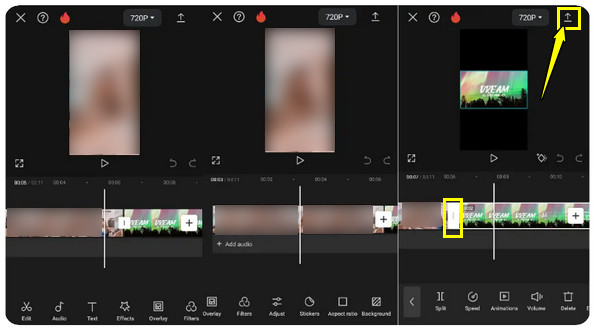
Sjekk ut disse trinnene for å kombinere flere videoer på iPhone ved hjelp av CapCut:
- 1. Åpne CapCut på enheten din og trykk på «Nytt prosjekt».
- 2. Velg klippene dine fra biblioteket ditt, og trykk på «Legg til»-knappen.
- 3. Hold inne og dra klippene på tidslinjen for å organisere dem.
- 4. Du kan trykke på skjæringspunktet mellom to klipp for å få tilgang til overgangen.
- 5. Etter alle redigeringene trykker du på «Eksporter»-knappen i hjørnet, velger bildefrekvens og lagrer den endelige filen.
- Fordeler
- Enorme trendende visuelle effekter; automatiske undertekster; innebygde formateringsalternativer.
- Ulemper
- Koder alltid på nytt alle klipp som forringer filens klarhet.
Sett sammen videoer på iPhone med Adobe Express
I mellomtiden håndterer Adobes mobilredigering mediesammenslåing på iPhone gjennom enkle, raske handlinger. Adobe Express fungerer som et lett, skystøttet designverktøy for å levere rask og svært profesjonell grafikk uten å tappe enheten din.
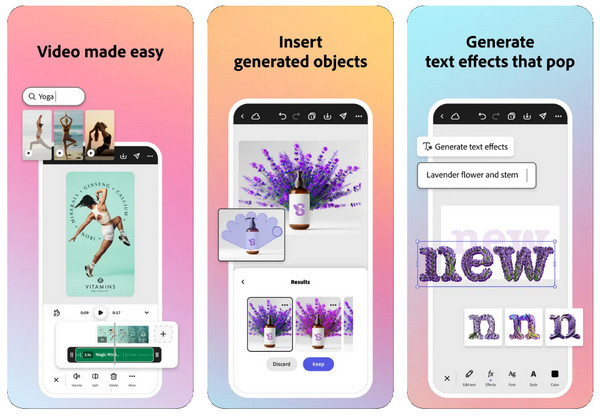
Bruk denne enkle oversikten for å kombinere videoer på iPhone med Adobe Express:
- 1. Start Adobe Express på iPhonen din.
- 2. Trykk på «Legg til»-knappen, og få deretter tilgang til flere alternativer via menyen med de tre prikkene. Velg verktøyet «Slå sammen video».
- 3. Last opp filene direkte for å samle dem på lerretet. Omorganiser klippene og bruk det innebygde beskjæringsverktøyet for å justere eventuelle størrelsesavvik.
- 4. Trykk nå på «Eksporter»-knappen og lagre den nylig kombinerte videoen i Bilder-appen din.
- Fordeler
- Direkte tilgang til Adobe Creative Cloud-biblioteker; automatiserte maler.
- Ulemper
- Enorme parametere spiser opp lagringsplass raskt.
Kombiner, beskjær og rediger videoer for iPhone
Kanskje du har støtt på en vegg når du skal håndtere strenge filutdata fra mobilapper for å kombinere videoer på iPhone. Selv om telefoner er supre for redigering på farten, er et dedikert redigeringsprogram som AnyRec Video Converter er langt mer effektivt for lange filer, gigantiske filer eller uensartede sideforhold. Denne programvaren fungerer som en alt-i-ett-formatkonverterer og -redigerer, og støtter en kreativ verktøykasse med kombineringsverktøy, beskjæringsverktøy, rotator, effekter og mer. Det er et fantastisk alternativ for å lage perfekt kombinerte videoer for iPhone.

Roter, beskjær, trim og rediger videoklippene dine med over 20 verktøy.
Kombinerer enkelt 2, 3, 4 og flere klipp til en video.
Endre videosekvensen med tilpasset rekkefølge.
Finjuster og optimaliser oppløsninger, bildefrekvenser og innstillinger for iPhonen din.
Sikker nedlasting
Sikker nedlasting
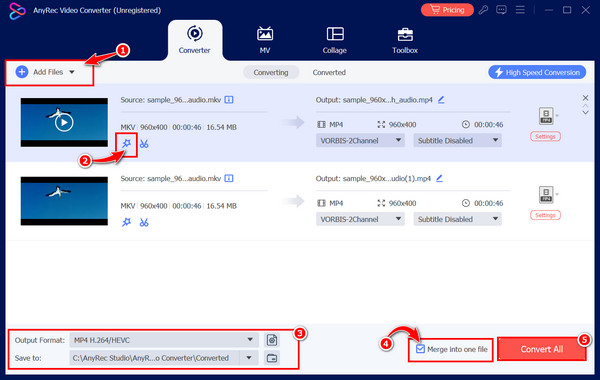
Trinn 1.Start AnyRec Video Converter på datamaskinen din for å komme i gang. Klikk på «Legg til filer»-knappen på hovedskjermen for å importere alle valgte klipp fra iPhonen.
Steg 2.For å finjustere opptakene før du kombinerer dem, klikker du på «Rediger»-knappen under «Beskjær»-knappen under hvert lastede klipp.
Trinn 3.Velg deretter ønsket plasseringsmappe og skriv inn et nytt filnavn. Kryss av i boksen for «slå sammen til én fil» for å kombinere dem alle sammen.
Trinn 4.Når det ser bra ut, klikker du på "Konverter alle"-knappen for å eksportere den endelige videoen til iPhone-en din.
Sikker nedlasting
Sikker nedlasting
Feilsøk iPhone-videosammenføyningsfeil
Selv med de enkleste mobile arbeidsflytene for å slå sammen videoer på iPhone, kan dette av og til utløse uventede feil eller hindringer i behandlingen. Å forstå hvorfor disse problemene oppstår og ha en rask løsning klar vil forhindre at du mister redigeringsprosessen.
| Utgave | Forårsake | Feilsøkingstrinn |
| Kvalitetstap etter sammenslåing | Kraftig videokomprimering. | Eksporter med 4K- eller 1080p-innstillinger. |
| Ingen lyd etter sammenslåing | Variabel bildefrekvens mellom klippene. | Konverter alle klippene til en konstant bildefrekvens først, eller bruk et annet verktøy for å justere lydsporet på nytt. |
| Svarte søyler | Blander portrett- og landskapsklipp. | Bruk bakgrunnsinnstillingen på lerretet for å tvinge alle klippene til samme sideforhold. |
| Filmklipp mister dybde | Apper som flater ut spesialiserte dybdeskarphetsmetadata etter import. | Rediger og slå sammen klipp direkte i iMovie eller Bilder-appen. |
| Appen krasjer midt i rendering | Går tom for RAM eller har tunge filer på eldre iPhoner. | Lukk alle apper og frigjør lokal lagringsplass. |
Konklusjon
Kombinere vertikale videoer på iPhone er ikke alltid et teknisk ork, så lenge du bruker de riktige verktøyene fra iPhone-skjermen. Ved å matche riktig verktøy til din spesifikke arbeidsflyt kan du enkelt omgå feil og mangler i de endelige eksportene. Men mobilredigeringsapper har begrensninger, spesielt for tunge filer og komplekse bildefrekvenser. Når det er sagt, bruk AnyRec Video Converter, en kraftfull programvare for skrivebordet som lar deg kombinere, beskjære, rotere og finpusse enorme iPhone-videoer uten at det går på bekostning av kvaliteten. Nyt skarpe videoer hver eneste gang.
Sikker nedlasting
Sikker nedlasting
Om forfatteren vår




