
Slik kombinerer du MP3-filer til én: Steg-for-steg-veiledning

Hvis du laster ned en lydbok som er delt inn i dusinvis av kapitler, er det utrolig irriterende å hoppe fra ett lydklipp til det neste manuelt hver gang du lytter. I slike tilfeller kan det være lurt å bruke en lydkompilator til å kombinere MP3-filer til én Spor og nyt uavbrutt avspilling. I denne veiledningen har vi samlet 6 effektive metoder for å slå sammen MP3-filer på tvers av forskjellige plattformer.
Guideliste
Slik kombinerer du flere MP3-filer til én på sekunder Slik kombinerer du MP3-filer i Windows ved hjelp av Audacity Slik kombinerer du MP3-filer på Mac ved hjelp av iMovie Slik krydrer du MP3-filer ved hjelp av kommandolinjen Slik kombinerer du MP3-filer med en online lydforbinder Slik slår du sammen MP3-filer på mobilen ved hjelp av en MP3-kombinatorSlik kombinerer du flere MP3-filer til én på sekunder
Hvis du ønsker den raskeste MP3-sammenslåingsopplevelsen med tapsfri utgangskvalitet, AnyRec Video Converter er verdt å prøve. Dette profesjonelle programmet lar deg kombinere MP3-filer til én med bare noen få klikk. I motsetning til andre verktøy med kompliserte grensesnitt, har det et intuitivt design som gjør lydsammenslåing enkelt for alle. Med 120 ganger rask maskinvareakselerasjon, støtte for batchbehandling og omfattende formatkompatibilitet, er det perfekt for å kombinere MP3-filer og andre video- og lydoppgaver.

Kombiner MP3-filer samtidig som du bevarer den opprinnelige kvaliteten.
Slå sammen videoer og lyd i over 1000 formater sømløst.
Øk behandlingstiden med GPU-akselerasjon.
Inkluderer over 20 innebygde verktøy for enkel redigering.
Sikker nedlasting
Sikker nedlasting
Slik kombinerer du MP3-filer med AnyRec:
Trinn 1.Start programvaren og klikk på «Verktøykasse» fra toppmenyen. Bla deretter ned og velg «Videosammenslåing».

Steg 2.Klikk på «Legg til»-knappen for å laste opp lydfilene dine, eller dra og slipp MP3-filene dine inn i programmet. Omorganiser filene i den rekkefølgen du ønsker.

Trinn 3.Du kan også bruke det innebygde redigeringsverktøyet til å trimme uønskede deler, justere volum eller redigere lyd før sammenslåing.
Trinn 4.Velg et utdataformat og klikk på «Eksporter». for å lagre den sammenslåtte videoen.
Slik kombinerer du MP3-filer i Windows ved hjelp av Audacity
Audacity er et helt gratis og åpen kildekode-program lydopptaker og redigeringsprogram. Du kan kombinere MP3-filer, redigere lyden din og dele lydspor med Audacity.
Trinn 1.Last ned og installer den nyeste versjonen av Audacity på datamaskinen din.
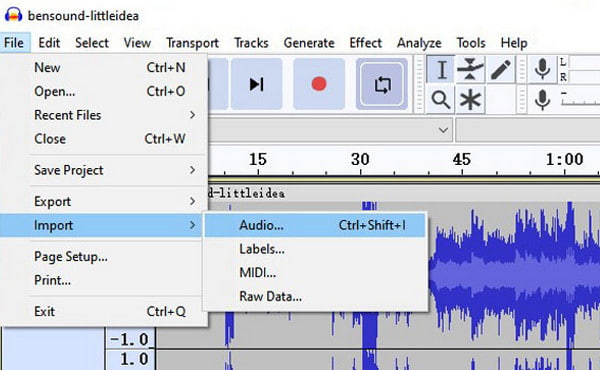
Steg 2.Start Audacity på datamaskinen din. Gå til «Fil» > «Importer» > «Lyd» for å laste inn alle MP3-filene du vil kombinere.
Trinn 3.Gå til «Spor» > «Bland» > «Bland og rendre» for å kombinere alle MP3-sporene til ett enkelt lydspor.
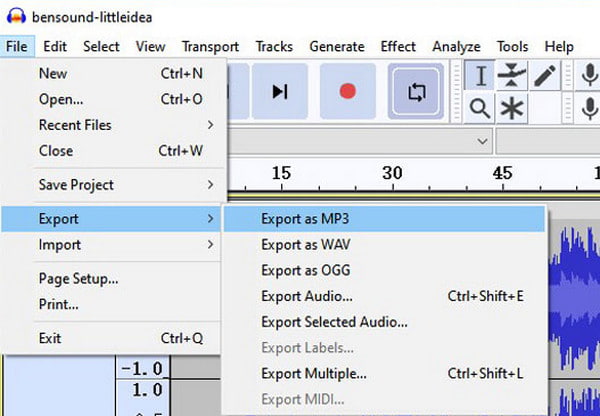
Trinn 4.Ordne lydfilene i ønsket rekkefølge. Gå deretter til «Fil» > «Eksporter» > «Eksporter som MP3» for å slå sammen MP3-filer. Velg en lagringsbane og lagre den sammenslåtte MP3-filen på den angitte plasseringen.
Slik kombinerer du MP3-filer på Mac ved hjelp av iMovie
Hvis du bruker en Mac, er iMovie det mest praktiske valget for videoredigering. Du trenger ikke å laste ned ekstra programvare, ettersom den innebygde videoredigereren fungerer perfekt for å slå sammen MP3-filer.
Trinn 1.Start iMovie på Mac-en din og klikk på «Opprett ny» > «Film» for å starte et nytt prosjekt.
Steg 2.Dra og slipp alle MP3-filene dine inn i prosjektets mediebibliotek. Dra deretter hver lydfil ned til tidslinjen i den rekkefølgen du vil at de skal spilles av.
Trinn 3.Juster avstandene mellom sporene, og spill deretter av tidslinjen for å se om alt går bra.
Trinn 4.Klikk på «Del» > «Fil» for å eksportere prosjektet. I eksportinnstillingene angir du formatet til «Kun lyd» og velger MP3 som utdataformat.
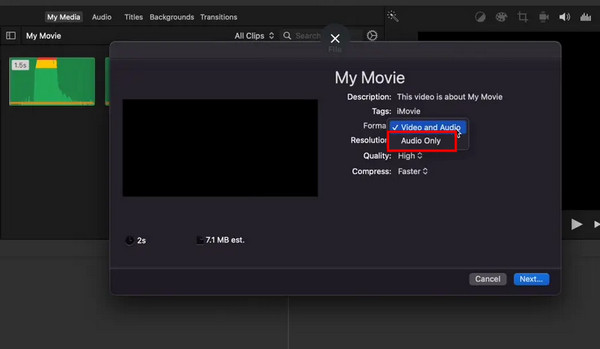
Trinn 5.Bekreft og klikk på "Lagre" for å lagre den sammenslåtte lydfilen.
Slik krydrer du MP3-filer ved hjelp av kommandolinjen
Hvis alle MP3-filene har de samme parameterne, for eksempel bitrate, samplingsfrekvens og kodingsinnstillinger, kan du ganske enkelt krydre dem ved hjelp av kommandolinjen.
Trinn 1.Plasser alle MP3-filene du vil kombinere i samme mappe. Gi dem nytt navn i den rekkefølgen du vil at de skal spilles av, som fil1.mp3, fil2.mp3 og fil3.mp3.
Steg 2.Åpne Windows Utforsker og naviger til mappen som inneholder MP3-filene dine. Hold nede Shift-tasten og høyreklikk på et tomt område i mappen, og velg deretter «Åpne PowerShell-vinduet her».
Trinn 3.Skriv inn følgende kommando og trykk "Enter":
cmd /c kopier /b fil1.mp3 + fil2.mp3 + fil3.mp3 slått sammen.mp3
Trinn 4.Windows vil konsolidere MP3-filene til en ny fil med navnet merged.mp3.
Slik kombinerer du MP3-filer med en online lydforbinder
Hvis du ikke vil installere programvare på datamaskinen, kan en online lydkompilator være den ultimate løsningen. Her tar vi Clideo Audio Joiner som et eksempel.
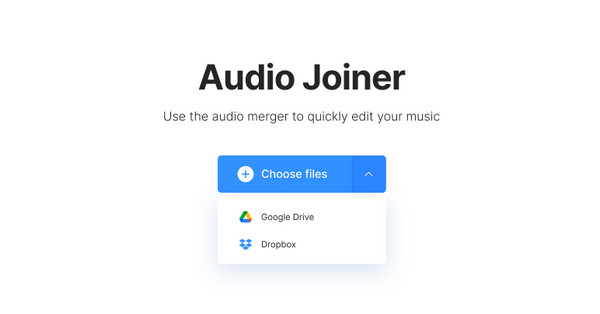
Trinn 1.Åpne den offisielle siden til Clideo Audio Joiner. Klikk på «Velg filer» og last opp MP3-filene. Du kan også laste opp fra Google Drive eller Dropbox.
Steg 2.Klikk på «Legg til flere filer» for å velge flere lydspor.
Trinn 3.Dra og slipp lydfilene på tidslinjen for å endre rekkefølgen.
Trinn 4.Velg formatet du vil lagre, og klikk på "Slå sammen" for å kombinere MP3-filer på nettet.
Slik slår du sammen MP3-filer på mobilen ved hjelp av en MP3-kombinator
Vil du sette sammen MP3-filer direkte på smarttelefonen din? Du kan gjøre det med en MP3-kombineringsapp. MP3 Cutter and Audio Merger er et enkelt verktøy. Du kan sette sammen noen sanger, klippe ut deler du ikke vil ha, og slå dem sammen til én fil. Alt kan gjøres direkte på telefonen.
Trinn 1.Velg alternativet «Lydsammenslåing» fra grensesnittet. Trykk på «Legg til lyd» for å velge MP3-filene du vil kombinere.
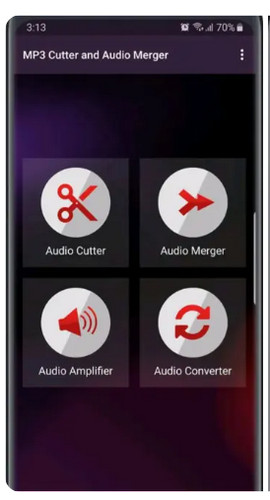
Steg 2.Juster avspillingsrekkefølgen for sporene dine, trimme lydfiler, og forhåndsvis sekvensen i appen.
Trinn 3.Trykk på «Slå sammen»-knappen. Appen vil raskt kombinere MP3-filene og lagre den sammenslåtte MP3-filen direkte på telefonen din.
Konklusjon
Ærlig talt, ikke alle MP3-kombinatorer leverer tapsfri lydkvalitet etter sammenslåing. Noen nettbaserte verktøy kan komprimere filene dine og redusere lydkvaliteten. Derfor anbefaler vi pålitelige skrivebordsverktøy som AnyRec Video Converter for daglig bruk. Med det får du en sammenslått lydfil av høy kvalitet på få minutter.
Sikker nedlasting
Sikker nedlasting
relaterte artikler
Om forfatteren vår




