
10 beste skjermopptakere for spill, veiledninger og møter

For din siste seier, engasjerende veiledninger eller rask deling med et eksternt team, ha beste skjermopptaker er viktig. Trenger du et lett eller uinstallert opptaksverktøy? Kanskje et profesjonelt kraftverk for stasjonære datamaskiner. For å hjelpe deg med å stoppe søket har dette innlegget håndplukket de 10 beste gratis skjermopptakerne for PC, online og mobil for 2026. Ved slutten av denne veiledningen vil du se hvilket verktøy som kan få deg til å ta opp aktiviteter på skjermen med full selvtillit.
| Opptaker | Plattform | Maksimal oppløsning | System/mikrofon | Redigeringsverktøy |
| AnyRec Screen Recorder | Windows, Mac | 8K | Ja | Ja |
| OBS Studio | Windows, Mac | 4K | Ja | Nei |
| Bandicam | Windows | 4K | Ja | Ja |
| Camtasia | Windows | 4K | Ja | Ja |
| Clipchamp | Nettleser | 1080p | Ja | Ja |
| Vevstol | Nettleser | 4K | Ja | Ja |
| Spill det inn! | iOS | 1080p | Ja, men begrenset | Ja |
| Gå til opptaker | iOS | 1080p | Ja | Ja |
| AZ-opptaker | Android | 4K | Ja | Ja |
| XRecorder | Android | 1080p | Ja | Ja |
Guideliste
1. AnyRec Screen Recorder – Alt-i-ett-verktøysett for skjermopptaker 2. OBS Studio – Profesjonell opptaker med åpen kildekode 3. Bandicam – Lett spillskjermopptaker 4. Camtasia – Skjermopptaker med redigeringsprogram i verdensklasse 5. Clipchamp – Integrert online skjermopptaker 6. Loom Screen Recorder – Skjermopptaker for rask deling 7. Ta det opp! – Kreativ reaksjonsskjermopptaker 8. Skjermopptaker: Go Record – iOS-opptaker med høy oppløsning 9. AZ Recorder – Android flerbruksopptaker 10. XRecorder – Høytytende spillopptaker1. AnyRec skjermopptaker – alt-i-ett-verktøysett skjermopptaker

Utover enkel innspilling er den beste skjermopptakeren her en profesjonell alt-i-ett-skrivebordsløsning som fanger opp alt fra spilling i høy hastighet til webinarer. Bli kjent AnyRec Screen RecorderDenne allsidige programvaren sørger for at selv 4K-opptak forblir forsinkelsesfrie. Du kan dra nytte av de forskjellige opptaksmodusene for å ta opp video, lyd, webkamera og til og med mobilskjermer. Den kommer også med et robust sett med sanntidstegninger og en skjermbildeknapp under skjermopptak. Enten du vil ha krystallklare lydopptak eller videoer i profesjonell kvalitet, vil ikke disse verktøyene skuffe!

Dedikerte opptaksmoduser for video, lyd, spill, webkamera, telefon osv.
Tilpass utgangsinnstillingene for å få ønsket kvalitet og lyd.
Legg til tekst, linjer, piler og former mens opptaket fortsatt pågår.
Tillater automatisk opptak ved å angi start- og topptidspunkt.
Sikker nedlasting
Sikker nedlasting
- Fordeler
- 4K/8K-opptak støttes; tilbyr eksport i tapsfri kvalitet; rene opptak uten vannmerke.
- Ulemper
- For å få alle funksjonene trenger du Pro-versjonen.
2. OBS Studio – Profesjonell opptaker med åpen kildekode
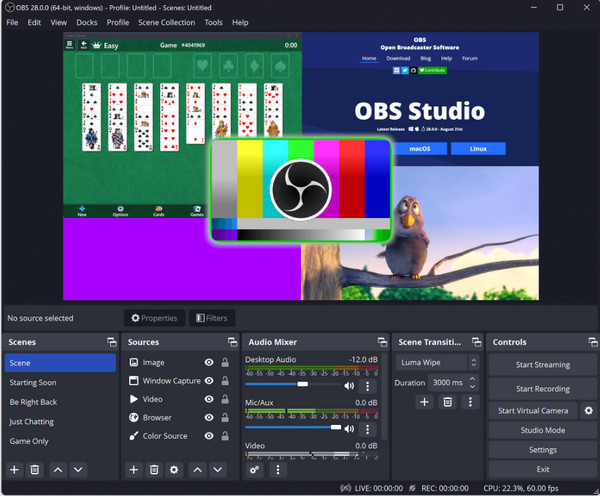
For en profesjonell kringkastingssuite, OBS Studio Her er bransjestandarden for avansert produksjon. Hvis du skal legge webkameraer, bilder og flere samtidig for opptak, kan dette være den beste gratis programvaren for skjermopptak for PC. Den har en høytytende lydmikser med filtre, f.eks. støyporter og undertrykkelse, for å gi deg krystallklar lyd. Som åpen kildekode drar den nytte av et bibliotek med fellesskapsskapte plugins som automatiserer enhver oppgave, fra sceneendring til avanserte overlegg.
- Fordeler
- Profesjonelle strømme- og miksefunksjoner; gratis uten vannmerker.
- Ulemper
- Ingen innebygd videoredigerer; veldig bratt læringskurve, spesielt for nybegynnere.
3. Bandicam – Lett spillskjermopptaker
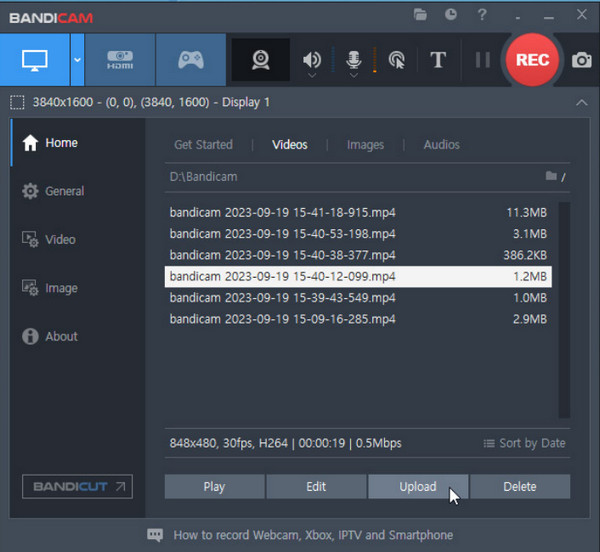
Bandicamer derimot kjent for sin høyhastighets spillopptak med mindre systemforsinkelse. Den bruker maskinvareakselerasjon som sikrer at bildefrekvensen holder seg høy selv når du tar opp 4K-video. I motsetning til annen skjermopptaksprogramvare på denne listen, lar Bandicam deg ta opp i 24 timer i strekk, noe som gjør den til en favoritt for lange spilløkter. Med sin tegnefunksjon i sanntid kan du markere deler av skjermen mens du snakker.
- Fordeler
- Veldig grei for spill med høy FPS; perfekt komprimering som holder størrelsene små.
- Ulemper
- Fungerer kun for Windows; gratisversjonen har et vannmerke og en opptaksgrense på 10 minutter.
4. Camtasia – Skjermopptaker med redigeringsprogram i verdensklasse
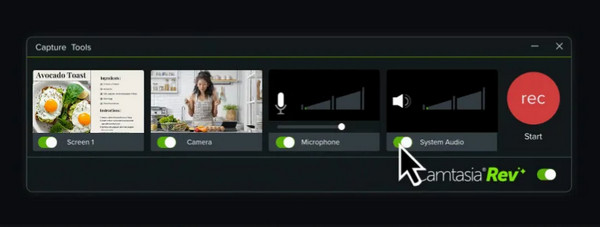
Et førsteklasses valg for en opptaker av høy kvalitet med en eksepsjonell videoredigerer – det er nettopp det Camtasia er! Den er spesielt laget for veiledninger, og gir deg samlinger av animasjoner, markøreffekter og bildeforklaringer. Det er en av de beste skjermopptakerne for Windows, hvor du kan ta opp til og med museklikk og tastetrykk, legge til spørrekonkurranser og en innholdsfortegnelse i videoen din.
- Fordeler
- Beste innebygde videoredigerer; enkelt dra-og-slipp-grensesnitt.
- Ulemper
- Stor prislapp; krever en kraftig datamaskin for tung redigering.
5. Clipchamp – Integrert skjermopptaker på nett
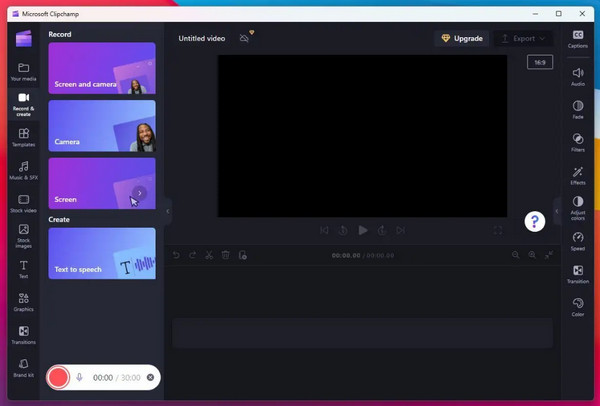
I mellomtiden fungerer Clipchamp her som en opptaker og redigerer direkte i nettleseren din. Denne beste skjermopptakeren fra Microsoft tilbyr AI-drevne tekst-til-tale-fortellere som analyserer opptakene dine for å forbedre leveringen. Dessuten lar den deg trimme, beskjære og legge lag med alle opptak med standardmusikk og overganger umiddelbart før du lagrer.
- Fordeler
- Ingen installasjon nødvendig; 1080p-eksport er fri for vannmerker.
- Ulemper
- Ytelsen er sterkt avhengig av internetthastigheten; begrenset til nettlesere som Chrome og Edge.
6. Loom Screen Recorder – Skjermopptaker for rask deling
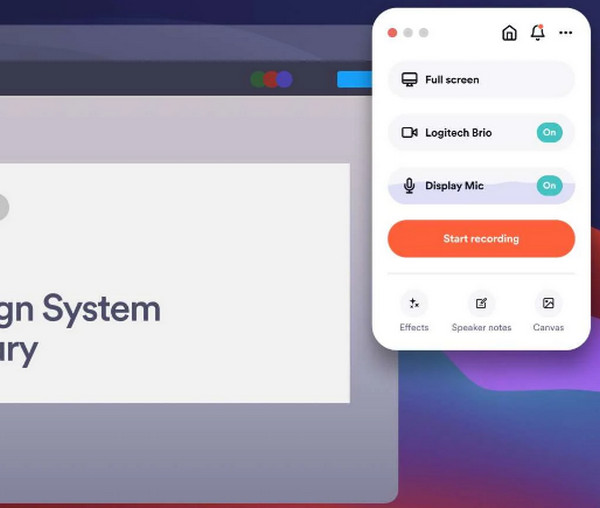
Loom skjermopptaker er primært laget for samarbeid på arbeidsplassen. Med dette nettbaserte opptaksverktøyet kan du ta opp skjermen og kameraet samtidig, og generere en lenke for rask deling når det er gjort. Videre lar det deg legge igjen kommentarer og reaksjoner på videotidslinjen for raskere tilbakemeldinger, noe som gjør det til en av de beste skjermopptakerne for brukere som fokuserer på kommunikasjon.
- Fordeler
- Rask opplasting og deling til skyen; perfekte verktøy for samarbeid og tilbakemeldinger.
- Ulemper
- Gratisversjonen tilbyr kun 5-minutters opptak; begrensede redigeringsmuligheter.
7. Ta det opp! – Kreativ reaksjonsskjermopptaker
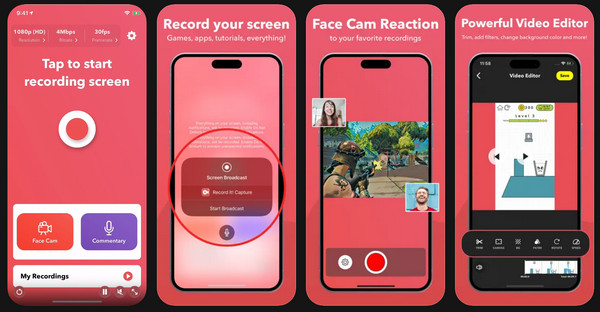
Når du går videre til den beste skjermopptakeren for iPhone, er Record it! et av de beste alternativene hvis du ønsker å legge til et personlig preg på opptakene dine. Bortsett fra ansiktskamera-reaksjonsfunksjonen som lar deg legge en video over klippet ditt, har den også et organisert bibliotek for å holde opptakene dine atskilt fra alle andre bilder.
- Fordeler
- Svært intuitivt grensesnitt for iOS; lar deg gjøre lyd- og videokommentarer etter opptak.
- Ulemper
- Avanserte funksjoner kreves Pro-abonnement; feil ved langvarig opptak.
8. Skjermopptaker: Go Record - iOS-opptaker med høy oppløsning
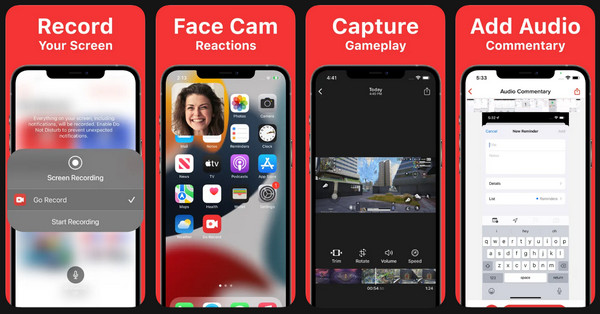
Neste beste skjermopptaker er Go Record. Denne appen fokuserer på videokvalitet og stabilitet for demonstrasjoner, og støtter 1080p-opptak av høy kvalitet med 60 FPS for å gi deg jevn avspilling på apper med rask bevegelse. En av dens unike egenskaper er kontrollene i det flytende vinduet som lar deg starte, sette på pause, gjenoppta og stoppe uten å måtte åpne appgrensesnittet.
- Fordeler
- Ingen root nødvendig; fanger opp intern lyd for apper og spill.
- Ulemper
- Brukere rapporterer et problem med korrupsjon; gratisversjonen har hyppige annonser.
9. AZ Recorder – Android flerbruksopptaker
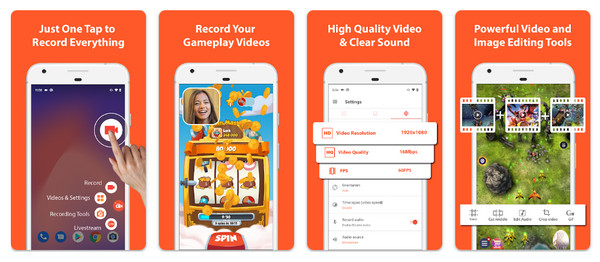
For Android-systemet har du AZ-opptaker, en veletablert skjermopptaker for Android som tilbyr et bredt utvalg av funksjoner uten rooting. Den er unik med sin innebygde direktestrømmingsfunksjon, slik at du kan dele telefonen din direkte på YouTube, Facebook og Twitch. I tillegg har den en rist for å stoppe-bevegelse, som hindrer deg i å redigere bort de siste sekundene av videoen din der du må trekke ned varslingslinjen for å stoppe opptaket.
- Fordeler
- Kan ta opp i 2K- og 4K-oppløsning; ingen tidsbegrensninger for opptak.
- Ulemper
- Gratisversjonen er annonsestøttet; bakgrunnsapper kan forårsake bildetap.
10. XRecorder – Høytytende spillopptaker
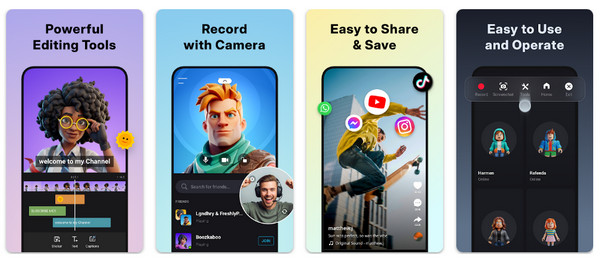
For å runde av listen over de beste skjermopptakerne, har vi XRecorder for mobilspillere og innholdsskapere. Denne mobilappen utmerker seg ved å ta opp lyd og HD-video med 60 FPS uten tekst- eller tidsbegrensninger. Penselverktøyet lar deg tegne eller kommentere direkte på skjermen mens du spiller inn, noe som gjør den ideell for å lage mobilveiledninger på farten! Det er imidlertid ingen... XRecorder for PC versjon ennå.
- Fordeler
- Fungerer gratis uten vannmerker; tilbyr videotrimmer og hastighetskontroller.
- Ulemper
- Kan ikke ta opp intern lyd på versjoner eldre enn Android 10; har påtrengende annonser i menyen.
Videoguide: Hva gjør at AnyRec skjermopptaker skiller seg ut fra andre opptakere
Få hovedfunksjonene i AnyRec Screen Recorder for å ta opp videoer av høy kvalitet med lyd på datamaskinen din.
Sikker nedlasting
Sikker nedlasting
Konklusjon
Ved å vite hva du leter etter, kan du umiddelbart velge beste skjermvideoopptaker fra verktøyene ovenfor du nettopp har utforsket! Du kan ha de avanserte funksjonene til et skrivebordsverktøy, den raske delingen til en nettleserløsning eller den fartsbaserte opplevelsen til en mobilapp. Men i tillegg til opptak, kan du fortsatt se etter både enkelhet og profesjonell kraft fra ett verktøy. Så, AnyRec Screen Recorder anbefales på det sterkeste. Du kan nyte en sømløs opptaksopplevelse med høy kvalitet på skrivebordet ditt, samtidig som du får spennende funksjoner. Det er virkelig det beste valget for alle som ønsker et pålitelig verktøy med høy ytelse som fungerer hver gang.
Sikker nedlasting
Sikker nedlasting
Om forfatteren vår




