
10 lydopptaksapper du må prøve! Fordeler, ulemper og trinn

Lydopptak har blitt en viktig del av hverdagen, enten det er for forelesninger, intervjuer, talenotater eller å lage innhold på farten. Siden smarttelefoner blir kraftigere, er det viktig å lete etter beste lydopptaker-app nå er det du sikter mot. Og med så mange apper tilgjengelig i dag, kan det føles overveldende å finne den rette. Så denne guiden gir deg ti sterkt anbefalte lydopptaksapper, som hjelper deg med å velge den perfekte appen for dine behov.
| Lydopptaker-app | Beste brukstilfelle | Støttede formater | Gratis eller betalt |
| Dolby på | Profesjonell lydbehandling med støyreduksjon | M4A, WAV | Gratis |
| Enkel stemmeopptaker | Møter, forelesninger og daglige notater | MP3, WAV | Gratis/betalt |
| Android-lageropptaker | Uformelle notater | MP3, 3GP | Gratis |
| ASR-stemmeopptaker | Hverdags- og profesjonelle opptak | MP3, WAV, OGG, FLAC, M4A | Gratis/betalt |
| Smart stemmeopptaker | Forelesninger, intervjuer og lange økter | WAV | Gratis |
| Hi-Q MP3-stemmeopptaker | Lydopptak i studiokvalitet | MP3 | Gratis/betalt |
| Oter | Møter, intervjuer | MP3, WAV | Gratis/betalt |
| RecForge II | Musikere, podkastere | MP3, WAV, FLAC, OGG | Gratis/betalt |
| Cogi | Møter og studieøkter | MP3, WAV | Gratis/betalt |
| Stemmeopptaker og lydredigerer | Raske notater og lange innspillingsøkter | MP3, WAV | Gratis |
1. Dolby On – Lydopptaker med støyreduksjon
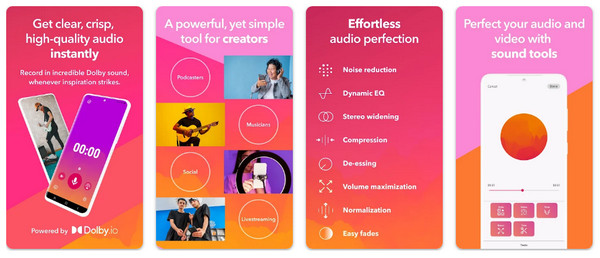
Denne lydopptakerappen bruker studioeffekter som støyreduksjon, og sikrer behandling av opptakene dine av høy kvalitet.
Fordeler: Høykvalitetsutskrifter, ingen annonser; har innebygd trimming og redigering.
Ulemper: Noe forvrengning kan forekomme; begrensede alternativer for sikkerhetskopiering av filer.
Trinn:
- 1. Åpne Dolby On-appen, og trykk deretter på «Opptak».
- 2. Bruk filtre/effekter etter behov.
- 3. Fullfør opptaket og lagre eller del det.
2. Enkel stemmeopptaker – ett-trykksopptak med bakgrunnsopptak
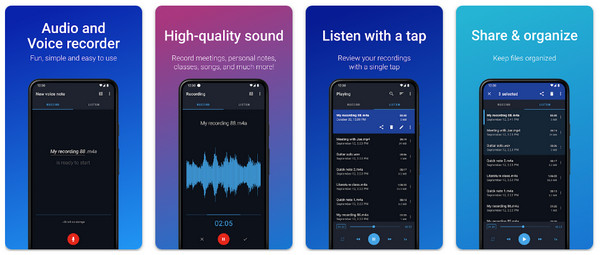
Easy Voice Recorder fokuserer på raske og pålitelige lyd- og taleopptak på iPhone og Android. Du kan gjøre telefonen din om til en bærbar opptaker for å ta opp undervisning, møter, sanger, intervjuer og flere typer lyd direkte.
Fordeler: Start opptak med ett trykk; støtter enkel deling og filbehandling.
Ulemper: Gratisnivået viser annonser; har kun grunnleggende redigering.
Trinn:
- 1. Åpne Easy Voice Recorder-appen på telefonen din, og trykk på «Opptak»-knappen.
- 2. Etter en stund trykker du på «Stopp».
- 3. Del eller lagre deretter filen.
3. Android Stock Recorder – Innebygd og enkel lydopptak
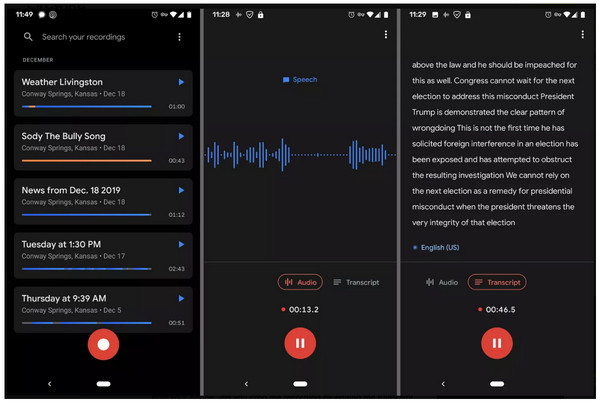
Android Stock Recorder kan ta opp lyd på Android og deretter transkribere til tekst i appen. Det er et godt valg å ta talenotater og transkribere møter.
Fordeler: Den er stabil og batterieffektiv; enkelt grensesnitt for rask opptak.
Ulemper: Kan mangle skysynkronisering; begrensede avanserte formater og redigering.
Trinn:
- 1. Åpne telefonens innebygde stemmeopptaker-app.
- 2. Trykk på «Opptak» for å begynne.
- 3. Avslutt opptaket, og bruk deretter redigerings-/delingsalternativene.
4. ASR-stemmeopptaker – opptak og profiler i flere formater
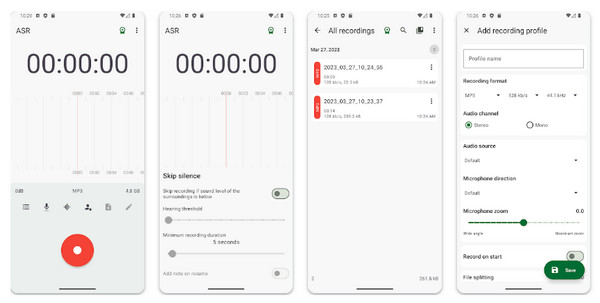
Fleksibel lyd og stemmeopptaker-appen som støtter MP3, WAV og M4A, samt forhåndsinnstilte profiler for ulike opptaksscenarioer.
Fordeler: Har kontroll over avspillingshastighet, tagger og god filorganisering.
Ulemper: Annonser i gratisversjonen; innstillingene er overveldende for nybegynnere.
Trinn:
- 1. Start ASR Voice Recorder-appen, velg ønsket format i innstillingene.
- 2. Trykk på «Opptak» for å starte, og deretter på «Stopp» for å fullføre.
- 3. Tagg eller eksporter filen som skal deles.
5. Smart stemmeopptaker – Langformat lydopptak
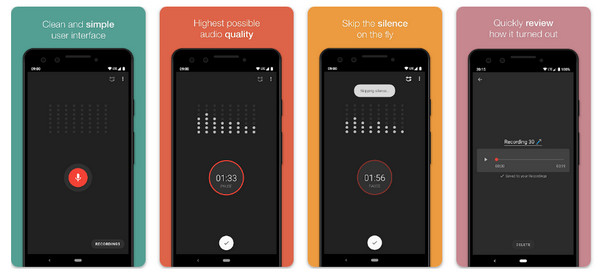
Denne lydopptakerappen er optimalisert for lange opptak med funksjoner som hopp over stillhet for å spare plass, perfekt for forelesninger og møter.
Fordeler: Ideell for lengre økter; har automatisk lagringsfunksjoner; er en lettvektsopptaker.
Ulemper: Brukergrensesnittet er for grunnleggende; minimale redigeringsverktøy.
Trinn:
- 1. Start Smart Voice Recorder.
- 2. Du kan aktivere «Hopp over stillhet» og deretter trykke på «Opptak».
- 3. Fullfør opptaket og få tilgang til filen senere.
6. Hi-Q MP3-stemmeopptaker – MP3-opptak av høy kvalitet
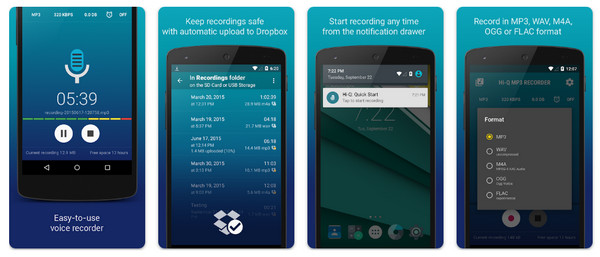
Hi-Q MP3-stemmeopptaker produserer klar lyd og har praktiske Wi-Fi-overførings- og skyopplastingsalternativer.
Fordeler: Enkel Wi-Fi-overføring; MP3-utgang av høy kvalitet.
Ulemper: Gratisnivået har annonser; færre redigeringsverktøy i appen.
Trinn:
- 1. Kjør Hi-Q på enheten din.
- 2. Trykk på «Opptak» for å ta opp lyd.
- 3. Stopp og bruk Wi-Fi-overføringen eller skyen til å flytte filer.
7. Oter - Sanntids AI-transkripsjon
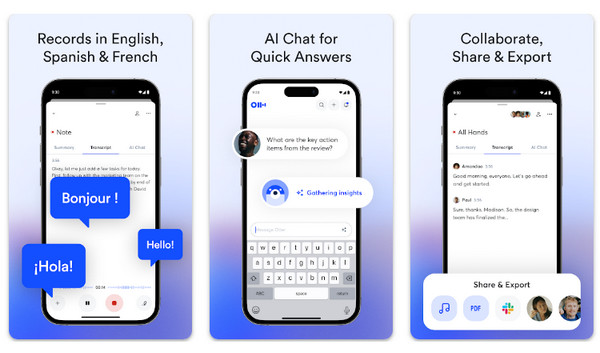
Ved å kombinere opptak med transkripsjon i sanntid og funksjoner for samarbeidende notater, fungerer Otter utmerket for møter og intervjuer.
Fordeler: Live AI-transkripsjon; verktøy for å oppdage talere og samarbeide.
Ulemper: Lagrer sensitiv lyd i skyen; nøyaktigheten avhenger av kvaliteten.
Trinn:
- 1. Start Otter-appen og logg inn.
- 2. Trykk på «Ta opp», så transkriberer verktøyet mens du snakker.
- 3. Stopp opptaket, rediger det etter behov og eksporter.
8. RecForge II – Lydopptaker med innebygd lydredigering
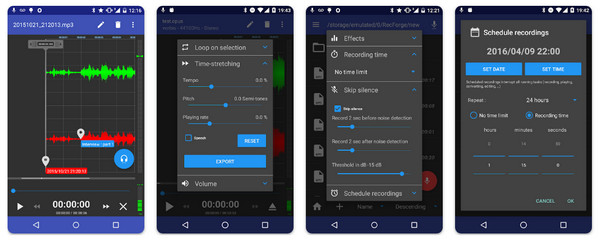
En kraftig lydopptaker-app med trimming, tonehøydejustering og eksport av flere formater, som passer for musikere og podkastere.
Fordeler: God kontroll for kreativt lydarbeid; høye samplingsfrekvenser og flere formater.
Ulemper: Pro-funksjoner bak en betalingsmur; brattere læringskurve.
Trinn:
- 1. Start RecForge-appen og angi en samplingsfrekvens og et format.
- 2. Trykk på «Opptaker» og deretter på «Stopp».
- 3. Bruk redigeringsprogrammet til å trimme og eksportere filen.
9. Cogi – Smart opptakerapp som lagrer viktige øyeblikk
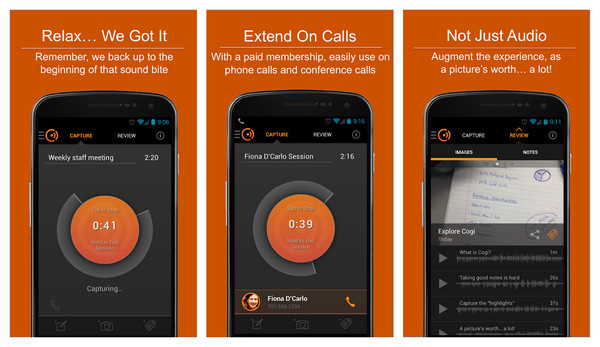
Cogi fanger opp og fremhever viktige øyeblikk i stedet for å ta opp alt, og kombinerer også lydklipp med tekstnotater.
Fordeler: Har notatfunksjon og sikkerhetskopiering i skyen; fanger automatisk viktige øyeblikk.
Ulemper: Kan være i overkant dyrt for tilfeldig bruk av memoer; kan være dyrere enn vanlige opptakere.
Trinn:
- 1. Opprett en konto når den er lansert.
- 2. Start lydopptak og trykk for å markere et øyeblikk.
- 3. Trykk på «Stopp» for å fullføre, og se gjennom de uthevede klippene.
10. Taleopptaker og lydredigerer – Ubegrenset opptak med enkel redigering
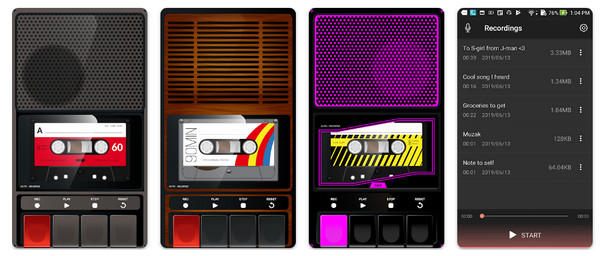
En enkel lydopptakerapp som eliminerer de vilkårlige tidsbegrensningene og tilbyr enkel trimming og eksport.
Fordeler: Enkle redigeringsverktøy; bare enhetslagring begrenser apper, og har et grensesnitt som ligner på kassettspiller.
Ulemper: Brukergrensesnittet kan føles for enkelt; redigering er så grunnleggende.
Trinn:
- 1. Start appen på enheten din.
- 2. Trykk på «Opptak».
- 3. Trykk på «Stopp» for å lagre, åpne den og trimme om nødvendig.
Bonustips: Det beste alternativet til lydopptaker på PC/Mac
Etter den lange listen med lydopptaksapper, hvis du ønsker en lydopptaker som har mer kontroll og bedre kvalitet enn mobilapper, er en dedikert skrivebordsapper som AnyRec Screen Recorder er det ideelle valget. Denne opptaksprogramvaren tar ikke bare opp stemme; den kan også fange opp systemlyd, nettleserlyder, musikkstrømmer, nettmøter, samtaler og mer med skarp klarhet. Du kan ta opp all datamaskinlyd og lage en digital kopi som MP3. Til en viss grad er den din allmektige lydopptaker og nedlaster.

Høykvalitets lydopptak fra mikrofon, systemlyd eller begge deler.
Har støydemping og lydforbedringsalternativer for renere resultater.
Sanntidsovervåking for å justere nivåer før og under opptak.
Innebygd trimmeverktøy for å kutte unødvendige segmenter raskt.
Sikker nedlasting
Sikker nedlasting
Konklusjon
Du kan bruke det ovennevnte apper for tale- og lydopptak for raske talememoer, lange forelesninger, møter eller annet profesjonelt lydarbeid. Men hvis du prioriterer lyd av høyere kvalitet, mer kontroll og funksjoner på profesjonell nivå på datamaskinen din, velg AnyRec Screen RecorderDette verktøyet leverer stabil ytelse, ren lydopptak, støyreduksjon og flere spennende funksjoner, noe som gjør det ideelt for musikk, podkaster, møter og flere opptak hjemme.
Sikker nedlasting
Sikker nedlasting



