
Populær

AnyRec Screen Recorder
Fang hvert øyeblikk. Ta opp som en proff.
Sikker nedlasting
Fang alt. Gå ikke glipp av noe. Krystallklart. AnyRec Screen Recorder AnyRec Screen Recorder Skjermopptaker Populær
AnyRec Screen Recorder
Fang hvert øyeblikk. Ta opp som en proff.
Sikker nedlasting

Med nettopptakere, det blir så enkelt å fange innhold på nett for veiledninger, presentasjoner eller bare deling av kilder. Blant så mange tilgjengelige verktøy for skrivebord og nett, hvordan kan du velge den beste nettsideopptakeren? Heldigvis har denne guiden samlet de 10 beste gratis nettopptakerne, og fremhever hovedfunksjonene deres. Du lærer også hvilke faktorer du bør vurdere når du velger en nettsideopptaker og et skjermverktøy. Hopp inn nå og se det som passer for deg.
Guideliste
Hvordan velge en webopptaker 1. AnyRec skjermopptaker [7 opptaksmoduser] 2. Snagit 3. RecordCast 4. Kapwing 5. Fantastisk skjermbilde 6. ShareX 7. Camtasia 8. Screencastify 9. Droplr 10. ClipchampÅ velge riktig Chrome-verktøy for nettsideopptak og skjermbildeopptak kan forbedre produktiviteten, innholdskvaliteten og enkelheten ved deling. Med så mange alternativer for datamaskiner og nett, er det viktig å ha en idé om hva dine spesifikke behov er. Før du dykker dypt inn i de beste valgene, er her de viktigste grunnene å vurdere når du velger et verktøy for nettsideopptak og skjermbildeopptak:

AnyRec Screen Recorder tilbyr en vindusopptaker. Så du kan ta opp en valgt nettside eller bestemte programmer uten avbrudd. Den innebygde editoren gir merknadsalternativer, for eksempel tekst, piler, former og uthevinger for opptakene dine. I tillegg kan du ta et rullende skjermbilde av alle nettsider i programmet.

Ta bilde av nettleserfaner, programvinduer, skrivebordsskjerm, webkamera og mer.
Spill inn nettvideoer med systemlyd og mikrofonstemme.
Trim, konverter, komprimer, slå sammen og rediger metadata for videoopptaket ditt.
Legg til sanntidsannoteringer i opptakene dine med tekst, former, linjer osv.
Sikker nedlasting
Sikker nedlasting
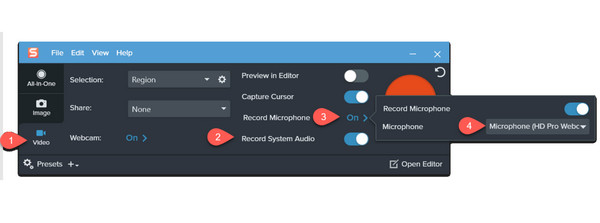
Snagit er en premium nettstedopptaker som tar opp nettvideoer på Windows og Mac. I mellomtiden kan du kommentere videoopptak med tekst, former og bildeforklaringer. Takket være innebygde redigeringsverktøy fungerer Snagit perfekt for profesjonell dokumentasjon, opplæringsmateriell og nettpresentasjoner.
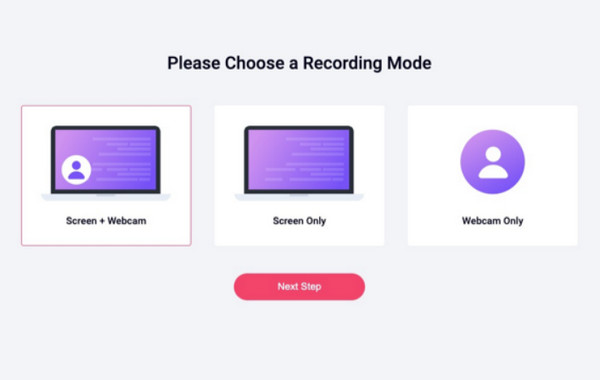
RecordCast nettsideopptaker fanger opp skjermen, fanen eller et bestemt sideområde uten installasjon. Du kan ta opp strømmevideoer, TV-programmer og andre aktiviteter direkte i Chrome, Firefox, Safari og flere nettlesere.
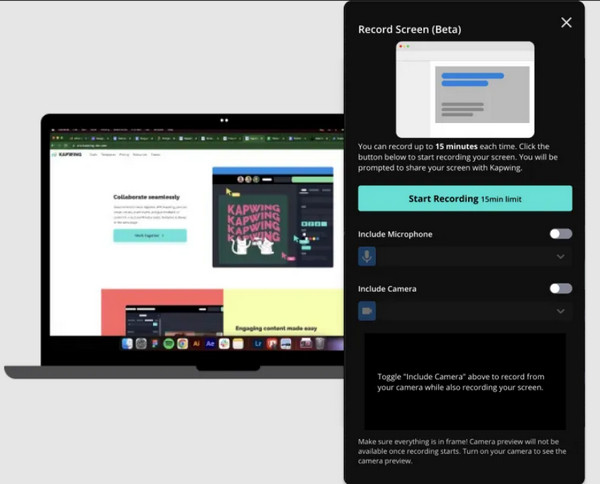
Neste steg er Kapwing, en nettbasert opptaker som lar deg ta opp nettleserskjermen, en enkelt fane eller utvalgte områder med høy kvalitet. Etter opptaket kan du redigere skjermbilder og opptak ved å legge til effekter, tekst eller GIF-er.
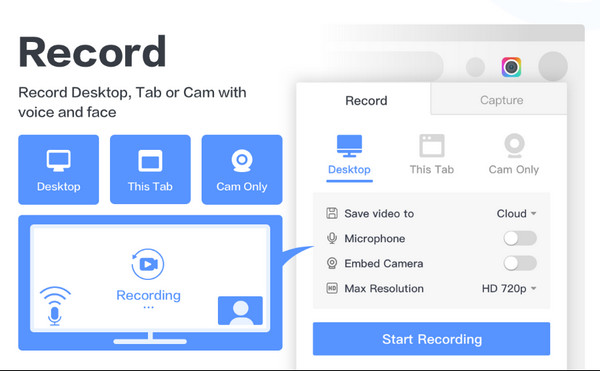
Fantastisk skjermbilde er et Chrome-nettleserens opptakerutvidelse som fanger opp dataområder eller hele sider. Den lar deg kommentere videoopptak med uskarphet, tekst, former eller piler. Denne nettleseren er utmerket for dokumentasjon av nettsider, deling av tilbakemeldinger og rapportering.
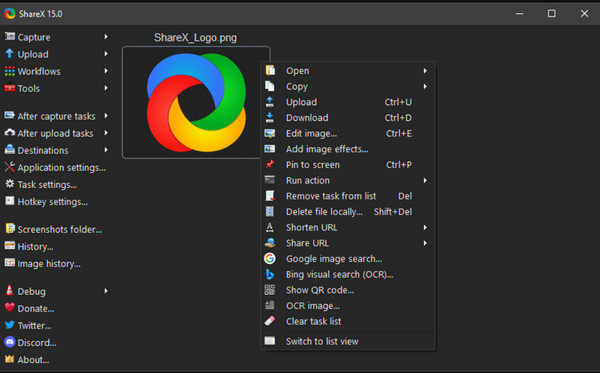
ShareX er en gratis, åpen kildekode-nettopptaker for Windows. Du kan ta opp nettleserlyd, nettvideoer og skjermdumpe nettsider gratis. Den inkluderer også robuste annoterings- og redigeringsverktøy og automatiseringsalternativer for opptak av nettinnhold.
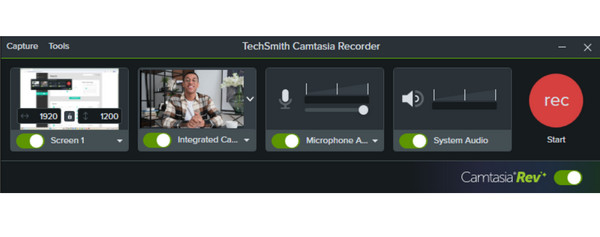
I mellomtiden er Camtasia en profesjonell nettopptaker for skrivebordet som kan ta skjermbilder av nettsteder og hele videoer av nettleserøktene dine. Du kan til og med zoome inn, kommentere eller stilisere opptakene dine og kombinere dem med den innspilte videoen ved hjelp av redigeringsprogrammet.
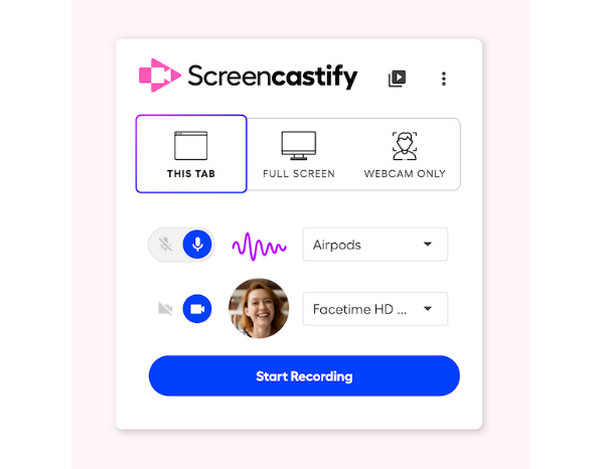
Screencastify er en Chrome-utvidelse for nettopptak som tar opp nettleserfanen og skrivebordet ditt, og er ideell for nettveiledninger og nettpresentasjoner. Hvis du spiller inn veiledningsvideoer, kan du markere markøren eller legge til viktige elementer for å forsterke viktige punkter.
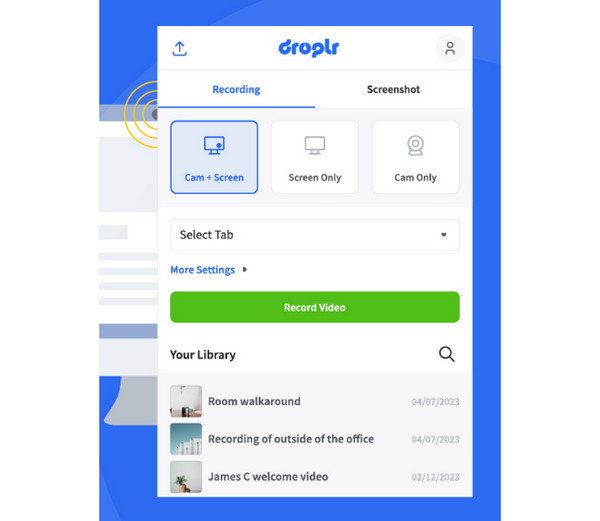
Droplr kan ta opp nettsider og deretter laste dem opp til skyen med en gang. I tillegg kan du kommentere opptakene dine, legge til tekst eller piler, og deretter raskt dele dem med kollegene dine i nettleserens videoopptaker.
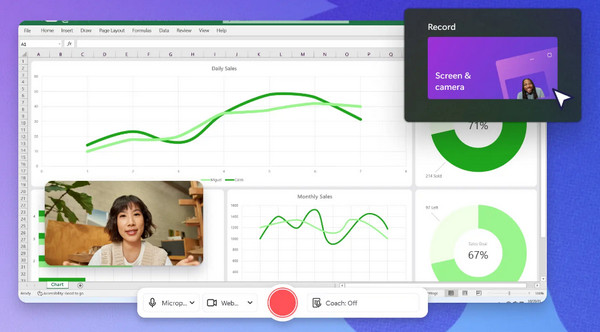
Clipchamp er ikke bare et nettvideoredigeringsprogram, men også et nettopptaksprogram. Du kan kombinere skjermbilder med nettleseropptak, voiceovers og arkivmateriale. Dermed er det perfekt for markedsføringsvideoer, nettveiledninger og annet læringsinnhold.
Stor takk til listen over nettleservideoopptakere I dag, enten du trenger helsidesopptak, faneopptak eller sanntidsannoteringer, vet du hvor du skal gå! Fra de lette utvidelsene til de kraftige skrivebordsverktøyene, har hvert verktøy som er nevnt her unike funksjoner som matcher dine spesifikke behov. Hvis du trenger å spille inn videoer for jobb, studier og hverdagslivet, AnyRec Screen Recorder er ditt bedre valg. Det finnes 6 forskjellige opptaksmoduser for alle typer opptaksaktiviteter. Du kan ta opp hva som helst på datamaskinen og telefonen din med original kvalitet. Bare klikk på knappen Gratis nedlasting nedenfor for å starte reisen.
Sikker nedlasting
Sikker nedlasting
Om forfatteren vår

 Følg oss på Facebook
 Følg oss på X (Twitter)
 Følg oss på YouTube
Opphavsrett © 2026 AnyRec Studio. Alle rettigheter reservert.
