
En liste over online stemmeopptakere: Topp 11 valg for 2026

Du åpner nettleseren din, klar til å spille inn et raskt notat, bare for å møte komplekse lydgrensesnitt. Siden det siste du vil gjøre er å krangle med maskinvaren din, vil du ha en online stemmeopptaker som bare lar deg ta opp og laste ned en ren fil. Ser du etter absolutt pålitelighet? De 11 beste gratis online stemmeopptakerne som har gjort store fremskritt i år er delt opp nedenfor. Du vil også se en bonus kraftig skrivebordsopptaker på slutten.
Guideliste
Den enkleste online stemmeopptakeren for flersporsopptak 1. Vocaroo stemmeopptaker – Rask lyddeling 2. Clideo Voice Recorder – Enkel nettleserredigering 3. VEED.IO Stemmeopptaker – Klar for automatisk teksting 4. Online stemmeopptaker – Rask, privat opptaker 5. Canva Voice Recorder – Drop-in voiceovers 6. Rev Voice Recorder – Proff transkripsjonsopptak 7. GoTranscript stemmeopptaker – flerspråklig transkripsjon 8. Clipchamp stemmeopptaker – Microsoft-vennlig opptaker 9. SpeakPipe stemmeopptaker – Samling av stemmenotater 10. Voice.ai stemmeopptaker – Endre stemme i sanntid Høykvalitets skjerm- og stemmeopptak på Windows/MacDen enkleste online stemmeopptakeren for flersporsopptak
Som du vet, har online stemmeopptakere ofte problemer med flersporsopptakskontrollen. Før alle disse enkle nettløsningene, hvis du trenger å ta opp stemmen din og gjestens lyd, bruk AnyRec gratis online skjermopptakerDenne plattformen lar deg ta opp alt i tillegg til feeden din samtidig, noe som gir deg full frihet over flersporsmiksen din uten å kreve tung installasjon. Videre sikrer oppsettet at du kan ta opp en HD-økt jevnt uten hakking, fall i bilder eller lydforsinkelser. Så for å ta opp podcastintervjuet ditt og utføre raske opptaksoppgaver uten å laste ned noe, gjør denne gratis stemmeopptakeren alt mulig.
Funksjoner:
- • Opptak med to kilder for systemlyd og mikrofoninngang.
- • Kan ta opp skjermbilde med webkamera, noe som gjør det ideelt for reaksjonsklipp.
- • Ubegrenset opptakstid; den kutter ikke lydopptaket etter noen få minutter.
- • Lagre det endelige opptaket direkte på datamaskinen din uten merkevarebygging.
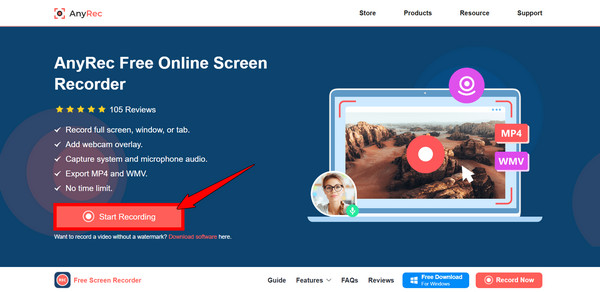
Trinn 1.Gå til det offisielle nettstedet for AnyRec Free Screen Recorder og klikk på «Start opptak»-knappen for å starte. Hvis dette er din aller første gang, vil nettstedet be om en rask og lett oppstartsprogramvare for å sette opp.
Steg 2.Når startprogrammet initialiseres, vil et opptaksbilde dukke opp på skjermen. Bare dra det eller endre størrelsen for å legge det over bestemte vinduer eller spillere du vil ta opp.
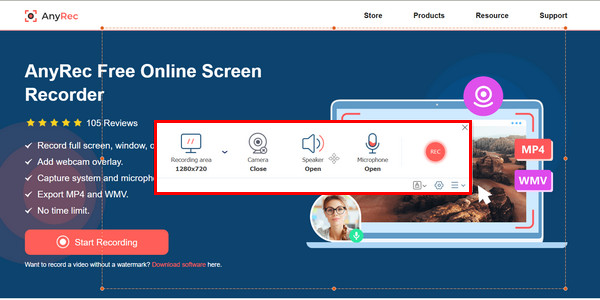
Trinn 3.Deretter tilpasser du opptaksutgangene på det flytende dashbordet. Velg ditt nøyaktige opptaksområde og aktiver høyttalerinnstillingene for å ta opp systemlyd og mikrofon. Hvis alle flerkildeinngangene dine er perfekt balansert, klikker du på «Opptak»-knappen.
Trinn 4.Bruk de innebygde tegneverktøyene til å markere, merke eller forklare ting mens du spiller inn. Når du er ferdig, klikker du på «Stopp»-knappen og lagrer opptaket direkte på datamaskinen.
1. Vocaroo stemmeopptaker – rask lyddeling
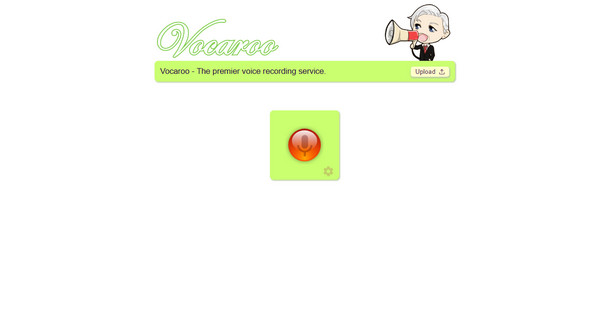
Når du åpner Vocaroo, kan du se den gigantiske opptaksknappen umiddelbart, slik at du kan begynne å spille inn lyd uten en konto. Det fungerer utelukkende i skyen, slik at du aldri trenger å kaste bort tiden din på å laste ned programvare bare for å spille inn en ti sekunders melding. Plattformen genererer en delbar lenke, en QR-kode eller en innebygd kode, noe som gjør denne online stemmeopptakeren til et populært alternativ for lærere og utviklere.
Det jeg liker: Ingen registrering eller personlige opplysninger kreves, umiddelbar deling via URL-er og QR-koder, og fjerning av bakgrunnsstøy.
Det jeg ikke liker: Opptakene dine lagres midlertidig på serveren; det finnes ikke noe avansert redigeringsverktøy her.
2. Clideo Voice Recorder – Enkel redigering i nettleseren
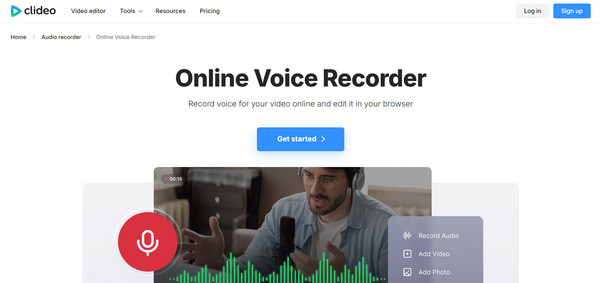
Hvis du trenger å justere lyden rett etter at du har tatt den opp, er Clideo en god løsning. Denne nettbaserte stemmeopptakeren og redigeringsprogrammet lar deg snakke inn i mikrofonen og umiddelbart bytte til en ren tidslinjeredigerer for å fjerne feil. I tillegg er hele skjermen svært optimalisert for mobile nettlesere, noe som gir deg fleksibiliteten til å ta opp lyd og finpusse den direkte fra mobiltelefonen din.
Det jeg liker: Eksporter til flere formater som MP3 og WAV, fungerer problemfritt på tvers av enheter uten forsinkelser; har en innebygd lydkutter og -trimmer.
Det jeg ikke liker: Det kan ta litt tid å lagre store filer; gratisnivået har et lite vannmerke eller en merkevareintroduksjon.
3. VEED.IO Stemmeopptaker – Klar for automatisk teksting
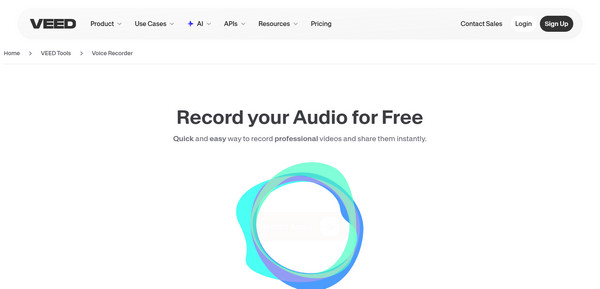
Følgende online lydopptaker er en svært sofistikert plattform kalt VEED.IO. Dette verktøyet tar ikke bare opp videoen din, men det forbereder også lyden din for visuelle plattformer ved å tilby en nøyaktig, AI-drevet automatisk transkripsjonsmotor. Etter at sporet ditt er tatt opp, kan du gjøre det om til innbrente undertekster eller et tekstskript. Hvis du er en podkaster og digital markedsfører, kombinerer denne løsningen kraften fra opptaks- og transkripsjonstjenester.
Det jeg liker: Lar deg legge til stemmeopptak over bilder eller klipp; innebygd AI-transkripsjon; Clean Audio-funksjon.
Det jeg ikke liker: Det omfattende videofokuserte grensesnittet kan føles litt overveldende; lengre opptaksgrenser.
4. Online stemmeopptaker – Rask, privat opptaker
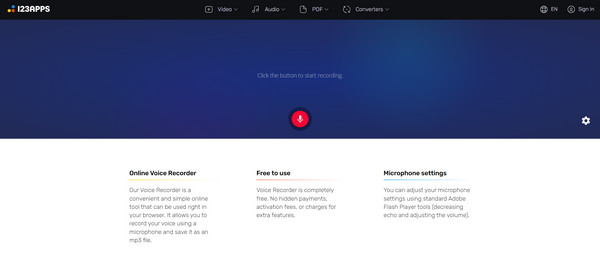
Hvis du foretrekker et enkelt og lett alternativ, kan du prøve 123apps' Online Voice Recorder. Den kjører rett i nettleseren din, og opptakene dine behandles lokalt på datamaskinen din i stedet for å bli sendt til en ekstern server. Dette gjør den til et godt valg for å ta opp sensitiv informasjon eller for alle som ønsker en rask og praktisk måte å ta opp lyd med mer personvern.
Det jeg liker: Høy personvernstandard siden det skjer i nettleserens hurtigbuffer; enkel bølgeformredigering for nøyaktig trimming av bilder.
Det jeg ikke liker: Har ingen skylagringsfunksjon; eksporterer kun til MP3 som standard.
5. Canva stemmeopptaker – Drop-in voiceovers
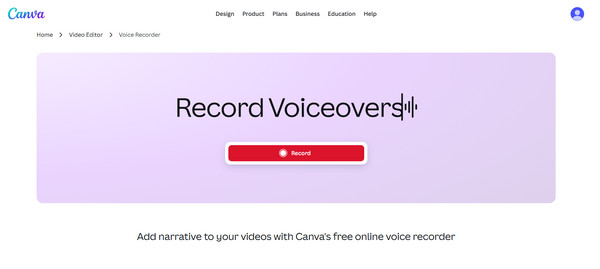
Mens dedikerte verktøy fungerer som en frittstående lydopptaker, tar Canva opp opptak fra et designfokusert perspektiv. Den nettbaserte stemmeopptakeren er innebygd i presentasjons- og videoredigereren deres, slik at du kan spille inn fortellerstemmer og lysbildestemmeovers. Den sletter fullstendig den ekstra prosessen med å eksportere lydfiler til mappen din og laste dem opp på nytt i de visuelle presentasjonene dine.
Det jeg liker: Perfekt integrasjon med presentasjoner og grafikk; lar deg ta opp webkamera og skjerm.
Det jeg ikke liker: Eksport av råfilen krever ekstra trinn; den kan ikke brukes som et frittstående lydverktøy.
6. Rev Voice Recorder – Proff transkripsjonsopptak
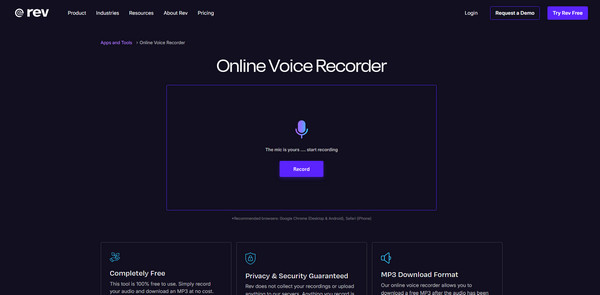
Rev Online Voice Recorder er laget spesielt for å mate inn i et førsteklasses transkripsjonsøkosystem. Dette rene nettstedet for stemmeopptak lar deg ta opp intervjuer, grupper og forelesningsnotater med svært optimalisert stemmeklarhet. Så enten du er akademiker, journalist eller andre fagfolk, tar denne online stemmeopptakeren seg av hele dikterings-til-tekst-prosessen.
Det jeg liker: Opptaket er helt gratis; svært nøyaktig AI-transkripsjon og tydelig taleopptak.
Det jeg ikke liker: Ingen innebygd lydredigering, transkripsjonstjenesten er betalt.
7. GoTranscript stemmeopptaker – flerspråklig transkripsjon
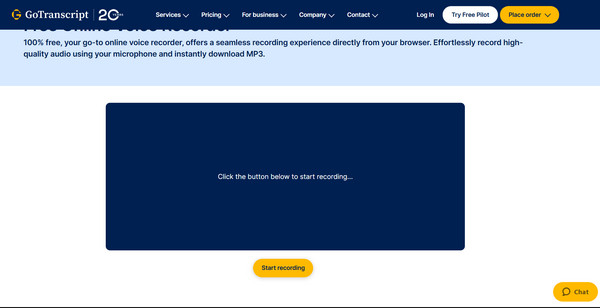
I likhet med den tidligere online stemmeopptakeren med menneskelig transkripsjon, tilbyr GoTranscript en gratis løsning for å fange opp klar tale direkte gjennom nettleseren din. Dens enestående fordel er håndtering av komplekse prosjekter, forskjellige aksenter og flere høyttalere på tvers av mer enn 140 språk. Når økten er ferdig, kan du raskt sende MP3-filen din til gjennomgangssystemet.
Det jeg liker: Direkte tilgang til menneskelignende transkripsjoner; støtter strenge personvernstandarder.
Det jeg ikke liker: Grensesnittet mangler en visuell visning; du må betale først før du får teksttranskripsjonene.
8. Clipchamp stemmeopptaker – Microsoft-vennlig opptaker
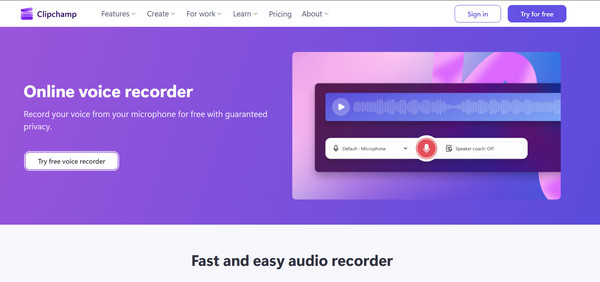
Clipchamp, en del av Microsoft, er en nettleserbasert stemmeopptaker som kan bli til en videoredigerer på nett også. Siden det fungerer veldig bra på Windows-enheter og Edge-nettlesere, kan du lagre opptakene dine direkte i medieboksen. Den tar opp fortellerstemme, legger den på spor og matcher den med overganger, teksting og arkivmateriale, noe som gjør den ideell for YouTube-videoer, veiledninger og treningsklipp.
Det jeg liker: Helt gratis å bruke; dypt integrert med en fullskala editor; inkluderer en tekst-til-tale-motor.
Det jeg ikke liker: Kan oppleve treghet på eldre datamaskiner; krever en Microsoft-konto.
9. SpeakPipe stemmeopptaker – Samling av stemmenotater
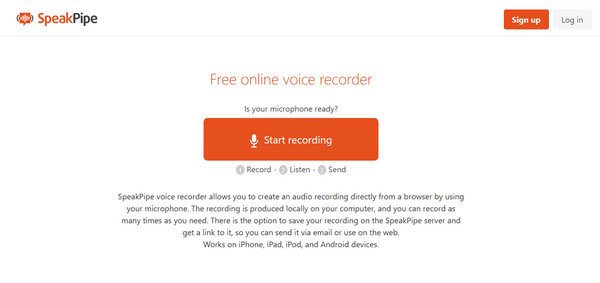
Neste, her er SpeakPipe, som fungerer som en dobbel opptaker og en innboks for talemeldinger for publikummet ditt. I stedet for å ta opp stemmen din for nedlasting, lar dette verktøyet deg opprette en dedikert lenke der andre kan ta opp talemeldinger for deg. Podkastere vil elske denne nettbaserte taleopptakeren for å samle lyttersegmenter og spørsmål og svar-materiale.
Det jeg liker: Enkel innboks for å administrere lydinnsendinger, enkel widget for nettsteder og ingen kodeferdigheter nødvendig.
Det jeg ikke liker: Stramme begrensninger på gratisplanen; ikke bygget for lange opptak.
10. Voice.ai stemmeopptaker – Endre stemme i sanntid
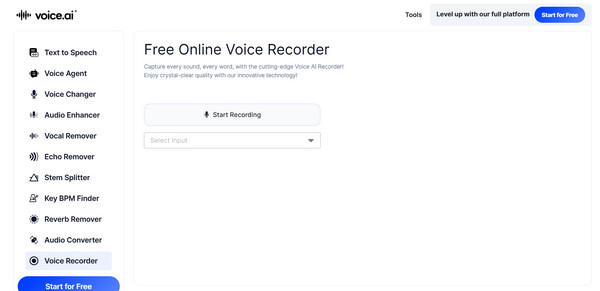
Til slutt, for å legge til sanntidsstemme til grunnleggende opptak, har vi Voice.ai som din online stemmeopptaker. Dette verktøyet er lekent for spilling, strømming og innhold der en annen stemme passer til stemningen. Det bruker avanserte dyplæringsalgoritmer for å transformere brukerens stemme. Når du snakker inn i grensesnittet, kan du endre stemmen din fullstendig slik at den høres ut som et stort bibliotek av karakterer, offentlige personer eller andre.
Det jeg liker: Tar opp ren lyd; hyppige modelloppdateringer; live stemmeveksler.
Det jeg ikke liker: Noen stemmer er bare tilgjengelige med et betalt abonnement; lydkvaliteten varierer etter modell og innstillinger.
Høykvalitets skjerm- og stemmeopptak på Windows/Mac
Når du jobber med et svært kreativt prosjekt, kan det noen ganger føles for begrenset å stole på en online stemmeopptaker. Det kan være nettleserbuffere, internettproblemer eller streng lagring av høy lyd. Så, AnyRec Screen Recorder kan ta et skritt videre i dette scenariet. Dette dedikerte skrivebordsprogrammet eliminerer disse tekniske hodepinene fullstendig på både Windows og macOS. Det er laget for å håndtere komplekse multimedieopptak, enten det er et direktesendt webinar, strømming av musikk, videospill eller flere aktiviteter på skjermen. Det opererer også med utrolig lavt CPU-forbruk, noe som sørger for at systemet ditt fungerer problemfritt selv når du spiller inn innhold med høy bitrate. I tillegg til det gjør de rene og intuitive kontrollene det veldig tilgjengelig for nybegynnere, samtidig som det gir dem avanserte verktøy som profesjonelle kan stole på.

Tapsfritt opptak av systemlyd og mikrofon sammen med bilder av høy kvalitet.
Inkluderer AI-mikrofonstøydemping for å filtrere ut unødvendige lyder.
Tegn, skriv, legg til tekst, legg til piler og mer direkte på skjermen mens du spiller inn.
Nyt et jevnt, uavbrutt opptak uten annonser og vannmerker.
Sikker nedlasting
Sikker nedlasting
Konklusjon
Jobber du med din aller første podkast, eller trenger du kanskje en rask lydnotat uten å måtte krangle med maskinvaren? Takket være dagens liste over gratis stemmeopptakere på nett, kan du nyte å ta opp en kort talemelding, uovertruffen bekvemmelighet, AI-transkripsjoner og mer. Med alle disse verktøyene, for å nyte balansen mellom begge verdener, utforsk AnyRec-verktøyene. For en rask og enkel opptaksoppgave, AnyRec gratis online skjermopptaker gir deg det. Men for å få en oppgradering, som spillopptak med høy bildefrekvens, AI-støydemping, forskjellige opptaksmoduser og flere funksjoner, kan du stole på AnyRec Screen Recorder. Se i dag hvor smidig og enkelt opptaksoppsettet ditt kan være.
Sikker nedlasting
Sikker nedlasting
Relatert artikkel
Om forfatteren vår




