
Topp 9 beste gratis videotrimmere for å klippe videoer på nett

Personsøk gratis videotrimmere for sosiale medier, meldingsapper, raske redigeringer og mange andre grunner. Mange videoklippere på nett tilbyr en gratisversjon for nettleserbasert trimming, deling og klipping. Men hvilken er best? Før du velger, må du vurdere disse faktorene: vannmerke, maksimal filstørrelsesgrense, kvalitetstap og mer. I stedet for å kaste bort tid på endeløs søking og prøving, kan du fortsette å lese og få din beste videoklipper her.
Guideliste
Topp 8 gratis videotrimmere på nett [Trimme små videoer] Beste videotrimmer for Windows og Mac [Trimmer store videoer] Slik trimmer og klipper du videoerTopp 8 gratis videotrimmere på nett [Trimme små videoer]
For å begynne med, la oss sjekke denne sammenligningstabellen over verktøy for videoklipping på nett. Hvis du er interessert i en bestemt gratis videokutter, kan du gå videre for å få mer informasjon.
| Verktøy | Ingen vannmerke | Maksimal filstørrelse | Hvorfor velge det |
| Adobe Express Online Video Trimmer | Ja | 1 GB | Beskjær videoer og eksporter med liggende, stående og firkantede oppsett. |
| FreeConvert-videotrimmer | Ja | 1 GB | Slett uønskede videoklipp fra skylagring. |
| AnyRec gratis videotrimmer på nett | Ja | 50 MB | Beskjær og konverter video til MP4, MOV og andre populære formater. |
| ScreenPal-videotrimmer | Ja | 15-minutters video | Få ubegrenset med klipp trimmet på nett. |
| Kapwing videotrimmer | Nei (gratisversjon) | 2-timers video | Trim samarbeid og teamprosjekter. |
| InVideo Online Video Trimmer | Ja | 800 MB | Grunnleggende innstillinger for TikTok- og YouTube-klipp. |
| Online-Video-Cutter.com | Ja | 4 GB | Rask trimming og redigering på eldre enheter. |
| VEED.io Videokutter | Ja | 1 GB | Beskjær og rediger videoer på nett. |
#1. Adobe Express Online Video Trimmer
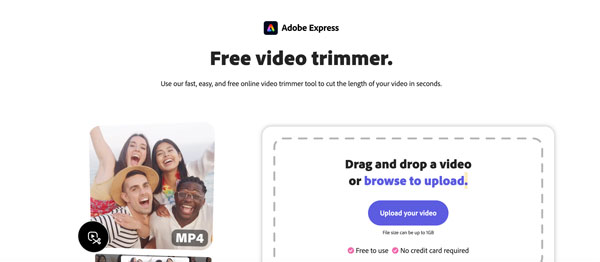
Du kan trimme en video på opptil 1 GB gratis med Adobe Express Online Video Trimmer. Grensesnittet er enkelt. Bare dra i håndtakene for å angi egendefinerte start- og stopppunkter. I tillegg kan du endre videoens sideforhold og dempe lyden i programmet.
#2. FreeConvert-videotrimmer
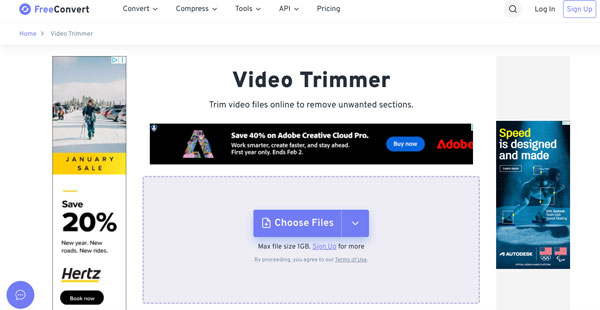
FreeConvert Video Trimmer støtter over 40 formater, inkludert MP4, MOV, AVI og mer. Du kan trimme videoer på nettet og deretter eksportere dem til populære formater. Hvis du bare trenger en engangs trimming, kan du bruke dette verktøyet.
#3. AnyRec Gratis Videotrimmer På Nett
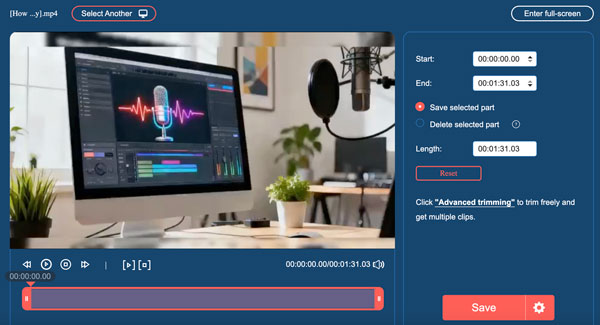
AnyRec Free Video Trimmer Online tilbyr ikke bare innebygde trimmingsverktøy, men også innstillinger for video-/lydutgang. Det støttes for å lagre eller slette den valgte delen. Du kan justere videokoderen, oppløsningen, bildefrekvensen, kvaliteten og zoommodusen etter videotrimming.
#4. ScreenPal-videotrimmer
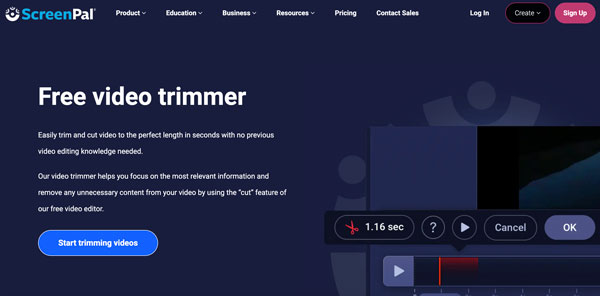
ScreenPal tilbyr vannmerkefri videobeskjæring. Du kan få en enkel klipp- og eksportprosess for å håndtere uønskede videoklipp. Den fokuserer hovedsakelig på videobeskjæring. Det er ingen ekstra redigeringsverktøy. Så du må bruke gratis videoredigerere på nett for tilleggsfunksjoner.
#5. Kapwing-videotrimmer
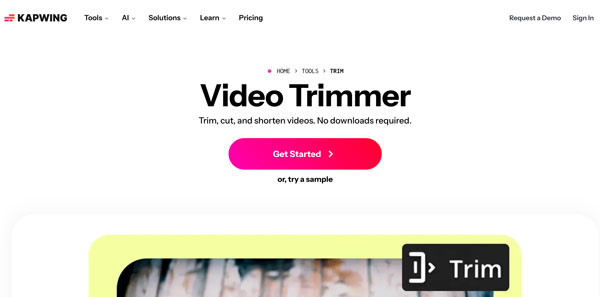
Du kan trimme, dele og forkorte videoklipp bilde for bilde med Kapwing Video Trimmer. Denne gratis videotrimmeren på nett tilbyr manuelle og AI-forbedrede trimmingsalternativer. Gratisabonnementet inneholder imidlertid et vannmerke. Du må oppgradere til den betalte versjonen for å fjern vannmerke fra video.
#6. InVideo Online Video Trimmer
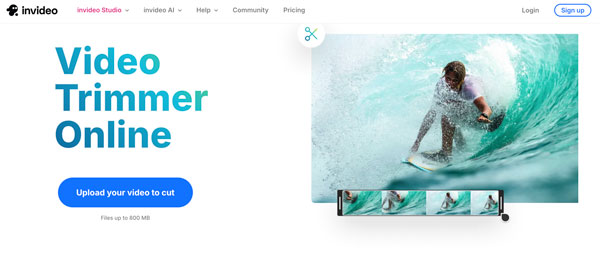
Etter at du har lastet opp videoen din og angitt klippepunkter, kan du få vannmerkefrie videoklipp ved hjelp av InVideo Online Video Trimmer. Videoklippefunksjonen fungerer raskt og problemfritt. Det kan imidlertid føre til sporadiske avspillingsproblemer i komplekse redigeringsmoduser.
#7. Online-Video-Cutter.com
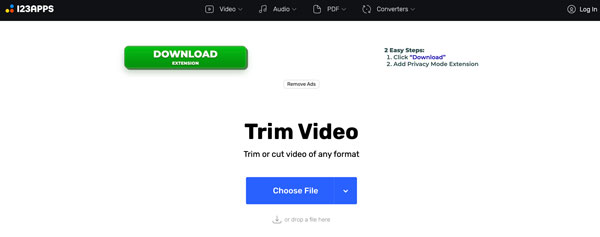
Som navnet antyder, fokuserer Online Video Cutter på trimming og klipping av videoer. Hvis du bare trenger å klippe start- og sluttpunktene på videoen din, kan du velge det. Online videotrimmeren krever ikke ekstra registreringer eller nedlastinger. Bare last opp, trim og last deretter ned videoen.
#8. VEED.io Videokutter
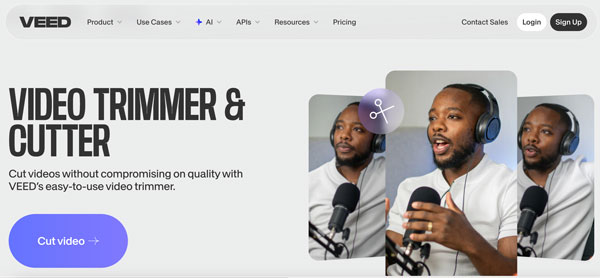
Ved å bruke VEED.io sin online videokutter og trimmer kan du klippe en videoseksjon med en tidslinje. I tillegg kan du redigere undertekster og lydjusteringer her. Selv om det av og til blir litt forsinkelser når du trimmer en lengre video, er det fortsatt et godt steg opp hvis du vil ha mer enn bare et klipp.
Beste videotrimmer for Windows og Mac [Trimmer store videoer]
Hvis du vil trimme lange videoer, AnyRec Video Converter er et bedre valg. Det er ikke nødvendig å tenke på internetthastighet, maksimal filstørrelse, kompatibilitetsproblemer eller ekstra videoredigeringsverktøy. Du kan bruke denne alt-i-ett-videokonvertereren, trimmeren og redigeringsprogrammet for å løse problemet. Den støttes også for å dekke komplekse videoredigeringsoppgaver. Du kan for eksempel trimme video, justere videoens sideforhold, legge til undertekster, legge til bakgrunnsmusikk og deretter eksportere denne videoen direkte til YouTube-format.

Klipp videoer til ønskede lengder i bulk og opptil 8K.
Beskjær, roter, slå sammen, reverser, loop og rediger videoer.
Fjern eller legg til bakgrunnsmusikk i videoen din.
Konverter videoer til over 1000 formater og skriv ut profiler.
Sikker nedlasting
Sikker nedlasting
Slik trimmer og klipper du videoer
Nå kan du trimme, dele og klippe videoer på datamaskinen din. Klikk på knappen Gratis nedlasting nedenfor for å installere AnyRec Video Converter først.
- 1. Åpne AnyRec Video Converter. Klikk på «Legg til filer»-knappen for å laste opp videoen din. Klikk deretter på «Beskjær»-knappen for å få den innebygde videotrimmeren.

- 2. Angi start- og stopptidspunkt manuelt. Eller du kan dra med håndtakene for å klippe ut videoer. I tillegg kan du trimme flere videoer i «Klipp ut»-vinduet. Senere merker du av i avmerkingen foran «Slå sammen til én» for å kombinere disse videoklippene til én video. Klikk på «Lagre»-knappen for å bekrefte videobeskjæringen.
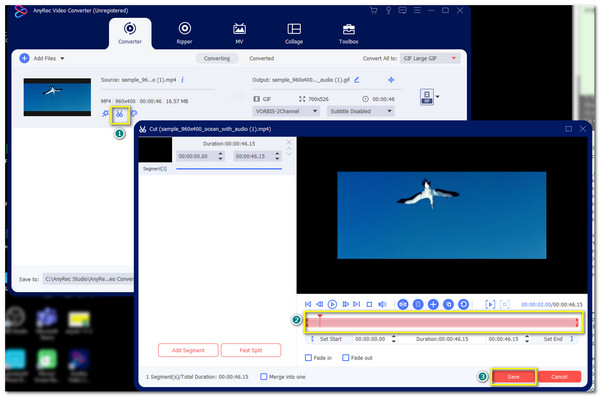
- 3. Du kan klikke på "Rediger"-knappen eller gå til "Verktøykasse"-delen for å få tilgang til andre videoredigeringsverktøy. Til slutt angir du utdataformatet for videoen og klikker på "Konverter alle"-knappen for å lagre den.

Konklusjon
Det finnes ingen enkeltstående beste gratis videotrimmer og -kutter for alle. Noen verktøy er bedre for korte klipp, mens andre kan håndtere lengre videoer eller tilby flere redigeringsverktøy. Nøkkelen er å vite hva du egentlig vil ha, for eksempel rask redigering, personvern, enkel deling, ingen vannmerke og mer. Hvis trimming er ditt eneste mål, kan du velge de ovennevnte online videotrimmerne. Ingen ekstra nedlastinger eller læring av komplekse kontroller. Hvis du også trenger avanserte videoredigeringsverktøy og støtte for bredformat, AnyRec Video Converter er ditt bedre valg. Klikk på knappen for gratis nedlasting nedenfor nå!
Sikker nedlasting
Sikker nedlasting



