
Populær

AnyRec Blu-ray-spiller
Spill Apple MOV-filer på Windows og Mac jevnt.
Sikker nedlasting
Beste 8 MOV-spillere for å se MOV-videoer med jevn avspilling

MOV-filer er mer og mer populære for lagring av videoinnhold av høy kvalitet. Hvis du ikke er fornøyd med den nåværende mediespilleren, eller du støter på MOV som ikke spilles av på Windows og Mac-problemer, kommer du bare til rett sted.
Her kan du få 8 spillere til spill av MOV på Windows 11/10/8/7 og MacDessuten kan du få brukbare løsninger for å fikse problemer med at MOV-filer ikke spiller av eller åpnes. Bare fortsett å lese, og få en sømløs MOV-avspillingsopplevelse her.
Guideliste
Del 1: Topp 8 beste MOV-spillere for Windows 11/10/8/7 og Mac Del 2: Hvorfor du ikke kan spille MOV-filer på Windows og Mac Del 3: 2 måter å fikse MOV-spillere som ikke spiller MOV-videoer Del 4: Vanlige spørsmål om MOV-avspillingDel 1: Topp 8 beste MOV-spillere for Windows 11/10/8/7 og Mac
Et forum på internett har mange klager på feil ved å spille MOV på Windows. Noen brukere opplevde perfekt MOV-lyd, men ingen visuell, mens andre ikke kunne spille av DLSR-fanget opptak på datamaskinen. Men siden Apple i utgangspunktet utviklet MOV, er det naturlig at andre operativsystemer ikke støtter det. Heldigvis finnes MOV-spillere for dette formålet.
Sjekk først funksjonene til disse spillerne gjennom denne tabellen.
| Spiller | Støttet OS | Lastehastighet | Avspillingskvalitet | Brukervennlighet | Stabilitet og dekoding |
| AnyRec Blu-ray-spiller | Windows / macOS | Raskt: Starter vanligvis innen 1–2 sekunder | Tapsfri avspilling, støtter 1080p og 4K | Rent grensesnitt, fungerer bra med standardinnstillinger | Innebygde kodeker + GPU-akselerasjon, stabil selv med MOV med høy bitrate |
| VLC Media Player | Windows / macOS / Linux | Medium | Ingen visuell forbedring | Funksjonsrik, men kompleks for nybegynnere | Sporadiske hakkings- eller synkroniseringsproblemer |
| QuickTime Player | Mac os | Fort | Nøyaktig fargegjengivelse | Enkel å bruke | Begrenset kompatibilitet med ikke-innfødte MOV-kodeker |
| Windows media spiller | Windows | Langsom | Grunnleggende | Enkle kontroller | Svak støtte for moderne MOV-kodinger |
| KMPlayer | Windows / Android / iOS | Medium | Justerbar gjengivelse og filtre | Førstegangsoppsett kan være forvirrende | Stabilitet avhenger av manuell konfigurasjon |
| Ekte spiller | Windows / macOS | Langsom | Grunnleggende | Fokusert på ledelse | Begrenset støtte for MOV-filer med høy oppløsning |
| 5KPlayer | Windows / macOS | Medium | Støtter MOV med høy oppløsning | Funksjonsrik | Høyere ressursbruk på grunn av bakgrunnsfunksjoner |
| PotPlayer | Windows | Raskt etter tuning | Tilpassbar videoutgang | Bratt læringskurve | Krever manuell optimalisering |
1. AnyRec Blu-ray-spiller
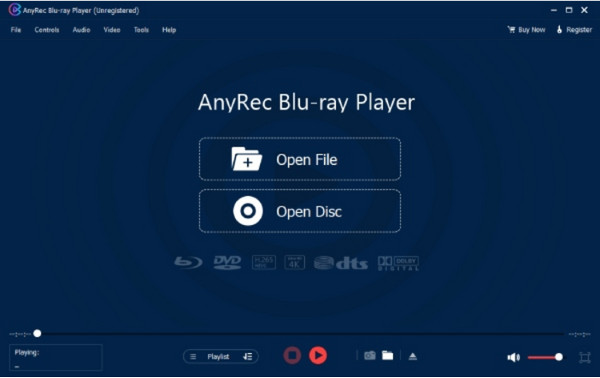
Denne MOV Player-programvaren er din alt-i-ett-løsning for å se filmer. Den støtter ulike videoformater, for eksempel MOV, MP4, RM, ASF og mer. Selv om hovedfunksjonen til skrivebordsverktøyet er å spille av kommersielle og hjemmelagde DVD-er, kan du også bruke den til å se filer på datamaskinen uten problemer. Den beste delen av AnyRec Blu-ray Player er støtten for 4K UHD og 1080p, og skaper en hjemmekino for underholdningen din.

Imponerende videokvalitet for MOV-filer å se når som helst.
Støtt DVD-, mappe- og ISO-filer med høy audiovisuell opplevelse.
Avansert NVIDIA-maskinvareakselerasjon for tapsfri Blu-ray-avspilling.
Intuitive kontroller for å navigere i menyer, kapitler, undertekster og andre.
Sikker nedlasting
Sikker nedlasting
2. VLC Media Player
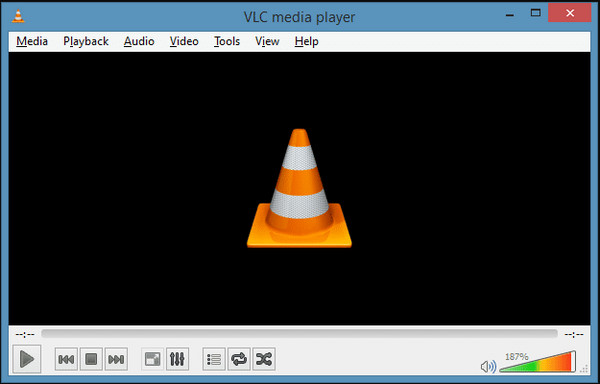
En populær MOV-spiller med et rykte som en utmerket mediespiller for unike formater som MKV, AVI, WebM, etc. QuickTime-formatet støttes også i dette verktøyet, og du kan også konfigurere filtypen med dens omfattende utdatainnstillinger. Du kan laste ned VLC på dens offisielle nettside gratis!
Funksjoner:
- Avansert kontroll for videosynkronisering og videofiltre.
- Tilby grunnleggende funksjoner som opptaker, klipp og rediger.
- Aktiver for å laste ned videoer fra YouTube.
- Strøm videoer fra andre kilder som Chromecast.
3. QuickTime
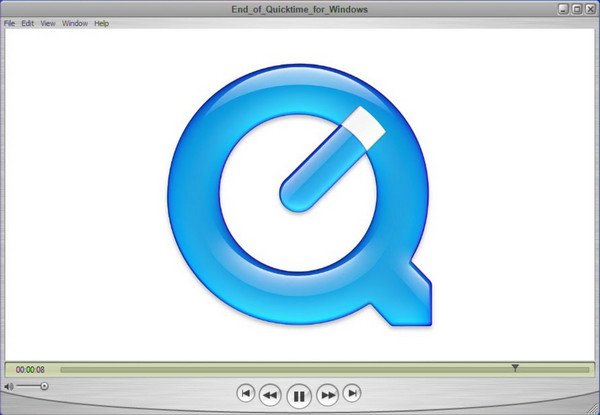
Denne gratis MOV-spilleren er standard mediespiller for Mac, men den er også tilgjengelig for nedlasting på Windows. Skjermkontrollene lar deg spille av, stoppe, pause eller spole fremover avspillingen. Det eneste problemet med QuickTime Player er at den ikke mottar oppdateringer når den lastes ned på Windows.
Funksjoner:
- Kan brukes som bildeviser, lydspiller, etc.
- Innebygd opptaker og viktige redigeringsfunksjoner.
- Gjør det mulig for brukere å laste opp videoer direkte på YouTube.
- Utmerket komprimeringsmetode for store filer.
4. Windows Media Player
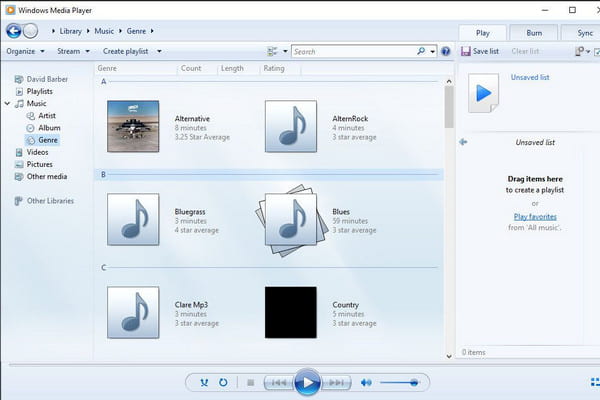
Opprinnelig laget av Microsoft, støtter denne Windows MOV-spilleren MOV-filer for filmvisning. Imidlertid kan bare den nyeste Windows 12 spille QuickTime-formatet. Standard mediespiller for Windows kan være din MP3-spiller og lar deg til og med rippe DVDer uten problemer. Du kan oppdatere Windows Media Player på Microsoft Store.
Funksjoner:
- Gjenkjenne videodetaljer som artist, album, år osv.
- Få tilgang til Media Guide for å bla gjennom strømmetjenester på nettet.
- Allsidig grensesnitt med effektive kontroller på skjermen.
- Lag spillelister for forskjellige videoer og lyd.
5. KMPlayer

En gratis programvare for MOV-spilling som også håndterer formater som AVI, MP4, WMV, MPEG1 og MOV. Du kan øke videooppløsningen ettersom den støtter 4K og 8K ved 60FPS. Det garanterer ingen skade på filen din, men vil spille av selv en ødelagt MOV-video.
Funksjoner:
- Forhåndsinnstillinger for kodek for effektiv bruk på ulike mediefiler.
- Aktiver forskjellige undertekstformater som skal legges inn i videoer.
- Støyreduksjon, bokmerke og lyd- og videosynkronisering.
- Støtte over 24 språk for brukere over hele verden.
6. RealPlayer
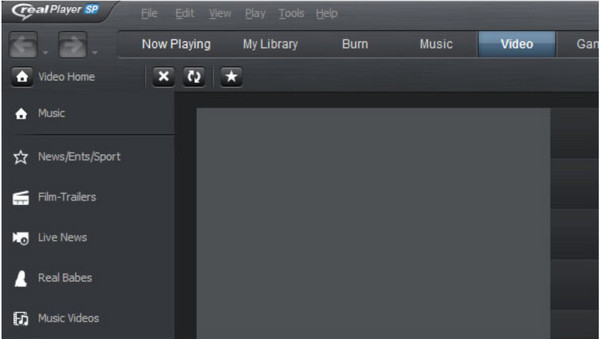
RealPlayer, også kjent som RealOne Player, har plug-ins som en nettleserplugin for å laste ned videoer på internett. En av fordelene er at du kan gjøre videoer til MP3-filer og få tilgang til filer fra telefonen til datamaskinen. Du må installere QuickTime når du bruker denne MOV-mediespilleren.
Funksjoner:
- Egnet for å spille av lokale og online videoer i forskjellige formater.
- Aktiver for å caste innhold til større skjermer som TV.
- Tilpass innstillingene for organisering, søk og fjerning av videoer.
- Brukere kan legge ut videoer på plattformer som Twitter og Facebook.
7. 5KPlayer
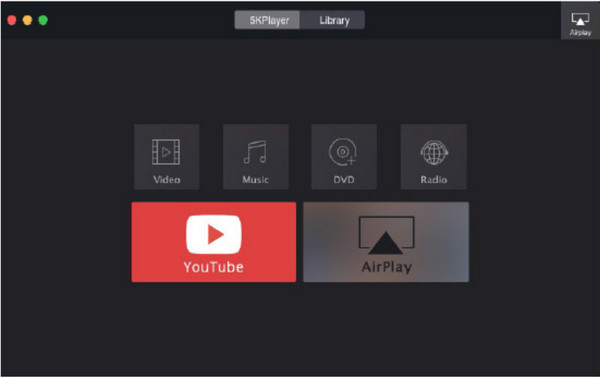
5KPlayers har vært kjent som en av de beste MOV-avspillingsspillerne for Windows og Mac tidligere. Den er multifunksjonell fordi du kan bruke den til DVDer, ISO-bilder og 360-graders videoer. Den lar deg åpne og spille av MOV-filer med 4K UHD kodet med HEVC/H.264. 5KPlayer er også utmerket for live streaming.
Funksjoner:
- Støtte kodeker som er avgjørende for koding av MOV-filer.
- Brukere kan bruke effekter på video, for eksempel øke hastigheten eller redusere hastigheten.
- Strøm innhold gjennom AirPlay uten problemer.
- Støtte videooppløsning fra 360p til 4K.
8. PotPlayer
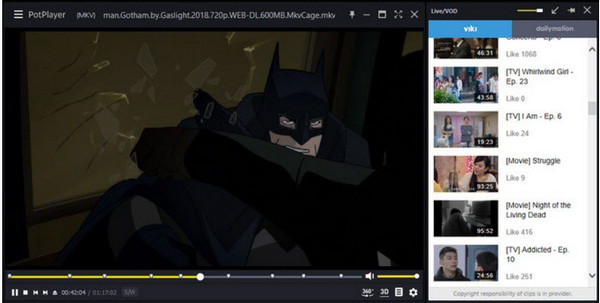
Denne MOV-filspilleren er gratis å laste ned på Windows 10, 8, 7 og Vista. Den er lett og har en forbedret maskinvareakselerasjonsmodus for enestående strømmeytelse ved 4K Ultra HD. Med sine støttede formater er det enklere å spille MOV med PotPlayer.
Funksjoner:
- Rask og jevn avspilling for 8K MOV-videoer.
- Støtte undertekstformater som SRT, ASS og SSA.
- OpenCodec lar deg legge til den nødvendige kodeken.
- Forhåndsvis scenen og endre skjermavspillingen.
Del 2: Hvorfor du ikke kan spille MOV-filer på Windows og Mac
Mange muligheter kan være grunnen til at du får en feilmelding på MOV-filene dine når du åpner dem på et MOV-videoavspillingsverktøy. Selv med QuickTime, som noen ganger QuickTime kan ikke åpne MP4 enten, som støtter formatet, er det tider når den ikke får tilgang til filene dine. En MOV-fil har kompleks intern informasjon, så bare spekulasjoner er måten å bryte ned hvorfor du ikke kan spille MOV-filer på enheten din.
Årsak 1: Ugyldig mediefil
Når du stadig mottar feil ved å åpne MOV-filen, sjekk detaljene via Finder eller MediaInfo for å se videolengden og filstørrelsen. Når du ser at filstørrelsen er 0KB og videolengden har 0:00, er det en mulighet for at filen din er ødelagt og ingen MOV-spillere har tilgang til den.
Årsak 2: Inkompatibelt format
Sjekk video- og lydkodekene på MOV-filen. Det kodede formatet kan ha det eldre Apple proprietære komprimeringsformatet, som Mac ikke støtter. Dette komprimeringsformatet ble avviklet da Mac OS X Mavericks ble utgitt; Du kan imidlertid fortsatt åpne MOV-filene med den gamle versjonen av QuickTime Player. Alternativt kan du bruke QuickTime X-konverteren til å endre de eldre kodekene til H.264/AAC.
Del 3: 2 måter å fikse MOV-spillere som ikke spiller MOV-videoer
Hvis MOV-filene ikke fungerer selv med en MOV-spiller på enheten din, er det en sjanse for at du har en ødelagt fil. Dette er et vanlig problem, men den gode delen er at det finnes løsninger for å fikse det! Prøv de beste løsningene for ødelagte MOV-filer.
Løsning 1: Konverter MOV til MP4 (eller andre populære formater)
Den vanligste løsningen er å konvertere MOV-filer til andre mye brukte formater, som for eksempel MP4. For utskrift av høy kvalitet er imidlertid det beste konverteringsverktøyet AnyRec Video ConverterKonverter videoformater med bare noen få klikk. Den lar deg justere videokodeker, bitrate, oppløsning, kvalitet og lydinnstillinger, og deretter bruke disse endringene på andre videoer. I tillegg støtter denne konverteren flere filformater og er kompatibel med både Windows- og Mac-systemer, inkludert MKV, WMV og mer.

Konverter MOV til MP4 med konfigurerbar utgang for bedre videokvalitet.
Støtt store videofiler og gjør det mulig å konvertere i bulk uten forsinkelse.
Gi innebygde videoredigeringsfunksjoner for å beskjære, trimme og bruke effekter.
AI-basert algoritme for å forbedre kvaliteten på konverterte videoklipp.
Sikker nedlasting
Sikker nedlasting
Trinn 1.Installer programvaren på enheten din. Klikk på «Legg til»-knappen for å laste opp MOV-filen. Du kan også importere en hel mappe med flere videoer for massekonvertering.
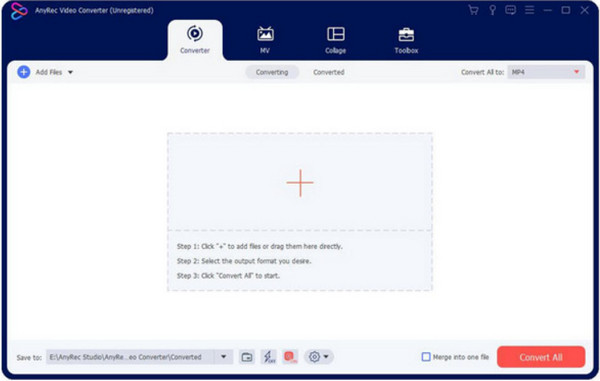
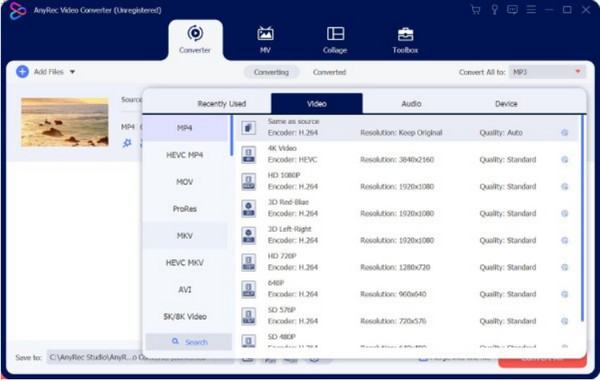
Steg 2.Etter opplasting klikker du på «Format»-knappen for å velge ønsket utdataformat. Hvis du vil konvertere flere videoer i samme format, velger du «Konverter alle»-menyen øverst til høyre.
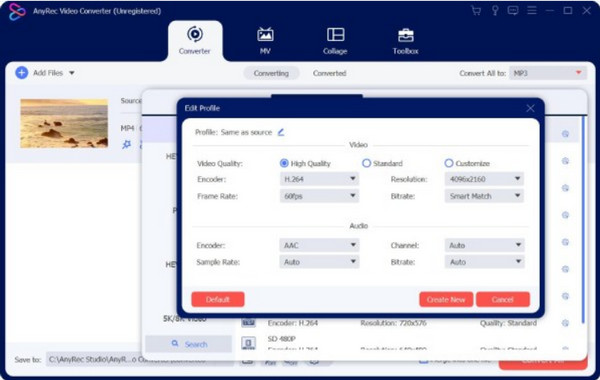
Trinn 3.For å konfigurere utdataene, klikk på knappen «Tilpasset profil». Et mindre vindu viser innstillinger for koderen, kvalitet osv. Klikk på knappen «Opprett ny profil» for å lagre endringene.
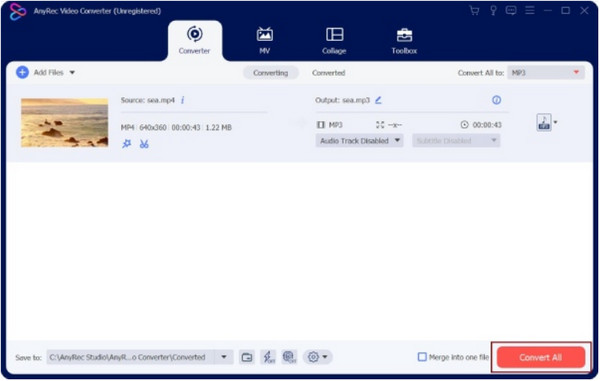
Trinn 4.Velg ønsket mappe for den konverterte filen fra «Lagre til»-menyen. Klikk deretter på «Konverter alle»-knappen for å behandle MOV-filene. Se og nyt favorittfilmene dine!
Løsning 2: Reparer MOV-filer med VLC Media Player
VLC Media Player er et tverrplattformverktøy som er gratis å laste ned. Den har mange redigeringsverktøy for å hjelpe deg med å redigere videoer som å konvertere, justere og trimme videoer på VLC. Den gir funksjoner som du fritt kan konvertere og fikse MOV når som helst. La oss se hvordan du bruker VLC som en alternativ løsning for ødelagte MOV-videoer.
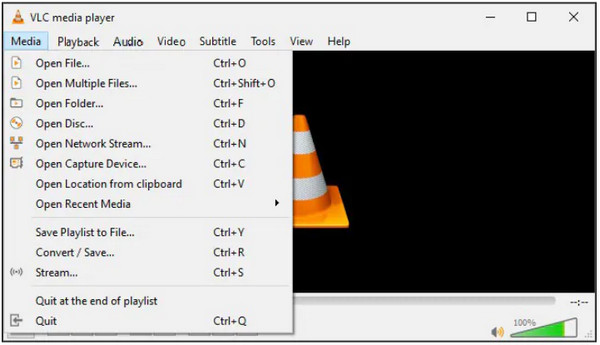
Trinn 1.Når den er installert, åpner du VLC Media Player og går til Media-menyen. Velg alternativet «Konverter/lagre», og importer deretter MOV-filen ved å klikke på «Legg til»-knappen.
Steg 2.Fra «Konverter»-vinduet klikker du på «Skrueskiftenøkkel»-knappen fra «Profil»-menyen. Velg alternativet «MP4/MOV» og konfigurer andre innstillinger etter ønske. Klikk på «Opprett»-knappen for å lagre.
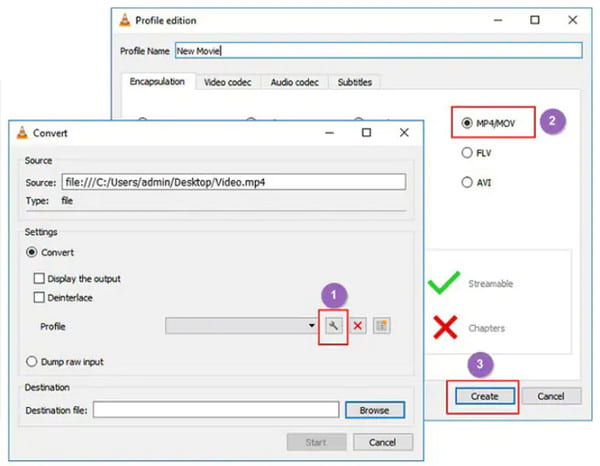
Trinn 3.Når alt er satt, klikker du på "Bla gjennom"-knappen på "Målfil"-menyen for å velge en mappe. Klikk på "Start"-knappen for å konvertere MOV-filen.
Del 4: Vanlige spørsmål om MOV-avspilling
-
Kan jeg overføre MOV-filer på en Windows-enhet?
Ja. Du kan overføre videoer på Windows; Windows støtter imidlertid ikke MOV fullt ut. Så det ville hjelpe om du hadde profesjonelle MOV-spillere til å åpne og spille QuickTime-formatet. Eller du kan konvertere MOV til standardformater som MP4.
-
Hvordan konvertere MOV på Mac?
Start appen på enheten din og velg Fil-menyen. Klikk på "Ny film"-knappen fra rullegardinlisten. Når filen er importert, klikk på videoen og gå til Fil-menyen igjen. Denne gangen klikker du på "Del" og "Fil"-knappene. Bla etter ønsket mappe og fullfør ved å klikke på Lagre-knappen.
-
Kan jeg spille MOV-filer på telefonen min?
Ja. Når det gjelder iPhone-brukere, kan du spille MOV-kodet med H.264-, MPEG-4- eller HEVC-kodeker direkte. Hvis ikke, må du konvertere MOV til iPhone-formater. Eller du kan bruke en MOV-spiller-app, akkurat som Android-brukere gjør.
Konklusjon
MOV-spillere er nyttige når du har MOV-filer du vil se på WindowsSelv på Mac gjenkjenner ikke standard mediespilleren filformatet, og det er flere grunner til dette. Heldigvis finnes det mediespillere tilgjengelig for nedlasting, spesielt AnyRec Blu-ray-spiller. Dette Blu-ray-spillerprogramvare kan også være en god MOV-spiller. Du kan prøve denne profesjonelle mediespilleren ved å klikke på knappen Gratis nedlasting.
Sikker nedlasting
Sikker nedlasting



