
3GP til MP4-konvertering: 5 måter på datamaskin, nett og mobil

Enten 3GP-filen din er en kornete video eller et lagret klipp fra tidlig på 2000-tallet, var disse filene standarden for mobildata i lang tid. Spol frem til nå, du kan støte på et filformat som ikke støttes, så konvertering 3GP til MP4 kommer opp. Siden MP4 er det universelle formatet for videoer i dag, deler denne guiden de 5 beste måtene å konvertere 3GP til MP4-format på, fra skrivebordsprogramvare og nettbaserte verktøy til mobile løsninger. Nyt sømløs avspilling på alt!
Guideliste
Viktige tips når du konverterer 3GP til MP4 Den mest praktiske metoden for å konvertere 3GP til MP4 på skrivebordet 3 raske metoder for å konvertere 3GP til MP4 på nettet Slik konverterer du 3GP til MP4 på iPhone/AndroidViktige tips når du konverterer 3GP til MP4
Før du klikker på konverteringsknappen, bør du først forstå filene du håndterer. Her er noen tips som vil hjelpe deg med å få best mulig resultat uten å forringe kvaliteten på opptakene dine:
- • Behold original oppløsning. Ikke oppskaler en liten 3GP-fil til 4K, da det vil føre til et uskarpt rot med en stor filstørrelse.
- • Sjekk lydkodeken. Mange 3GP-filer bruker AMR-lyd, som noen spillere vil ha problemer med å spille av, så bruk alltid AAC som kodek for maksimal kompatibilitet.
- • Bruk batchbehandling. Hvis du har en haug med klipp, se etter verktøy med en batchkonverteringsfunksjon.
- • Lag en sikkerhetskopi. Ta alltid vare på originalfilen til du har sørget for at MP4-videofilen spilles av riktig.
- • Se etter vannmerker. Sjekk om verktøyet har et vannmerke, siden det kan være irriterende for det endelige resultatet. Eller du kan fjern vannmerke fra en video manuelt.
Den mest praktiske metoden for å konvertere 3GP til MP4 på skrivebordet
For en rask, profesjonell og stabil opplevelse på PC-en eller Mac-en din, AnyRec Video Converter kommer på topp! Dette programmet håndterer mer enn tusen formater, noe som gjør det til mye mer enn en enkel filkonverterer. Det bruker også maskinvareakselerasjon, slik at konverteringsprosessen skjer i lynets hastighet. Hvis du er bekymret for kvalitetstap, kan den smarte teknologien bevare den opprinnelige visuelle integriteten til dine gamle mobile 3GP-videoer. Dette verktøyet er den perfekte balansen mellom en brukervennlig skjerm og avanserte funksjoner som alle kan mestre og nyte på få minutter.

Konverter enkelt 3GP til MP4 og andre formater som MOV, MKV og AVI.
Bruker avansert maskinvareakselerasjon for en rask konverteringsprosess.
Finjuster MP4-videoen din ved å justere bildefrekvens, oppløsning og kodeker.
Spar tid ved å konvertere et 3GP-bibliotek samtidig uten å miste den visuelle kvaliteten.
Sikker nedlasting
Sikker nedlasting
Trinn 1.Når du har åpnet AnyRec Video Converter på datamaskinen, velger du knappen «Legg til filer» for å velge 3GP-filene du vil konvertere. Du kan også dra dem direkte inn i grensesnittet.

Steg 2.Gå til valgmenyen «Format». Gå til fanen «Video». Herfra velger du «MP4» som utdataformat for videoen. For å forbedre videoen ytterligere, klikk på knappen «Tilpasset profil» for å endre videooppløsningen og andre innstillinger.

Trinn 3.Deretter, i hovedgrensesnittet, angi et lagringssted for de nye MP4-filene dine. Etter alt dette klikker du på "Konverter alle"-knappen for å starte transformasjonen fra .3gp til .mp4.

Sikker nedlasting
Sikker nedlasting
3 raske metoder for å konvertere 3GP til MP4 på nettet
Kanskje du ikke er klar til å installere programvare, så kan du velge en online-løsning for å konvertere 3GP-videoformat til MP4. Disse online-konvertererne fungerer direkte i nettleseren din og er ideelle for mindre filstørrelser. Her er de tre beste valgene:
1. CloudConvert
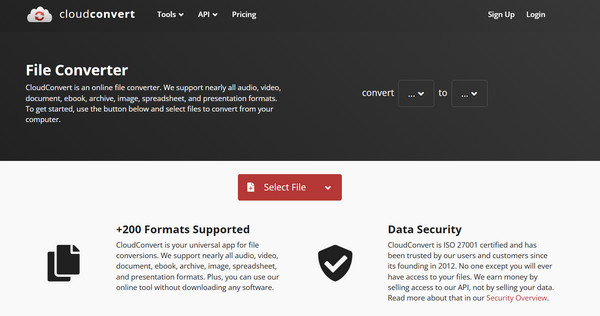
Kjent for sin konverteringsmotor av høy kvalitet og dype tilpasningsmuligheter, CloudConvert er en av de gratis 3GP til MP4-konvertererne på nettet. Her kan du justere alt, fra kodek til volumnivå.
Trinn 1.Gå til CloudConvert-nettstedet. Klikk på «Velg fil» for å laste opp 3GP-videoen din.
Steg 2.Sørg for at rullegardinmenyen «Konverter til» er satt til «MP4».
Trinn 3.Du kan justere innstillingene om nødvendig, og deretter klikke på "Konverter"-knappen.
2. FreeConvert
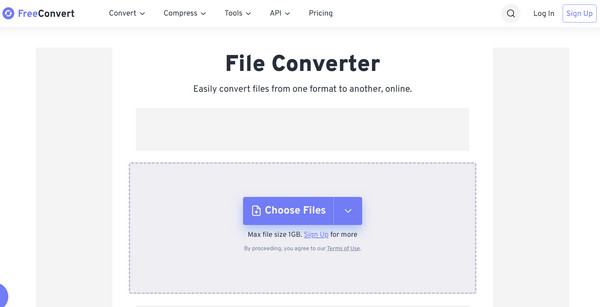
FreeConvert skiller seg ut på grunn av sine store filstørrelsesbegrensninger og støtte for avanserte innstillingsmenyer. Med denne nettbaserte 3GP til MP4-konvertereren kan du rotere eller vende videoen din, noe som er praktisk for gamle klipp i uvanlige vinkler.
Trinn 1.Inne på FreeConvert-siden klikker du på "Velg filer" for å importere 3GP-videoen din.
Steg 2.Velg "MP4" som målformat.
Trinn 3.Klikk deretter på «Konverter til MP4» for å fullføre.
3. Zamzar
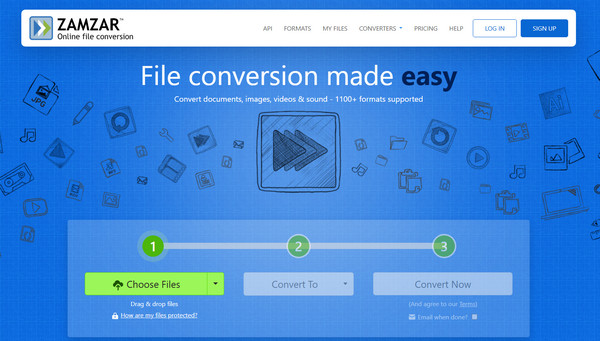
Zamzar er en av veteranene innen online konvertering, og gir deg et rent og reklamefritt grensesnitt. Denne 3GP til MP4-videokonvertereren er best for alle som ønsker en tretrinnsprosess uten kompliserte innstillinger.
Trinn 1.Når du er på Zamzar-nettstedet, klikker du på "Velg filer" for å velge 3GP-videofilene dine.
Steg 2.Velg deretter "MP4" som ønsket format.
Trinn 3.Klikk på «Konverter nå» for å konvertere 3GP-videoer til MP4-format. Last ned disse MP4-videoene senere.
Slik konverterer du 3GP til MP4 på iPhone/Android
For alle som har gamle 3GP-videoer i telefonens galleri, er en dedikert mobilapp den mest effektive løsningen. Video Converter, Compressor fra Inverse.AI-appen finnes både i App Store og Google Play Store. Den er høyt ansett ikke bare fordi den kan hjelpe deg med å konvertere 3GP til MP4, men den kan også komprimere og trimme videoer. Den støtter også batchbehandling, slik at du kan velge hele videoalbumet ditt og gjøre det om til en MP4 med en gang.
Trinn 1.Start Video Convert, Compressor-appen på mobilenheten din. Trykk på «Video Converter»-flisen på startskjermen. Bla deretter gjennom galleriet eller filene dine for å importere 3GP-videoene dine.
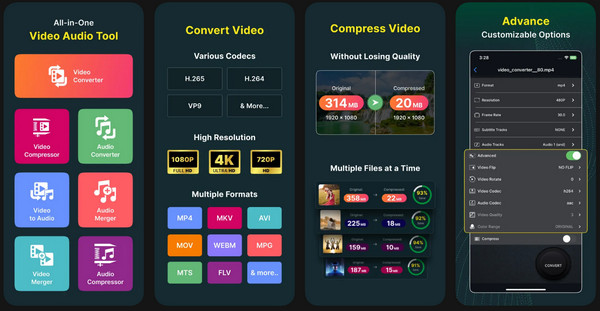
Steg 2.Deretter må du sørge for at «MP4» er valgt som utdata. Du kan velge en forhåndsinnstilling, eller la den stå på «Auto» for best resultat.
Trinn 3.Trykk deretter på «Konverter»-knappen og gi MP4-filen et navn. Vent til du får varselet «Vellykket» før du lagrer den i galleriet ditt.
Konklusjon
Å beholde 3GP-filene dine vil ikke være til full nytte hvis du ønsker å spille dem av på dagens enheter. Takket være dette innlegget kan du endre 3GP til MP4 uavhengig av enheter, noe som gir ingen avspillingsproblemer og sikrer jevn visning på tvers av alle skjermene dine. Hvis du ønsker en mer pålitelig, rask og funksjonsrik konverteringsløsning, AnyRec Video Converter anbefales på det sterkeste. Den håndterer batchkonvertering uten kvalitetstap, noe som gjør den til det beste valget for alle som bevarer videosamlingen sin. Gi dine gamle 3GP-videoer den oppgraderingen de fortjener!
Sikker nedlasting
Sikker nedlasting



