
Video Tidak Dimainkan pada iPhone? Berikut ialah Cara Membaikinya Dengan Mudah

The Video iPhone tidak dimainkan Senario boleh dibahagikan kepada banyak bahagian, termasuk video yang enggan dimainkan, video membeku, hanya memaparkan skrin hitam dengan pemutar pemuatan, video tersekat-sekat, penimbal video dan banyak lagi. Walau apa pun keadaannya, video tidak dapat dimainkan pada iPhone, yang mana menjengkelkan. Ia berlaku kepada ramai orang. Nasib baik, masalah ini boleh diperbaiki dalam masa 5 minit. Anda boleh melakukan seperti yang ditunjukkan oleh perenggan berikut.
Senarai Panduan
Mengapa iPhone Anda Tidak Akan Memainkan Video Itu (Sebab Sebenar) Cara Membaiki Video Tidak Dimainkan pada iPhone Cara Membaiki Video Rosak daripada iPhone Penyelesaian Pantas untuk Isu Video iPhone Biasa Tidak DimainkanMengapa iPhone Anda Tidak Akan Memainkan Video Itu (Sebab Sebenar)
Tidak tahu mengapa video anda gagal dimainkan pada iPhone? Berikut adalah kemungkinan sebab yang menjelaskan 90% aduan.
- Format yang tidak disokong pada iPhone. Format yang serasi dengan iPhone termasuk MP4 (H.264, HEVC), MOV dan M4V. Jika anda ingin memainkan video dalam format MKV, AV1, HEVC dalam bekas MKV, FLV, WMV dan AVI, anda perlu menukarnya kepada format video iPhone terlebih dahulu.
- iPhone tidak boleh memainkan fail MKV Blu-ray yang dikoyak secara lalai. Koyakan MakeMKV biasanya bersaiz 30-70 GB dengan audio TrueHD/DTS-HD MA, yang tidak boleh dimainkan pada iPhone tanpa ralat.
- Sesetengah video khusus aplikasi tidak boleh dimainkan pada iPhone. Wi-Fi yang lemah, sekatan Geo, pelayan aplikasi tergendala dan mod kuasa rendah iPhone boleh menyebabkan iPhone tidak dapat memainkan video.
Cara Membaiki Video Tidak Dimainkan pada iPhone
Tidak mengapa jika anda tidak tahu mengapa video anda tidak dimainkan atau terus berhenti pada iPhone anda. Gunakan kaedah berikut untuk membuat iPhone memuatkan semula video.
Selesaikan Masalah dengan Penyelesaian Umum Dahulu
Sebagai permulaan, anda boleh menggunakan cara-cara tersebut untuk menyelesaikan masalah video iPhone yang dimainkan dengan skrin hitam, tidak dapat memuatkan video dan masalah video serupa lain yang tidak dimainkan.
#1. Periksa sambungan Internet anda. Mulakan semula penghala atau beralih ke rangkaian lain yang berdekatan. Selain itu, anda boleh melakukan ujian kelajuan menggunakan alat dalam talian.
#2. Lihat status pelayan. Periksa sama ada pelayan YouTube, Netflix atau aplikasi apa sahaja yang anda gunakan tergendala.
#3. Lancarkan semula atau kemas kini aplikasi penstriman. Paksa keluar dan kemudian buka semula aplikasi tersebut. Kemudian, anda boleh mengemas kininya di App Store.
#4. Kemas kini iOS kepada versi terkini. Buka aplikasi Tetapan. Ketik butang "Umum". Kemudian ketik butang "Kemas Kini Perisian" untuk memasang versi iOS terkini.
Betulkan Video iPhone Tidak Dimainkan dalam Aplikasi Foto
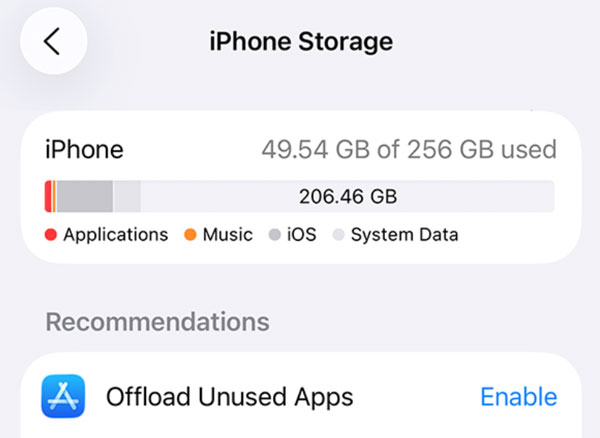
Jika storan iPhone anda hampir penuh, anda tidak boleh mendapatkan main balik yang lancar. Ia juga gagal memainkan video iCloud kerana masalah storan iPhone yang rendah. Dalam tempoh ini, anda boleh membuka aplikasi Tetapan, ketik butang "Umum", dan ketik butang "Storan iPhone" untuk melihat apa yang menggunakan ruang paling banyak.
Betulkan Video iPhone Tidak Dimainkan dalam Safari dan Pelayar Lain
Apple telah mengalih keluar sokongan Flash sepenuhnya. Oleh itu, Safari tidak akan memainkan video berasaskan Flash dalam apa jua keadaan. Jika laman web masih bergantung pada Flash, tiada cara langsung untuk memainkan video Flash pada iPhone. Anda boleh rakam video laman web ke MP4 dan kemudian mainkannya dengan jayanya. Selain itu, anda boleh menyemak sama ada terdapat sambungan data yang perlahan, pelayan tergendala, kegagalan CDN dan isu infrastruktur penstriman untuk membetulkan video yang tidak dapat dimuatkan pada iPhone.
Betulkan Video yang Dihantar melalui WhatsApp, WeChat atau E-mel Tidak Dapat Dimainkan pada iPhone
Aplikasi tersebut secara agresif memampatkan video sebelum menghantar kerana had saiz fail maksimum. Pemampatan video yang berat kadangkala boleh menyebabkan kerosakan atau degradasi video. Untuk membetulkan kegagalan main balik video iPhone, anda boleh memangkas video kepada panjang yang lebih pendek sebelum menghantarnya untuk mengekalkan kualiti video yang tinggi. Bagi fail video yang terlalu besar untuk dipratonton sebaris, anda boleh menyimpan video sebelum dimainkan.
Cara Membaiki Video Rosak daripada iPhone
Kebanyakan masa, video yang anda cuba mainkan rosak, jadi anda tidak boleh memainkannya pada iPhone anda. Untuk menyelesaikan masalah video anda tidak dimainkan pada iPhone, gunakan Pembaikan Video AnyRec untuk membantu. Anda memerlukan video yang rosak dan sampel, dan kemudian biarkan program mencipta keajaiban dalam masa yang singkat! Ia menyediakan cara yang cepat dan mudah untuk membaiki video sambil mengekalkan kualiti asal semasa dan selepas proses.

Membaiki video yang rosak, rosak dan tidak boleh dimainkan.
Betulkan video yang rosak daripada dron DJI, GoPro, Sony, kad SD dan banyak lagi.
Kesan bingkai yang rosak dan baiki pengepala yang rosak dengan klik.
Menyokong format MP4, MKV, AVI dan 3GP.
Muat Turun Selamat
Muat Turun Selamat
- 1. Mulakan dengan mengklik dua butang "Tambah" untuk memuat naik video yang rosak dan video sampel.
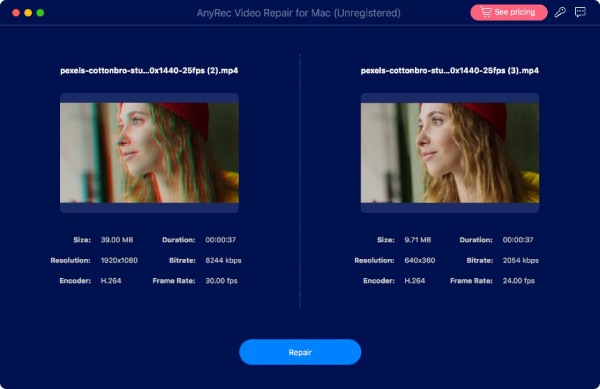
- 2. Selepas itu, klik butang "Pembaikan" dan tunggu sebentar.

- 3. Klik "Pratonton" untuk menyemak video yang telah dibaiki terlebih dahulu. Jika anda menyukai hasilnya, simpannya pada komputer anda dengan mengklik butang "Simpan". Kemudian, anda boleh memainkannya untuk menyemak sama ada video yang tidak dimainkan pada iPhone telah dibaiki.

Muat Turun Selamat
Muat Turun Selamat
Penyelesaian Pantas untuk Isu Video iPhone Biasa Tidak Dimainkan
Jika kandungan di atas terlalu panjang untuk dibaca, anda boleh menyemak jadual berikut.
| Simptom | Punca Utama | Betulkan |
| Ketuk MKV hanya menunjukkan nama fail, tiada main balik. | Tiada sokongan MKV asli | Kongsi ke VLC atau Infuse. |
| Video HEVC gagal dengan "media tidak dimuatkan". | Subkod HEV1 daripada HandBrake | Kod semula dengan HVC1 atau gunakan Infuse. |
| Video AV1 tidak dapat dimainkan. | Cip A17 diperlukan | Tukar kepada H.264 atau gunakan iPhone 15 Pro+. |
| Muat turun Plex tidak dapat dibuka. | Pepijat Plex iOS 2025 | Tukar kepada Infuse Pro sebagai klien Plex. |
| Blu-ray MKV tergagap-gagap dalam VLC. | VLC memintas penyahkodan perkakasan | Tukar kepada Infus. |
| Video Reddit berputar selama-lamanya. | Main automatik + WiFi lemah | Lumpuhkan main automatik dalam tetapan Reddit. |
| Video dimainkan pada Mac, bukan iPhone. | Ketidakpadanan codec AV1 atau HEV1 | Tukar melalui HandBrake dengan profil yang betul. |
| Video mod sinematik hilang kesan selepas pemindahan. | iCloud diperlukan untuk data Sinematik | Muat naik melalui iCloud, bukan pemindahan langsung. |
Kesimpulan
Kebanyakan masalah video pada iPhone tidak serius. Perkara-perkara kecil, seperti storan penuh, aplikasi yang ketinggalan zaman, sambungan Internet yang lemah dan fail video yang rosak biasanya menyebabkannya. Sebaik sahaja anda tahu apa yang perlu dicari, anda boleh membetulkan video yang tidak dimainkan pada iPhone dengan mudah. Gunakan Pembaikan Video AnyRec untuk membaiki video yang rosak dalam beberapa klik. Cuma klik butang Muat Turun Percuma dan muat naik video contoh anda sekarang!
Muat Turun Selamat
Muat Turun Selamat
Mengenai Pengarang Kami




