
Semakan ScreenRec: Semua yang Anda Perlu Tahu Mengenainya!

Adakah ScreenRec selamat? Apabila anda ingin menguji ScreenRec untuk merakam skrin anda untuk projek untuk keselamatan peribadi dan profesional, ia harus selamat daripada sebarang virus dan perisian hasad. Syukurlah, ScreenRec selamat untuk merakam tutorial, pembentangan, video dan aktiviti lain pada skrin. Apa lagi tentang ScreenRec yang akan membuatkan anda seronok menggunakannya? Teruskan membaca artikel ini untuk ulasan ScreenRec terperinci, menjawab semua kebimbangan mengenai perakam dan meliputi ciri, kebaikan, keburukan dan banyak lagi. Mari kita mulakan!
Senarai Panduan
Apakah ScreenRec: Ciri-ciri Utama Ulasan ScreenRec: Kelebihan, Kekurangan, Harga, Ujian Prestasi Cara Menggunakan ScreenRec untuk Merakam Skrin Alternatif Terbaik untuk ScreenRec dengan Alat Penyuntingan Soalan Lazim tentang Perisian ScreenRec pada Windows/MacApakah ScreenRec: Ciri-ciri Utama
Seperti namanya, ScreenRec adalah untuk merakam skrin komputer anda, yang membolehkan anda menjimatkan masa berharga dalam melakukan projek video anda. Ia juga membolehkan anda berkomunikasi dengan baik melalui perkongsian mesej video serta tangkapan skrin. Sama ada bunyi itu datang daripada komputer atau mikrofon anda, ScreenRec boleh merakamnya secara serentak atau masing-masing.
Menambah pada ulasan ScreenRec ini ialah tiada keluk pembelajaran yang curam menggunakan ini sama sekali. Selepas memuat turunnya, anda mesti membuat akaun, dan kemudian anda boleh mula menangkap skrin anda. Tidak seperti perisian percuma lain, tiada virus atau perisian hasad boleh ditemui dalam program ini. Bagi masa muat naik, anda tidak perlu risau tentang apa-apa kerana anda boleh menyalin dan menampal pautan perkongsian terus ke dalam sembang peribadi. Pautan video ini menggunakan model Penyulitan AES, membenarkan anda memasukkan kata laluan ke dalamnya.
Selain itu, semakan ScreenRec ini berbesar hati untuk memberitahu anda bahawa kerana analitisnya yang mendalam, anda boleh melihat siapa yang melihat rakaman skrin anda, walaupun berapa kali mereka menontonnya, bahagian yang mereka langkau dan banyak lagi. Dengan itu, anda boleh menambah baik projek video rakaman berikut anda. Untuk memahami ScreenRec dengan mendalam, baca terus untuk fungsi yang lebih penting.
Rakam Skrin dan Kamera Web
Menjadikannya sesuai untuk kegunaan peribadi dan perniagaan, ScreenRec boleh merakam skrin dan kamera web secara serentak. Ia adalah fungsi yang sangat baik untuk anda membuat video pantas yang akan sangat mudah untuk dimuat naik.
Rakaman Awan
Teknologi rakaman awan ScreenRec membolehkan anda memuat naik ke platform video yang dilindungi semasa rakaman. Anda tidak perlu menunggu selama-lamanya untuk ia dimuat naik, walaupun ia adalah rakaman yang panjang.
Rakaman Audio
Ia mampu merakam audio yang datang daripada sistem dan mikrofon anda (untuk narasi audio) bersama-sama dengan skrin anda. Dengan satu klik mudah, ScreenRec boleh membantu anda mendapatkan skrin terbaik dan rakaman audio pada Windows dan Mac.
Kesan Tetikus
Selain audio, ScreenRec membolehkan anda menyerlahkan kursor anda dan menangkap bunyi klik. Sebaik sahaja anda telah mendayakan menu Sekitar tetikus, bar status akan disembunyikan dan anda boleh merakam dengan bunyi klik yang akan menangkap tumpuan penonton anda.
Perkongsian Pantas
Memandangkan ScreenRec menggunakan teknologi rakaman awan, anda boleh menikmati perkongsian segera. Rahsianya ialah video itu disimpan secara beransur-ansur ke awan semasa rakaman untuk mendapatkan pautan perkongsian yang dijana serta-merta selepas anda merakam.
Ulasan ScreenRec: Kelebihan, Kekurangan, Harga, Ujian Prestasi
Semakan ScreenRec ini belum berakhir di sana lagi; fahami cara menyaring rekod menggunakan perisian ScreenRec dalam bahagian ini. Adakah anda menikmati semua ciri yang terdapat pada ScreenRec? Jika ya, ketahui faedah dan keburukan lain yang boleh anda jangkakan.
- Kebaikan
- Adakah ScreenRec selamat digunakan? Perisian ini benar-benar selamat dan bebas untuk digunakan.
- Membolehkan pengguna merakam skrin dalam satu klik atau menggunakan satu hotkey.
- Tidak menawarkan iklan dan tera air, berbeza dengan pesaing berbayar lain.
- Lindungi semua rakaman anda dengan data yang disulitkan, menjamin keselamatan data.
- Perkongsian segera kerana pautan peribadi yang dijana secara beransur-ansur.
- Sokongan menangkap bunyi komputer dan mikrofon pada masa yang sama.
- Keburukan
- Datang tanpa ciri penyuntingan, yang merupakan had ketara yang dihadapinya.
- Benarkan anda merakam selama 5 minit sahaja melainkan anda membuat akaun bebas selama-lamanya.
- Bar alat anotasi agak mencabar untuk dikendalikan.
Harga ScreenRec
Adakah ScreenRec percuma? Tidak. Tetapi anda boleh bermula dari percubaan percuma ScreenRec. Lihat pelan percuma dan berbayar ini.
ScreenRec Percuma Selamanya - $0. Storan awan 2 GB. Sehingga 720p. Rakaman tanpa had (selepas pendaftaran akaun percuma). Tiada tanda air. Skrin + kamera + audio. Sesuai untuk kegunaan peribadi. Pengguna mengatakan ia bagus untuk perkongsian pantas dan tiada had masa setelah log masuk.ScreenRec Pro - $4/bulan (dibilkan setiap tahun pada $59) atau $8/bulan setiap bulan. Storan 50 GB. Kualiti 1080p. Jeda/sambung semula, tiada undur, sorotan kursor, penggunaan komersial, sokongan e-mel/sembang. Orang ramai menyukai naik taraf untuk kerja tetapi mengadu versi percuma menekan pendaftaran dan tiada butang jeda.ScreenRec Premium (Pasukan) - $49/bulan (tahunan $587) atau $81/bulan setiap bulan. Storan 200 GB. Kualiti 4K. Semua ciri Pro + 5 pengguna, sokongan telefon keutamaan, pengebilan berpusat. Pasukan mendapati ia berguna, tetapi kebanyakannya kekal pada percuma atau Pro.Adakah ScreenRec berbaloi untuk dibeli? Free berfungsi dengan baik untuk aplikasi asas. Pro pula terasa berbaloi untuk kegunaan yang lebih berat, tetapi ada yang menganggap harganya mahal jika anda hanya memerlukan klip ringkas.
Ujian Prestasi ScreenRec
| Aspek | Pelan Percuma (Ujian Pengguna Sebenar) | Pro/Berbayar (Peningkatan) | Ujian Sebenar daripada Pasukan Kami |
| Penggunaan CPU | Sangat rendah: 5-15% pada komputer riba/PC julat pertengahan | Serupa atau sedikit lebih baik (pengekodan berbilang thread) | "Hampir tidak perasan ia sedang berjalan" – perkara biasa pada mesin sederhana; tiada lag walaupun dengan kamera + audio. |
| Kualiti Rakaman | Sehingga 720p, 15-60 FPS (lancar untuk klip pantas) | Sehingga 1080p (Pro) atau 4K (Premium); 15-120 FPS mungkin | Percuma "cukup baik" untuk tutorial/perkongsian; Pro kelihatan lebih tajam, kurang artifak mampatan. |
| Saiz fail | Kecil: 50-150 MB untuk klip 720p 5-10 minit | Lebih besar tetapi cekap: 200-500 MB selama 10 minit 1080p | Pemampatan memastikan fail kecil; pengguna menyukainya untuk perkongsian/e-mel yang mudah. |
Keputusan Ringkas daripada Ujian: Ia sangat ringan untuk rakaman skrin (berbanding dengan OBS pada CPU dan RAM). Anda boleh melakukan rakaman pantas dan pendek pada mesej, laporan pepijat dan banyak lagi. Walau bagaimanapun, ScreenRec tidak sesuai untuk rakaman permainan pro 4K.
Cara Menggunakan ScreenRec untuk Merakam Skrin
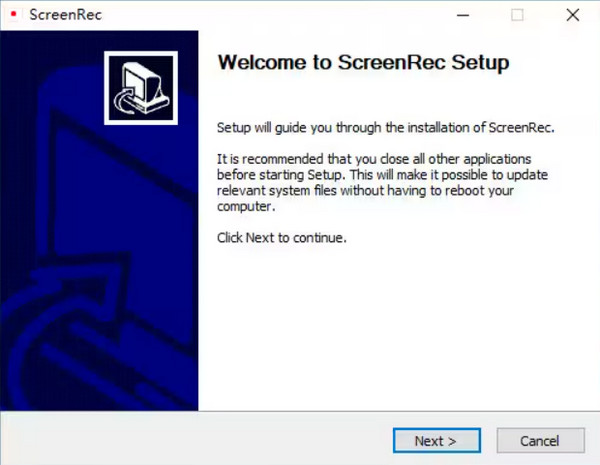
Langkah 1.Dapatkan perisian ScreenRec dipasang pada komputer anda. Lancarkannya sekarang. Tekan kekunci "Alt + S" untuk memilih kawasan tangkapan, sama seperti ciri pangkas.
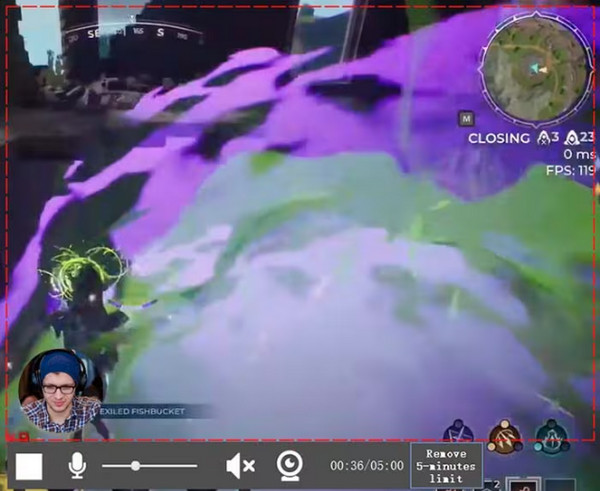
Langkah 2.Kemudian, klik butang "Kamera Video" untuk memulakan rakaman. Jangan lupa klik butang "Speaker" untuk menangkap audio sistem atau butang "Mikrofon" untuk merakam suara anda.
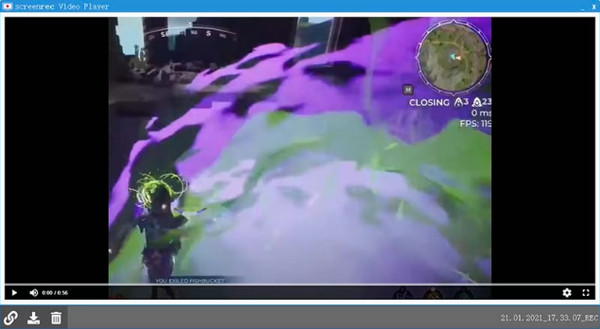
Langkah 3.Setelah selesai, anda akan ditawarkan "URL", yang bertindak sebagai "pautan perkongsian" yang boleh anda hantar kepada sesiapa sahaja atau mana-mana platform. Hanya salin-tampal pautan untuk berkongsi video rakaman anda.
Alternatif Terbaik untuk ScreenRec dengan Alat Penyuntingan
Memandangkan ScreenRec mempunyai had rakaman lima minit, dan tiada ciri penyuntingan. AnyRec Screen Recorder – a perakam skrin tanpa had masa boleh menjadi alternatif yang baik untuk merakam aktiviti pada skrin dengan audio sistem dan mikrofon dengan mudah. Alat penyuntingan untuk menyerlahkan, menganotasi, memangkas dan lain-lain menjadikannya pilihan terbaik untuk merakam tutorial, projek video, mesyuarat, kelas dalam talian, dll. Tambahan pula, alternatif ScreenRec ini tidak mempunyai tera air dalam rakaman dan iklan pop timbul yang boleh merosakkan rakaman anda .

Tangkap skrin, mikrofon dan bunyi sistem serentak dengan kualiti asal.
Menambah lukisan masa nyata adalah mudah dilakukan dengan bar alat terapung yang teratur.
Dapatkan alat pengeditan lanjutan untuk mengoptimumkan rakaman video anda.
Tiada had masa rakaman. Tiada iklan. Tiada tera air.
Muat Turun Selamat
Muat Turun Selamat
Langkah 1.Selepas menjalankan AnyRec Screen Recorder, mulakan dengan mengklik pilihan "Perakam Video" pada skrin utama. Kemudian, pilih sama ada pilihan "Tersuai" atau "Penuh".

Langkah 2.Setelah selesai menyediakan kawasan tersebut, dayakan pilihan audio seperti "Bunyi Sistem" untuk menangkap audio komputer. Jika anda akan melakukan penceritaan, dayakan pilihan "Mikrofon".

Langkah 3.Jika anda telah menentukan semua tetapan, klik "RKM" untuk memulakan atau gunakan kekunci gabungan "Ctrl + Alt + R". Semasa proses, anda boleh mengambil tangkapan skrin, memberi anotasi, melaraskan kelantangan, dsb., menggunakan "bar alat terapung" dalam alternatif ScreenRec ini.

Langkah 4.Kemudian, selepas anda mengklik butang "Berhenti", lihat jika sebarang perubahan mesti dibuat dalam rakaman; tarik "Bar Merah" untuk memangkas bahagian yang tidak berguna. Dan akhirnya, klik pada "Selesai" untuk mendapatkan rakaman anda!

Muat Turun Selamat
Muat Turun Selamat
Soalan Lazim tentang Perisian ScreenRec pada Windows/Mac
-
Bilakah saya akan menggunakan perisian ScreenRec?
Anda perlu menggunakan ScreenRec jika anda ingin memasarkan produk anda, kerana ia mempunyai fungsi untuk merakam dan membolehkan pengguna berbincang dengan menambah suara mereka. Selain itu, anda boleh menggunakannya untuk melakukan proses terperinci tentang cara melakukan perkara untuk mengajar.
-
Bolehkah saya mempercayai ScreenRec dalam merakam skrin saya?
ya. Seperti yang anda lihat, ScreenRec menekankan keselamatan dan privasinya, jadi ia merupakan perisian yang sah yang tidak akan menjejaskan komputer anda dengan sebarang virus atau perisian hasad.
-
Adakah ScreenRec mempunyai had masa?
ya. Bagi seseorang yang tidak log masuk, anda akan menerima had rakaman 5 minit. Sementara itu, jika anda mendaftar, anda akan menerima masa rakaman yang tidak berkesudahan.
-
Bagaimanakah cara saya menggunakan ScreenRec pada Mac saya?
Untuk memulakan, buka ScreenRec, kemudian tekan kekunci Command + S bersama-sama pada papan kekunci anda untuk mula merakam. Tarik tetikus anda untuk menentukan kawasan rakaman, kemudian pilih Kamera Foto untuk tangkapan skrin atau Kamera Video untuk rakaman skrin.
-
Ke format apakah ScreenRec mengeksport rakaman?
ScreenRec boleh merakam dan menyimpan video dalam format MP4 secara lalai. Anda boleh mencari video yang dirakam dalam pemacu keras tempatan anda dalam folder ScreenRec. Selain itu, anda boleh mencari rakaman skrin dan tangkapan skrin dalam awan ScreenRec juga.
Kesimpulan
Secara keseluruhannya, tidak syak lagi bahawa ScreenRec ialah penyelesaian yang boleh dipercayai untuk merakam skrin dengan cepat untuk pelajaran anda, kelas dalam talian atau projek video lain. Selepas semakan ScreenRec terperinci ini, diharapkan, anda akan menggunakan perakam dengan mudah, kerana ia memegang dasar privasi yang ketat, skrin utama yang mudah difahami dan lebih banyak fungsi rakaman. Walau bagaimanapun, jika anda ingin mengisi kelemahan ScreenRec, AnyRec Screen Recorder adalah disyorkan. Ia adalah pilihan terbaik anda untuk merakam skrin jika anda ingin membuat pengeditan pada video anda. Dan untuk pilihan video dan audio yang lebih berkuasa, jangan teragak-agak untuk bergantung pada program ini.
Muat Turun Selamat
Muat Turun Selamat
artikel berkaitan
Mengenai Pengarang Kami




