
Membaiki Fail MOV: 4 Penyelesaian untuk Mengakses Video Anda

Membaiki MOV yang rosak Fail merupakan kemahiran yang berguna, kerana ia kadangkala boleh menjadi rosak dan tidak boleh dimainkan. Kehilangan akses kepada video penting boleh mengecewakan, tetapi berita baiknya ialah terdapat beberapa cara yang berkesan untuk membaiki fail MOV. Dalam panduan ini, anda akan mempelajari pelbagai penyelesaian untuk membaiki fail MOV yang rosak dan memulihkannya untuk main balik yang lancar.
Senarai Panduan
Cara Praktikal Terbukti untuk Membaiki Fail MOV dengan Berjaya [Windows] Cara Membaiki Fail MOV yang Rosak Menggunakan VLC [Mac] QuickTime Player - Cara Lalai untuk Membaiki Fail MOV yang Rosak Pembaikpulih MOV Dalam Talian Yang Boleh Anda Cuba Secara PercumaCara Praktikal Terbukti untuk Membaiki Fail MOV dengan Berjaya
Jika anda mahukan cara yang boleh dipercayai dan cekap untuk membaiki fail MOV yang rosak, menggunakan alat profesional selalunya merupakan pilihan terbaik. Pembaikan Video AnyRec direka untuk membaiki video MOV yang rosak, tidak boleh dimainkan atau herot dengan kadar kejayaan yang tinggi. Anda hanya perlu memuat naik fail yang rosak bersama-sama dengan video sampel dan alat tersebut akan menganalisis dan membaikinya secara automatik.

Membaiki video MOV yang rosak dan format fail lain hanya dengan satu klik.
Pratonton untuk mengesahkan sama ada video tetap memenuhi permintaan anda.
Betulkan video yang tidak boleh dimainkan daripada komputer, kamera, peranti storan, dsb.
Semua video yang telah dibaiki tidak akan disimpan, yang boleh melindungi privasi anda.
Muat Turun Selamat
Muat Turun Selamat
Langkah 1.Lancarkan Pembaikan Video AnyRec dan klik butang "Tambah" untuk mengimport fail MOV yang rosak dengan fail video sampel yang lain.
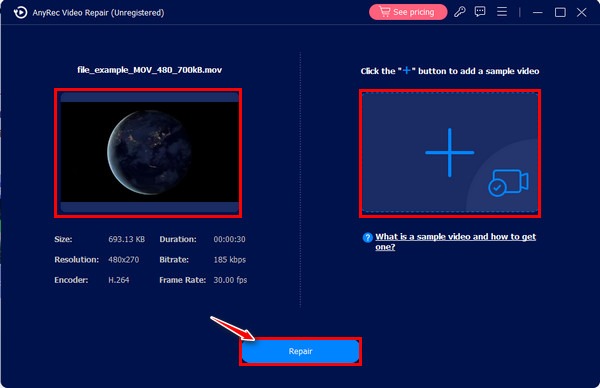
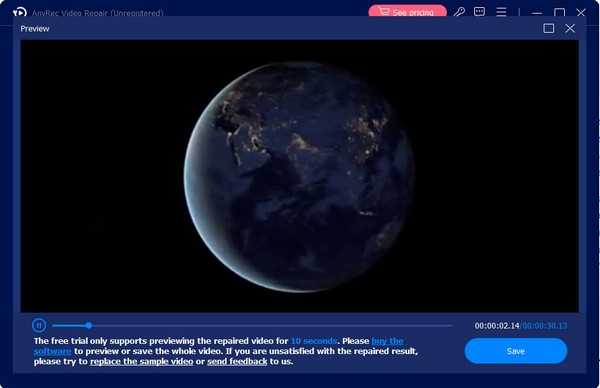
Langkah 2.Tunggu proses selesai selepas mengklik butang "Pembaikan". Setelah selesai, klik butang "Pratonton" untuk menyemak fail MOV anda.
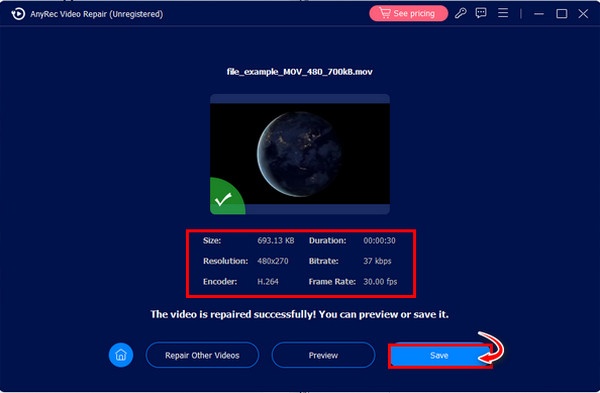
Langkah 3.Selepas menyemak parameter terperinci, anda boleh mengklik butang "Simpan" untuk menyimpan fail MOV yang telah dibaiki.
[Windows] Cara Membaiki Fail MOV yang Rosak Menggunakan VLC
Bagi pengguna Windows, VLC Media Player menyediakan ciri terbina dalam yang boleh membantu membaiki beberapa jenis fail video yang rosak. Walaupun dikenali terutamanya sebagai pemain media, VLC juga merangkumi fungsi pembaikan asas yang boleh membetulkan isu-isu kecil dalam fail MOV. Dalam bahagian ini, anda akan belajar cara menggunakan VLC untuk tukar fail MOV anda untuk pembaikan.
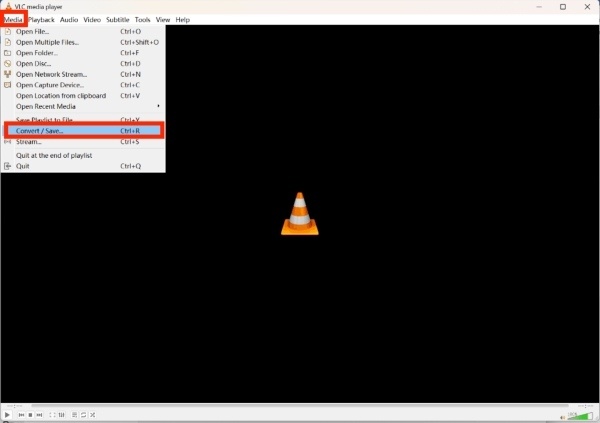
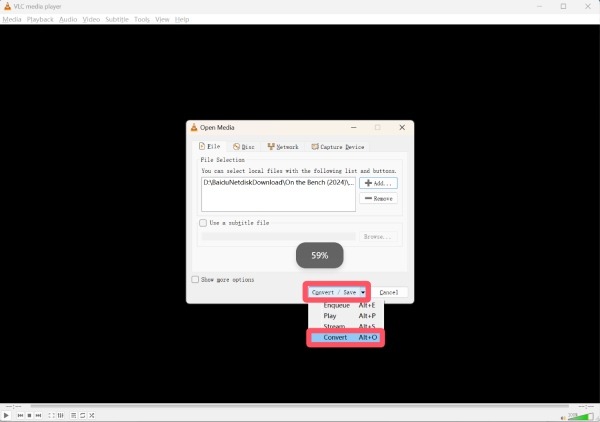
Langkah 1.Lancarkan pemain media VLC pada peranti anda dan klik butang "Tukar / Simpan..." di bawah tab "Media".
Langkah 2.Klik butang "Tambah..." untuk mencari fail MOV untuk dibaiki. Klik butang "Tukar / Simpan..." dan kemudian butang "Tukar".
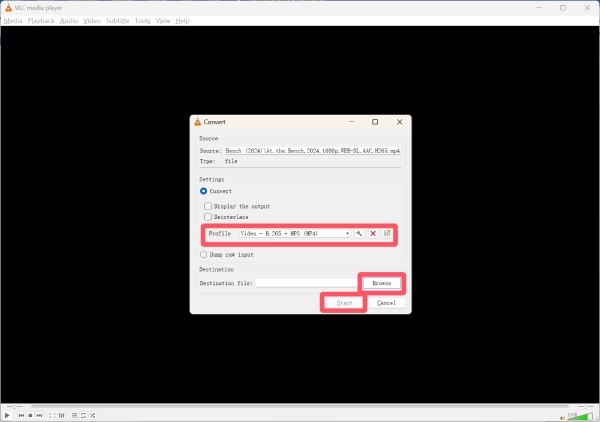
Langkah 3.Di bawah tab "Tukar", klik "Profil" untuk memilih format pemulihan. Akhir sekali, klik "Mula" untuk memulakan proses pembaikan fail MOV.
[Mac] QuickTime Player - Cara Lalai untuk Membaiki Fail MOV yang Rosak
Pengguna Mac boleh memanfaatkan QuickTime Player, aplikasi terbina dalam yang menyokong fail MOV secara asli. Dalam sesetengah kes, QuickTime boleh mengesan dan membetulkan isu-isu kecil secara automatik semasa membuka video yang rosak. Bahagian ini memperkenalkan cara menggunakan QuickTime Player sebagai penyelesaian mudah untuk membaiki fail MOV pada macOS.
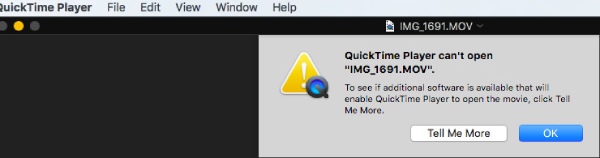
Langkah 1.Lancarkan QuickTime Player dan muat naik fail MOV anda yang rosak. Ia tidak boleh mainkan MOV pada Mac memandangkan ia telah rosak.
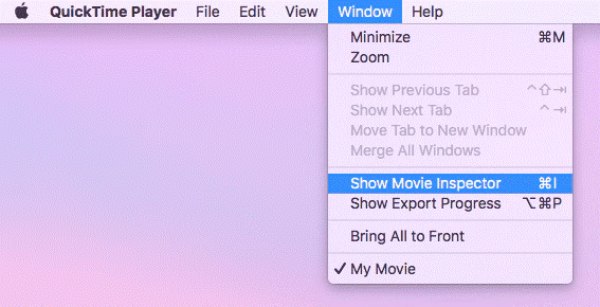
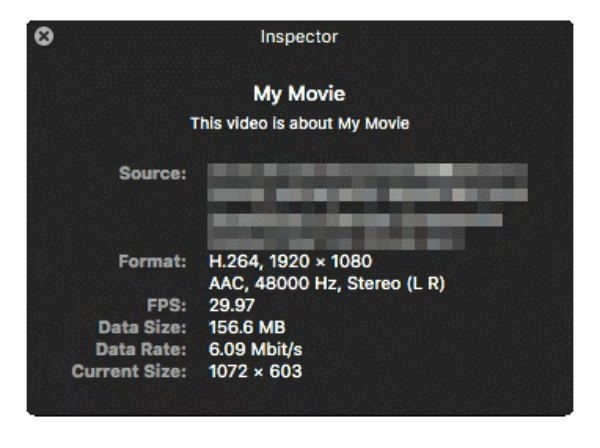
Langkah 2.Di bawah tab "Tetingkap", klik butang "Tunjukkan Pemeriksa Filem" untuk meneruskan.
Langkah 3.Pemeriksa akan memaparkan maklumat terperinci fail MOV anda. Jika ia tidak rosak teruk, ia akan membaiki fail MOV secara automatik.
Pembaikpulih MOV Dalam Talian Yang Boleh Anda Cuba Secara Percuma
Katakan anda lebih suka tidak memasang sebarang perisian, Fix.Video menawarkan alternatif yang mudah. Penyelesaian berasaskan web ini membolehkan anda memuat naik fail yang rosak dan membaikinya terus dalam pelayar anda. Walaupun ia mungkin mempunyai batasan dalam saiz fail atau keupayaan pembaikan, ia masih berguna untuk pembaikan pantas. Bahagian ini akan memperkenalkan cara menggunakan Fix.Video untuk membaiki fail MOV anda.
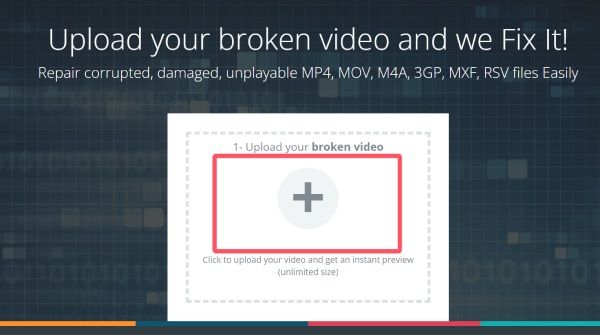
Langkah 1.Layari laman web rasmi Fix.Video. Klik butang "Muat Naik" untuk mengimport fail MOV yang rosak.
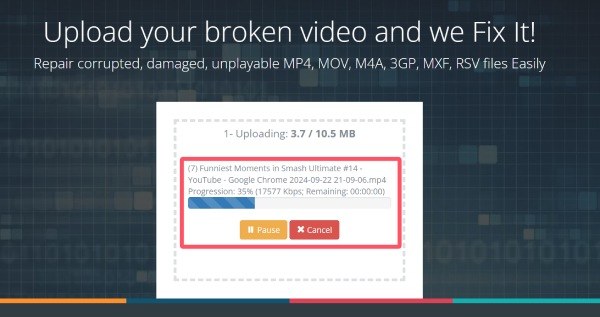
Langkah 2.Dan proses membaiki fail MOV akan bermula secara automatik. Tunggu sehingga proses selesai.
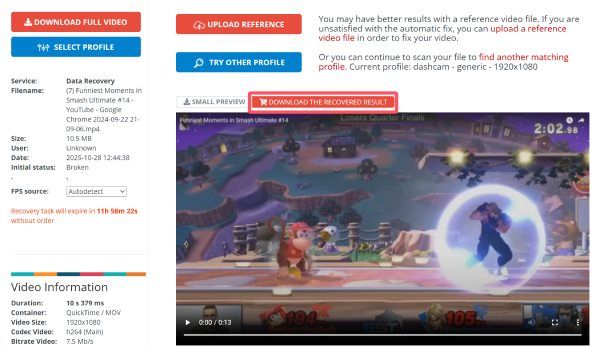
Langkah 3.Pratonton untuk menyemak sama ada fail MOV telah dibaiki. Jika ia telah dibaiki, klik butang "MUAT TURUN HASIL YANG DIPULIHKAN" untuk menyimpannya.
Kesimpulan
sekarang, membaiki MOV yang rosak fail tidak lagi menjadi masalah untuk anda. Tidak kira peranti apa yang anda gunakan, sentiasa ada penyelesaian praktikal untuk menyelesaikan masalah tersebut. Antara semua pilihan, Pembaikan Video AnyRec merupakan penyelesaian paling serasi yang boleh digunakan pada mana-mana peranti, membolehkan anda berjaya memulihkan fail MOV anda dan menikmati main balik video yang lancar sekali lagi.
Muat Turun Selamat
Muat Turun Selamat
Mengenai Pengarang Kami




