
4 Cara Merakam Panggilan Telefon pada iPhone [Sehingga iOS 26]

Merakam perbualan telefon pada iPhone sentiasa menjadi cabaran disebabkan oleh dasar privasi Apple. Anda mungkin mahu menyimpan temu bual atau perbualan penting, dan mengetahui caranya rakam panggilan telefon pada iPhone adalah penting. Mujurlah, anda boleh mendapatkan empat cara untuk merakam panggilan iPhone. Setiap satu mempunyai kes penggunaan idealnya. Baca dan ikuti langkah-langkah di bawah untuk merakam panggilan iPhone dengan/tanpa pemberitahuan.
Senarai Panduan
Bolehkah iOS 26 merakam Panggilan iPhone Secara Langsung? Cara Merakam Panggilan Telefon pada iPhone dengan Alat Terbina Dalam Rakaman Panggilan Telefon Berkualiti Tinggi untuk iPhone pada PC Aplikasi Rakaman Panggilan Pihak Ketiga untuk iPhone Langkah berjaga-jaga sebelum merakam panggilan iPhoneBolehkah iOS 26 merakam Panggilan iPhone Secara Langsung?
Dengan setiap kemas kini baharu, Apple memperkenalkan ciri-ciri baharu untuk kemudahan. Jadi, adakah ciri rakaman panggilan terbina dalam disertakan dalam kemas kini iOS 26 terbaharu?
Jawapannya ya, iOS 26 membolehkan pengguna merakam panggilan terus pada iPhone. Disebabkan oleh privasi yang ketat dan kebimbangan undang-undang di seluruh negara yang berbeza, Apple terus menyekat rakaman panggilan peringkat sistem di sesetengah wilayah. Sebaik sahaja panggilan dirakam dengan ciri terbina dalam, ringkasan disimpan dalam aplikasi Nota.
Walau bagaimanapun, jika anda tidak mempunyai ciri rakaman terbina dalam di tempat anda berada, ini bermakna jika anda ingin merakam panggilan telefon pada iPhone, anda masih perlu bergantung pada aplikasi rakaman panggilan pihak ketiga. Teruskan ke bahagian berikut untuk melihat cara selamat yang boleh anda gunakan untuk merakam panggilan iPhone melalui alat terbina dalam dan alat lain.
Cara Merakam Panggilan Telefon pada iPhone dengan Alat Terbina Dalam
Sebelum menyemak beberapa pilihan pihak ketiga, iPhone, mujurlah, mempunyai ciri terbina dalam untuk panggilan telefon bagi pengguna yang menjalankan iOS versi 18.1 atau yang lebih baharu. Lihat langkah-langkah untuk merakam panggilan telefon pada iPhone menggunakan pilihan natif ini:
Langkah 1.Mulakan panggilan telefon atau jawab panggilan seperti yang anda lakukan. Semasa panggilan, cari ikon "Rakam" di penjuru kiri sebelah atas, kemudian ketik padanya.
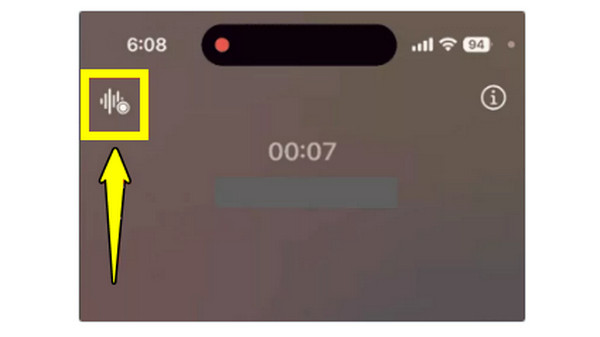
Langkah 2.Semasa rakaman, kedua-dua peserta akan dimaklumkan bahawa panggilan sedang dirakam. Kemudian, anda boleh menghentikannya dengan mengetik butang "Berhenti" atau menamatkan panggilan.
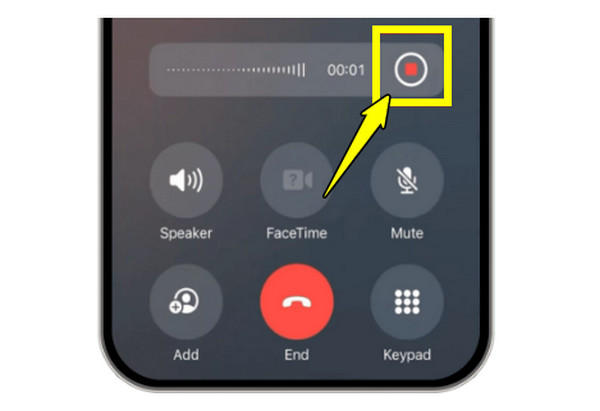
Langkah 3.Fail audio disimpan dalam aplikasi Nota di bawah folder "Rakaman Panggilan". Dari situ, anda boleh memainkan semula panggilan telefon yang dirakam, membaca transkrip atau berkongsi mengikut keperluan.
Rakaman Panggilan Telefon Berkualiti Tinggi untuk iPhone pada PC
Bagaimana jika ciri rakaman terbina dalam tidak tersedia pada peranti anda? Desktop yang berkuasa seperti AnyRec Screen Recorder boleh membantu merakam panggilan video dan audio iPhone dengan kejelasan yang sangat baik. Ia berfungsi dengan Perakam Telefonnya, mencerminkan iPhone anda pada skrin komputer anda dan mula merakam input audio dan mikrofon sistem, memastikan panggilan anda dirakam dan aktiviti telefon yang lain. Selain itu, ia menyediakan format boleh laras dan ciri peningkatan hingar untuk memastikan rakaman anda kedengaran profesional. Oleh itu, untuk rakaman panggilan telefon peringkat studio yang andal, perisian rakaman ini adalah salah satu pilihan terbaik yang tersedia.

Boleh merakam panggilan iPhone dalam kualiti tinggi dengan bunyi sistem dan mikrofon.
Menawarkan pembatalan hingar dan peningkatan audio untuk rakaman panggilan yang lebih jelas.
Membenarkan format output yang boleh disesuaikan seperti MP3, WAV, M4A dan banyak lagi.
Menyediakan editor terbina dalam untuk memangkas dan mempertingkatkan rakaman panggilan sebelum menyimpan.
Muat Turun Selamat
Muat Turun Selamat
Langkah 1.Buka Perakam Skrin AnyRec pada komputer anda dan navigasi ke butang "Perakam Telefon". Ikut arahan pada skrin. Klik butang "Perakam iOS" untuk menyambungkan iPhone anda untuk rakaman panggilan.

Langkah 2.Leret ke bawah atau ke atas untuk mengakses "Pusat Kawalan" pada iPhone anda. Kemudian ketik pilihan "Pencerminan Skrin". Daripada senarai peranti yang tersedia, pilih "Perakam Skrin AnyRec" untuk mencerminkan video dan audio iPhone ke komputer anda.

Langkah 3.Kemudian, pilih sumber audio yang ingin anda rakam. Klik butang "REC" untuk memulakan rakaman panggilan iPhone. Anda boleh mengklik butang "Henti" untuk menyelesaikannya. Anda kini boleh melihat pratonton panggilan yang dirakam, membuat suntingan dan menyimpan rakaman panggilan telefon berkualiti tinggi anda ke komputer anda.
Muat Turun Selamat
Muat Turun Selamat
Aplikasi Rakaman Panggilan Pihak Ketiga untuk iPhone
Selain menggunakan perisian untuk merakam panggilan telefon pada iPhone, terdapat juga aplikasi pihak ketiga untuk iPhone. Lihat di bawah dua pilihan yang digunakan secara meluas untuk pengguna iPhone yang mahukan alat rakaman panggilan yang andal.
1. Perakam Panggilan Rev
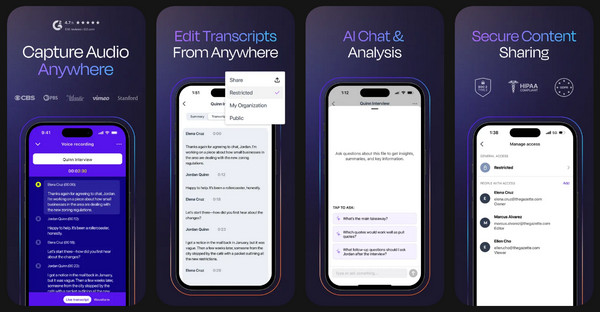
Rev Call Recorder menghasilkan rakaman panggilan berkualiti baik, menawarkan rakaman panggilan percuma tanpa had, masuk dan keluar, tanpa iklan yang menjengkelkan. Dalam hal ini aplikasi perakam panggilan telefon, anda juga akan mendapat transkripsi profesional dengan kos tambahan, jika anda memerlukan versi teks audio panggilan telefon anda.
2. TapeACall
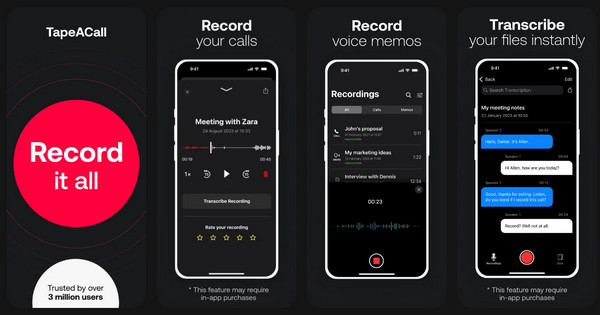
TapeACall ialah aplikasi perakam panggilan telefon ideal anda yang berfungsi melalui pendekatan gabungan panggilan. Ia merakam panggilan iPhone masuk dan keluar tanpa pengumuman. Anda boleh menyimpan perbualan telefon secara langsung ke iPhone. Selain itu, anda boleh berkongsi atau memuat naik fail rakaman panggilan ke perkhidmatan awan.
Langkah berjaga-jaga sebelum merakam panggilan iPhone
Anda lebih baik mengetahui pertimbangan privasi, perundangan dan teknikal yang terlibat sebelum merakam sebarang panggilan iPhone.
- • Semak undang-undang tempatan. Sesetengah kawasan memerlukan persetujuan daripada semua pihak. Jadi, semak undang-undang tempatan sebelum merakam panggilan iPhone bagi mengelakkan isu perundangan.
- • Maklumkan kepada orang lain dalam panggilan itu. Untuk menunjukkan rasa hormat, maklumkan kepada orang lain bahawa panggilan sedang dirakam. Ini berfungsi apabila anda merekod panggilan Skype, panggilan FaceTime dan banyak lagi.
- • Lindungi rakaman anda. Simpan semua rakaman panggilan di lokasi yang selamat. Jangan kongsikan perbualan sensitif dengan orang lain.
- • Uji semuanya sebelum panggilan penting. Lakukan ujian ringkas untuk mengesahkan kualiti mikrofon, sambungan peranti yang betul dan pemilihan sumber audio.
- • Had simpanan minda. Rakaman berkualiti tinggi boleh menggunakan ruang yang sangat besar, jadi pastikan storan peranti anda mencukupi sebelum memulakan perbualan yang panjang.
- • Elakkan bunyi latar belakang. Buat rakaman panggilan penting dalam persekitaran yang tenang untuk kurangkan hingar latar belakang semasa merakam.
Kesimpulan
Merakam panggilan iPhone tidak pernah semudah ini, hasil daripada pelbagai kaedah yang tersedia hari ini. Daripada perakam panggilan terbina dalam iOS hinggalah alat pihak ketiga yang boleh dipercayai, terdapat penyelesaian yang memenuhi setiap keperluan. Walaupun setiap pilihan menawarkan faedah unik seperti ciri tangkapan dan transkripsi berkualiti tinggi, adalah baik untuk mempertimbangkan langkah berjaga-jaga undang-undang bagi memastikan rakaman yang lancar. Bagi mereka yang mahukan kualiti audio tertinggi dan kawalan penuh, AnyRec Screen Recorder adalah pilihan yang paling menonjol. Alat ini menawarkan rakaman gred profesional, ciri peningkatan mikrofon dan alat penyuntingan yang mudah, menjadikan setiap panggilan telefon sangat jelas.
Muat Turun Selamat
Muat Turun Selamat



