
MPEG ke MP3: 4 Cara untuk Mengekstrak Audio daripada Video MPEG

Kadangkala, anda hanya memerlukan audio daripada fail video MPEG, sama ada lagu, podcast atau kuliah. Untuk ini, menukar MPEG kepada MP3 Format ini memudahkan untuk dimainkan pada mana-mana peranti dan membolehkan anda membuat senarai main dengan mudah. Mujurlah, terdapat beberapa alatan dan kaedah yang sedia membantu! Catatan ini berkongsi dengan anda empat cara untuk menukar audio MPEG kepada MP3, daripada perisian desktop kepada alatan dalam talian.
Senarai Panduan
MPEG vs. MP3: Definisi dan Perbezaan Alat Terbaik untuk Menukar MPEG ke MP3 dengan Cepat pada Mac/PC Cara Menukar MPEG kepada MP3 Dalam Talian Secara PercumaMPEG vs. MP3: Definisi dan Perbezaan
Sebelum memilih format yang betul, MPEG dan MP3, adalah penting untuk memahami apa yang sebenarnya diwakili oleh format ini. Walaupun kedua-duanya berkaitan, ia mempunyai tujuan yang berbeza dalam pemprosesan media.
MPEG ialah format yang popular untuk kandungan video dan audio. Ia digunakan secara meluas untuk filem dan rakaman kerana ia mengimbangi main balik yang jelas dengan saiz fail yang lebih kecil.
MP3, sebaliknya, ialah format audio termampat yang dibuat khusus untuk menyimpan dan menstrim bunyi. Ia mengurangkan saiz fail sambil mengekalkan kualiti yang boleh diterima untuk muzik, podcast dan pendengaran harian.
Alat Terbaik untuk Menukar MPEG ke MP3 dengan Cepat pada Mac/PC
Direka untuk menukar fail MPEG kepada MP3 dengan kelajuan yang luar biasa sambil mengekalkan kejelasan audio, Penukar Video AnyRec Meliputi lebih daripada seribu format video dan menawarkan alat penyuntingan terbina dalam, menjadikannya hebat untuk sesiapa sahaja yang menginginkan kemudahan dan kawalan ke atas output. Selain itu, sama ada anda bekerja dengan satu fail atau berpuluh-puluh fail sekaligus, perisian ini menjamin aliran kerja yang lancar dan berkualiti tinggi pada kedua-dua Windows dan Mac.

Boleh menukar MPEG kepada MP3 dan lebih 1000 format dengan hasil yang berkualiti tinggi.
Menawarkan tetapan audio yang boleh disesuaikan seperti kadar bit, kadar sampel, pengekod dan saluran.
Penukaran kelompok untuk menukar berbilang fail MPEG kepada MP3 sekaligus.
Ciri penyuntingan seperti memangkas, memotong dan mempertingkatkan audio sebelum menyimpan.
Muat Turun Selamat
Muat Turun Selamat
Langkah 1. Setelah AnyRec Video Converter dilancarkan, klik butang "Tambah Fail" di bahagian atas untuk mengimport video MPEG anda. Anda boleh memuatkan berbilang fail jika suka.

Langkah 2. Seterusnya, klik butang "Format", kemudian pilih tab "Audio" untuk meneruskan. Pilih "MP3" daripada senarai format audio; anda juga boleh memilih pratetap

Untuk memperhalusi tetapan output bergantung pada keperluan anda, klik butang "Profil Tersuai" di sebelah format yang dipilih.

Langkah 3. Apabila semuanya telah ditetapkan, kembali ke skrin utama. Pilih folder output anda dan namakan fail anda, dan klik butang "Tukar Semua" untuk mula menukar video MPEG kepada audio MP3.

Muat Turun Selamat
Muat Turun Selamat
Cara Menukar MPEG kepada MP3 Dalam Talian Secara Percuma
Anda boleh menukar MPEG kepada MP3 secara langsung dalam pelayar anda. Pilih daripada penukar MPEG kepada MP3 dalam talian berikut untuk menukar format fail sekarang.
1.FreeConvert - Penukar MPEG ke MP3 dengan Tetapan Tersuai
FreeConvert menyimpan MPEG ke MP3 secara percuma pada mana-mana pelayar. Ia menyediakan tetapan audio yang boleh disesuaikan. Anda boleh melaraskan kadar bit, kadar sampel dan tingkatkan isipadu untuk mengoptimumkan audio MP3.
Langkah 1. Buka laman web FreeConvert. Pilih alat "MPEG ke MP3".
Langkah 2. Kemudian, klik butang "Pilih Fail" untuk memuat naik fail video MPEG anda.
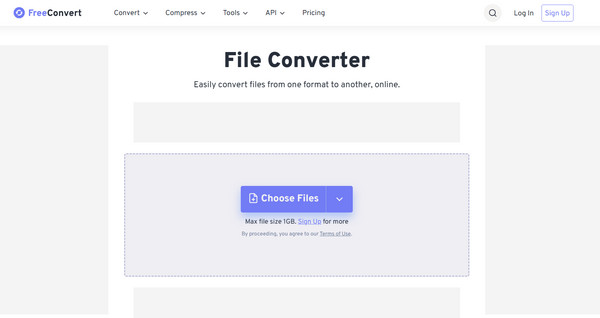
Langkah 3. Secara pilihan, buka "Tetapan Lanjutan" untuk mengedit kadar bit, kadar sampel atau kelantangan.
Langkah 4. Klik butang "Tukar ke MP3" dan tunggu sehingga selesai.
2.CloudConvert - Penukar MPEG ke MP3 Berasaskan Web Berkualiti Tinggi
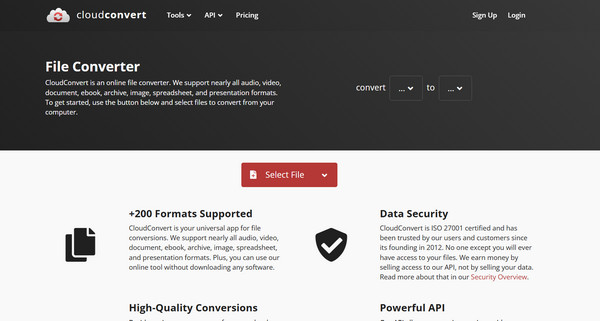
Platform dalam talian seterusnya menawarkan lebih banyak fleksibiliti penukaran. CloudConvert ialah pilihan yang kukuh untuk menukar fail MPEG kepada MP3 dalam talian. Ia merangkumi pelbagai format dan juga menawarkan pilihan tambahan seperti memangkas dan melaraskan tetapan codec. Selain itu, anda boleh memampatkan MP3 untuk menjadikannya lebih kecil untuk menghantar e-mel atau berkongsi.
Langkah 1. Selepas anda mencari laman web CloudConvert, pilih "Tukar MPEG ke MP3" daripada pilihan format.
Langkah 2. Mula memuat naik fail anda dengan mengklik butang "Pilih Fail".
Langkah 3. Anda boleh mengklik ikon "Sepana" untuk mengakses tetapan audio dan melaraskannya jika perlu.
Langkah 4. Selepas itu, klik butang "Tukar" dan tunggu sehingga fail anda diproses.
3. Convertio - Penukar MPEG ke MP3 Dalam Talian Pantas
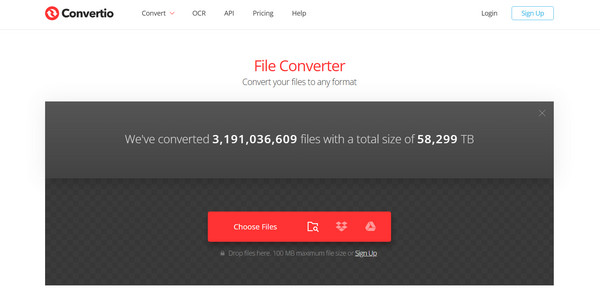
Penukar MPEG ke MP3 dalam talian Convertio membolehkan pengguna mengimport audio daripada pemacu setempat, Google Drive dan Dropbox. Walaupun ringkas, ia masih menyediakan pilihan audio boleh laras untuk lebih kawalan ke atas output anda.
Langkah 1. Buka laman web utama Convertio dan pilih penukar MPEG ke MP3.
Langkah 2. Muat naik audio MPEG anda.
Langkah 3. Secara pilihan, anda boleh mengklik butang "Tetapan" untuk melaraskan parameter audio seperti kadar bit atau frekuensi.
Langkah 4. Klik butang "Tukar" untuk mula memproses fail anda.
Kesimpulan
Alatan ini hanya menjadikan penukaran Video MPEG ke audio MP3 lebih mudah! Daripada perisian desktop hinggalah penukar dalam talian, terdapat penyelesaian penukaran yang sesuai dengan setiap keperluan. Setiap satu di sini mempunyai kelebihan uniknya, seperti ciri-ciri canggih, tiada pemasangan diperlukan dan banyak lagi. Walau bagaimanapun, jika anda mahukan pengalaman yang lancar dan boleh dipercayai, Penukar Video AnyRec adalah penyelesaian semua-dalam-satu yang anda perlukan. Ia bukan sahaja menukar MPEG kepada MP3 dengan cepat dan cekap tetapi juga menyokong pemprosesan kelompok, output berkualiti tinggi dan antara muka yang mesra. Dengan program ini, mengendalikan semua keperluan penukaran video-ke-audio anda akan menjadi sangat mudah.
Muat Turun Selamat
Muat Turun Selamat



