
[Mesra Permulaan] Bagaimana Menukar MP4 kepada 3GP dalam Masa Yang Cepat

Menukar video daripada MP4 kepada 3GP adalah praktikal untuk peranti lama dengan storan terhad. Anda boleh menjimatkan ruang storan, memastikan main balik video yang lancar pada peranti lama atau berkongsi video dengan rakan yang masih menggunakan telefon lama. Panduan ini akan memandu anda melalui apa itu 3GP, peranti serasi format 3GP dan kaedah penukaran video MP4 ke 3GP yang mudah.
Senarai Panduan
Apakah Format Fail 3GP untuk Penukaran MP4? Peranti Yang Serasi dengan 3GP pada tahun 2026 Bagaimana untuk Menukar MP4 kepada 3GP pada Windows dan Mac dalam Masa Sekejap 2 Cara Menukar MP4 kepada 3GP Dalam TalianApakah Format Fail 3GP untuk Penukaran MP4?
Menukar video MP4 kepada 3GP tidak pernah semudah ini, walaupun untuk pemula. Menggunakan perisian khusus, anda boleh melaraskan format output, resolusi dan saiz fail dengan cepat agar sesuai dengan peranti lama. Walaupun telefon anda mempunyai sedikit ketinggalan semasa menggunakan platform penstriman semasa, anda boleh menikmati kandungan video kegemaran anda tanpa sebarang kerumitan pada peranti yang lebih lama.
Peranti Yang Serasi dengan 3GP pada tahun 2026
Walaupun pada tahun 2026, format 3GP kekal berguna untuk telefon dan peranti lama yang mempunyai kapasiti storan terhad. Banyak model Android legasi, telefon Nokia dan Sony Ericsson generasi awal, dan beberapa peranti BlackBerry masih bergantung pada 3GP untuk main balik video yang lancar.
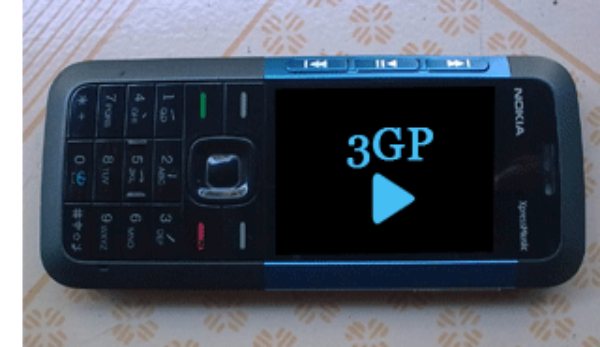
Selain telefon, 3GP disokong oleh pemain media mudah alih, tablet lama dan sistem hiburan dalam kereta yang khusus. Menukar video MP4 kepada 3GP memastikan keserasian dan storan yang cekap merentas peranti ini (contohnya, 3GP video tidak boleh dimainkan pada iPhone secara asli).
Bagaimana untuk Menukar MP4 kepada 3GP pada Windows dan Mac dalam Masa Sekejap
Menukar video MP4 kepada 3GP adalah pantas dan mudah dengannya Penukar Video AnyRec. Alat berkuasa ini mempunyai keserasian yang berkuasa dan boleh membantu anda mengeluarkan pelbagai format, termasuk 3GP. Sama ada menukar video daripada 3GP ke MP4 atau sebaliknya, anda boleh menyesuaikan resolusi video dan tetapan mampatan mengikut ciri peranti anda sendiri.
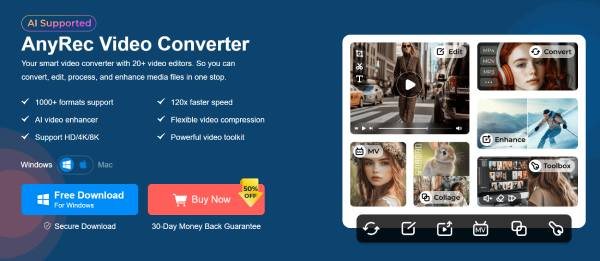
AnyRec Video Converter memastikan output berkualiti tinggi sambil mengekalkan saiz fail yang kecil, menjadikannya ideal untuk telefon lama. Anda boleh menukar video MP4 anda kepada 3GP dengan cekap, memastikan main balik lancar pada peranti dengan storan atau kuasa pemprosesan yang terhad.

Tukar MP4 kepada 3GP dengan teknologi pecutan CPU termaju.
Kualiti asal tidak akan berkurangan apabila mengurangkan saiz.
Tukar fail MP4 kepada format 3GP secara berkelompok untuk menjimatkan masa berharga anda.
Eksport fail 3GP yang ditukar daripada MP4 tanpa sebarang tera air secara percuma.
Muat Turun Selamat
Muat Turun Selamat
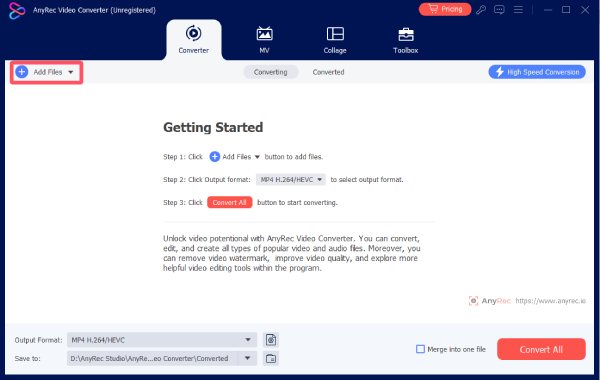
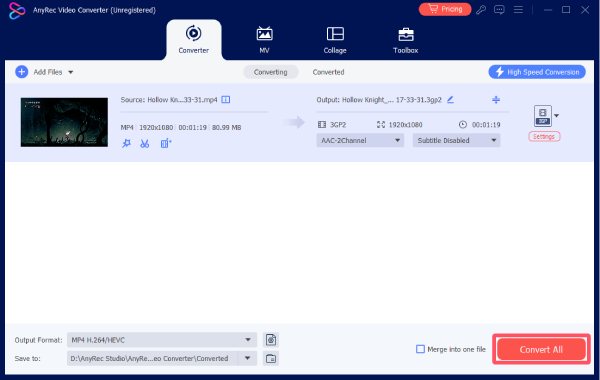
Langkah 1.Buka AnyRec Video Converter. Klik butang "Tambah Fail". Tambahkan video MP4 anda.
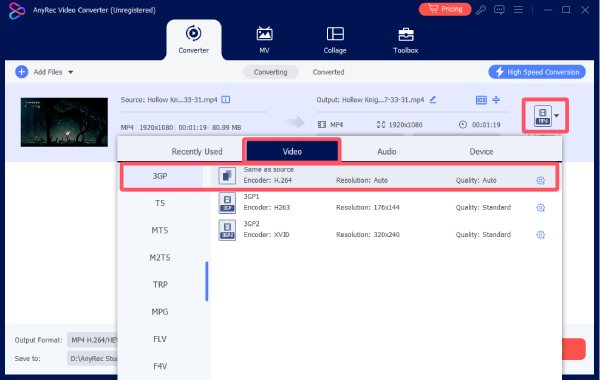
Langkah 2.Klik butang "Format". Klik butang "3GP" di bawah tab "Video" dan pilih kualiti yang diingini.
Langkah 3.Setelah selesai, klik butang "Eksport Semua" untuk menyimpan MP4 ke format 3GP.
2 Cara Menukar MP4 kepada 3GP Dalam Talian
Jika anda hanya memerlukan tugas penukaran sekali sahaja, maka alat dalam talian mungkin merupakan pilihan yang lebih baik. Anda tidak perlu memasang sebarang perisian untuk menyelesaikan tugas menukar MP4 kepada 3GP. Ia boleh dijalankan terus dalam penyemak imbas anda dan sangat sesuai untuk penukaran yang cepat dan ringan saiz fail video mengecil.
FreeConvert
FreeConvert ialah platform dalam talian mesra pengguna yang membolehkan penukaran pantas daripada MP4 kepada 3GP. Walau bagaimanapun, ia disertakan dengan had saiz fail dan bergantung pada sambungan internet yang stabil. Anda perlu membayar untuk menukar video MP4 yang besar. Dan kelajuan penukaran video sangat bergantung pada sambungan Internet anda.

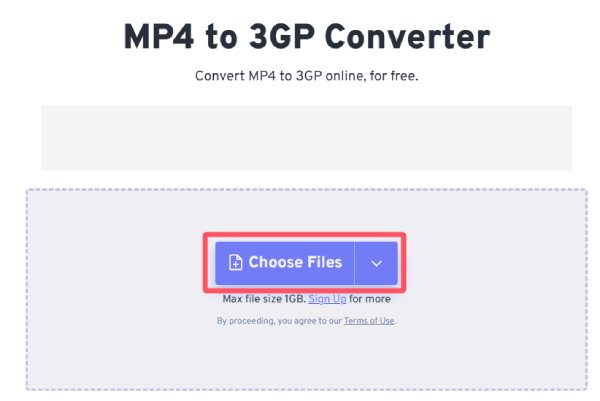
Langkah 1.Navigasi ke tapak web rasmi FreeConvert dan klik butang "Pilih Fail" untuk mengimport fail MP4 anda.
Langkah 2.Klik butang "Output" dan klik butang "3GP" untuk memilih format output.
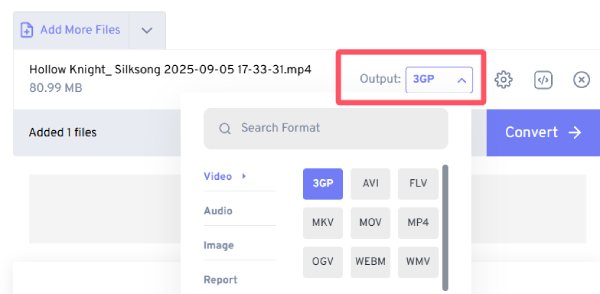
Langkah 3.Akhir sekali, klik butang "Tukar" untuk mengeksport MP4 ke 3GP dalam talian.

Zamzar
Untuk satu lagi penukar dalam talian yang boleh dipercayai untuk menukar MP4 kepada 3GP, Zarmar boleh dipercayai. Dalam versi percuma Zamzar. Anda boleh menukar sehingga 5 fail video setiap hari. Setiap video hendaklah lebih kecil daripada 20MB. Jadi, jika anda ingin menukar video MP4 di bawah 20MB kepada format 3GP, anda boleh menggunakan Zamzar untuk melakukannya.

Langkah 1.Navigasi ke laman web rasmi Zamzar dan klik butang "Pilih Fail" untuk mengimport video MP4.
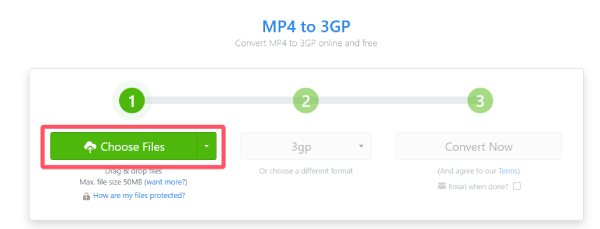
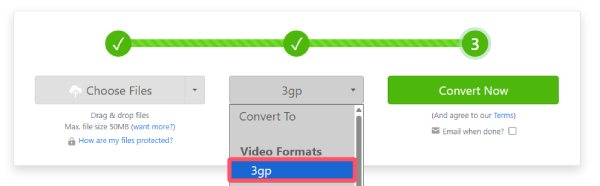
Langkah 2.Di bawah tab "Format Video", klik butang "3gp" untuk menentukan format output.
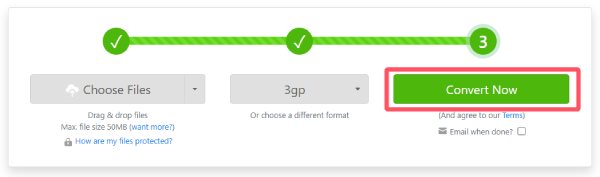
Langkah 3.Klik butang "Tukar Sekarang" untuk menukar MP4 kepada 3GP secara percuma.
Kesimpulan
Itu sahaja untuk menukar video MP4 kepada 3GP. Walaupun format 3GP tidak popular sebagai MP4, ia masih boleh digunakan pada peranti yang lebih lama. pilih Penukar Video AnyRec untuk memastikan video berkualiti tinggi sambil mengekalkan saiz fail yang kecil. Ikut arahan ini untuk menukar MP4 kepada format 3GP dan nikmati video anda dengan mudah dan cekap pada peranti lama anda.
Muat Turun Selamat
Muat Turun Selamat



