
 Perakam video, audio dan kamera web terbaik untuk semua orang.
5 Perakam Skrin Mac Terbaik Terbaik dengan Audio Dalaman

Bosan dengan masalah rakaman audio Mac? AnyRec Screen Recorder mengendalikan skrin + bunyi dengan sempurna, tiada penyelesaian diperlukan. Antara muka yang bersih, output yang tajam. Muat turun perisian hari ini dan rakam apa sahaja yang anda mahukan tanpa rasa sakit yang biasa.
Muat Turun Selamat
Muat Turun Selamat
Apabila orang bercakap tentang mencari a Perakam skrin Mac dengan audio, ia biasanya merujuk kepada alat yang boleh merakam audio dalaman. macOS Tahoe semasa masih tidak menyokong rakaman audio dalaman Mac. Jadi anda perlu menggunakan perakam skrin pihak ketiga atau pemacu audio maya untuk merakam skrin pada Mac dengan audio sistem dan suara mikrofon. Jangan risau. Di sini anda boleh mendapatkan 8 cadangan dengan ulasan ringkas. Baca dan semak sahaja.
Senarai Panduan
Perakam Skrin Mac Terbaik dengan Audio Cara Merakam Skrin Mac dengan Audio Sistem 4 Perakam Skrin Mac Percuma Terbaik Jadual Perbandingan FAQsPerakam Skrin Mac Terbaik dengan Audio
Terbaik untuk: Rakaman skrin Mac yang mudah dengan bunyi sistem dan suara mikrofon.
AnyRec Screen Recorder boleh membantu anda memintas sekatan rakaman audio Mac. Anda boleh menghidupkan butang togol sebelum "Audio Sistem" dan "Mikrofon" untuk menetapkan sumber audio input. Sebagai perisian rakaman Mac yang mesra pemula, anda boleh mendapatkan 5 mod berbeza untuk menangkap video dan audio skrin Mac dengan lancar.
- Kebaikan
- Perisian rakaman audio dalaman anda yang boleh menangkap semua audio dalam talian.
- Potong, tukar, mampatkan, simpan dan kongsi fail rakaman video dan audio anda.
- Tetapkan tugas berjadual untuk merakam video dan audio Mac selama berjam-jam secara automatik.
- Keburukan
- Ciri pembatalan bunyi mikrofon dan peningkatan hanya tersedia pada versi Windows.
- Anda perlu menaik taraf kepada versi penuh untuk mengakses editor terbina dalam.
Muat Turun Selamat
Muat Turun Selamat
Cara Merakam Skrin Mac dengan Audio Sistem
Perakam video skrin yang mudah digunakan dan berkuasa sangat membantu. Jika anda ingin merakam skrin komputer dan audio Mac pada masa yang sama, anda boleh menggunakan Perakam Skrin AnyRec. Ia boleh menangkap bukan sahaja strim audio langsung, tetapi juga audio program. Antara muka intuitifnya mesra kepada semua pengguna. Anda boleh memilih skrin dan audio yang hendak dirakam dalam klik. Tambahan pula, anda boleh menyaring rekod pada Mac dengan pintasan tersuai dalam program.
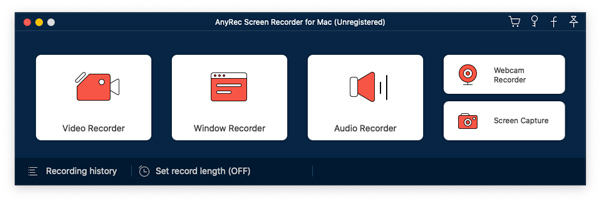
1. Buka Perakam Skrin AnyRec untuk Mac. Klik butang "Perakam Video" untuk menyaring merakam aktiviti Mac.
Muat Turun Selamat
Muat Turun Selamat
2. Tetapkan skrin penuh atau kawasan tangkapan skrin tersuai. Untuk merakam audio dalaman pada komputer MacBook Air atau Pro, anda perlu menghidupkan butang togol "Bunyi Sistem". Kemudian hidupkan butang togol "Mikrofon" dan "Kamera" berdasarkan keperluan anda.

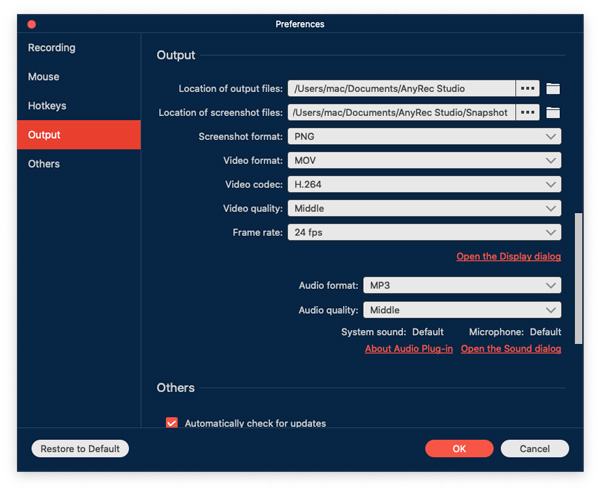
3. Klik menu "Keutamaan" dan pilih item menu "Tetapan" di bahagian atas. Di sini anda boleh menukar format video, kualiti, kadar bingkai dan tetapan output lain dalam Output. Selain itu, anda boleh pergi ke Rakaman, Tetikus, Kekunci Panas dan Lain-lain untuk mendapatkan butiran lanjut.
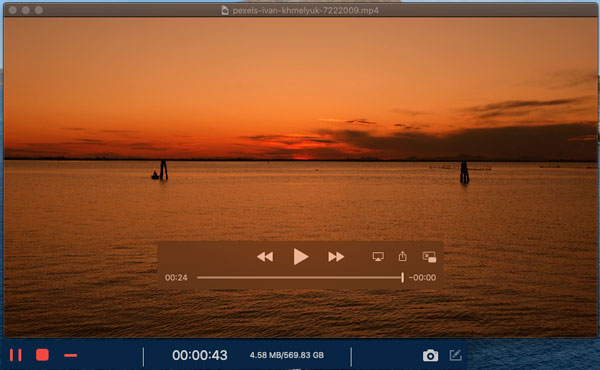
4. Klik butang "REC" untuk merakam Mac dengan audio dalaman pada masa yang sama. Anda boleh mengedit rakaman video dengan teks, baris, anak panah dan bentuk lain dalam masa nyata. Kemudian klik butang "Berhenti" untuk menamatkan rakaman skrin pada Mac bila-bila masa anda mahu.
4 Perakam Skrin Mac Percuma Terbaik
Teratas 1. Pemain QuickTime
Terbaik untuk: Rakam video skrin Mac dengan cepat dengan alih suara.
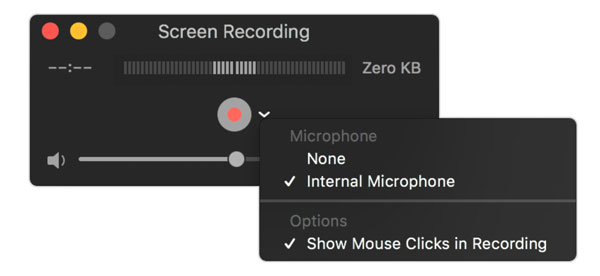
QuickTime Player ialah perakam skrin Mac terbina dalam. Anda boleh membuat rakaman skrin, suara dan kamera web pada Mac. Walau bagaimanapun, tiada sokongan rakaman audio dalaman Mac langsung. Anda perlu memasang BlackHole (atau Bunga bunyi dan banyak lagi) untuk merakam audio dalaman pada Mac.
- Kebaikan
- Percuma untuk merakam video skrin dengan suara pada Mac.
- Tunjukkan klik tetikus semasa merakam video skrin pada Mac.
- Keburukan
- Tiada sokongan rakaman audio sistem langsung. Anda perlu memasang pemacu audio maya secara manual.
- QuickTime Player ranap sekali-sekala semasa merakam video berdurasi panjang.
2 Teratas. OBS
Terbaik untuk: Rakam mikrofon dan audio sistem pada Mac dengan perakam skrin sumber terbuka percuma.
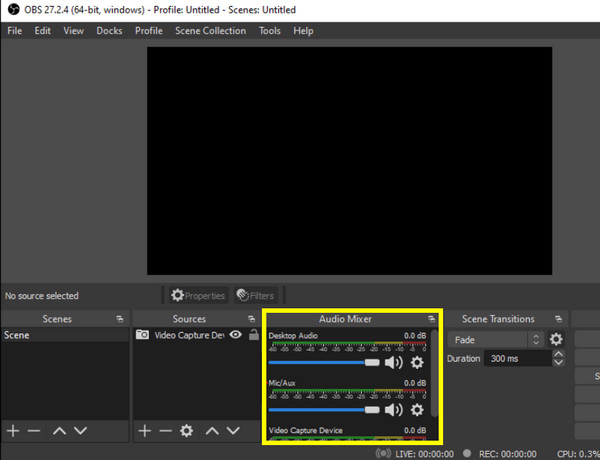
Untuk pengguna lanjutan, OBS Studio untuk Mac juga merupakan perakam skrin Mac yang baik dengan audio. Anda boleh memperibadikan rakaman video dan audio skrin berdasarkan keperluan anda. Tetapan rakaman OBS yang boleh disesuaikan dan pemalam OBS boleh memenuhi permintaan anda. Selain itu, OBS Studio juga bagus dalam penstriman langsung. Anda boleh mendapatkan rakaman dan penstriman video dan audio masa nyata pada Mac.
- Kebaikan
- Tingkatkan kualiti audio dengan pengurangan hingar, pintu hingar dan pemampat.
- Sesuaikan adegan dan sumber untuk penstriman langsung dan rakaman dengan OBS.
- Keburukan
- The Tetapan rakaman OBS mengelirukan untuk pemula.
- OBS berpotensi menyebabkan masalah ketinggalan atau prestasi pada komputer rendah.
3 Teratas. Perakam Skrin Percuma AnyRec Dalam Talian
Terbaik untuk: Terbaik untuk: Rakam video dalam talian dari halaman web dan simpan ke MP4 secara percuma.
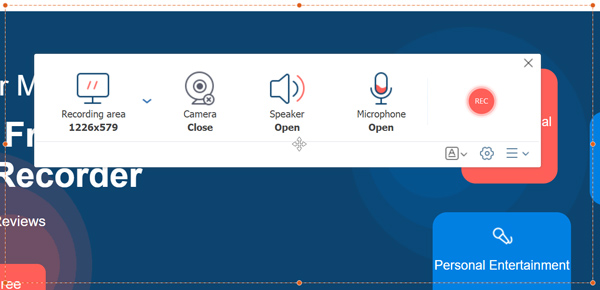
Perakam Skrin Percuma AnyRec Dalam Talian ialah perakam skrin Mac percuma 100% dengan audio dalaman. Anda boleh merakam skrin dan audio secara serentak pada Mac, termasuk kedua-dua bunyi komputer Mac dan suara mikrofon. Tiada had masa maksimum atau tera air. Oleh itu, anda boleh menangkap skrin MacBook dengan audio tanpa had.
- Kebaikan
- Rakam video skrin Mac dengan audio ke MP4 dan WMV.
- Tiada had masa rakaman maksimum.
- Keburukan
- Rakam video Mac dalam 24 fps atau 20 fps.
- Mempunyai tera air dalam video output anda.
4 Teratas. Perakam Skrin Percuma ScreenPal (Dahulunya Screencast-O-Matic)
Terbaik untuk: Rakam skrin Mac dengan audio sehingga 15 minit secara percuma.
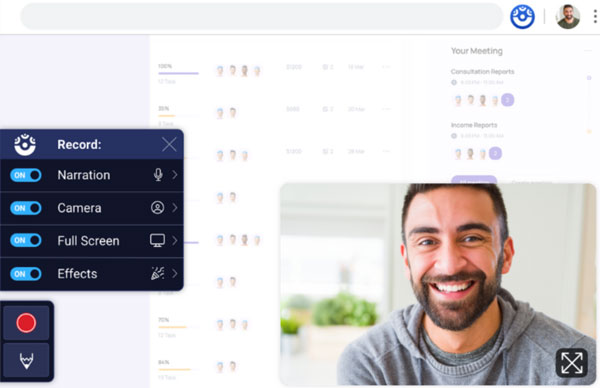
Perakam Skrin Percuma ScreenPal menyediakan skrin pantas dan rakaman kamera web dengan audio. Ia juga menawarkan penyuntingan video asas dan sokongan storan awan dalam ScreenPal. Selama bertahun-tahun, ScreenPal telah memberi tumpuan kepada pendidikan dan komunikasi visual. Jadi guru, pelajar dan pengajar boleh merakam kuliah dengan penceritaan.
- Kebaikan
- Rakam video skrin, kamera web dan audio secara serentak.
- Tambahkan teks dan bentuk pada video rakaman Mac anda.
- Keburukan
- Versi percuma mempunyai had masa maksimum 15 minit setiap rakaman.
- Anda mungkin menghadapi masalah ranap, ketinggalan dan pembekuan jika anda merakam video yang lebih panjang dengan Perakam Skrin Percuma ScreenPal.
Jadual Perbandingan
| alat | Penggunaan CPU (biasa) | Kualiti Rakaman | Saiz Fail (contoh 1080p 30 minit) |
| AnyRec Screen Recorder | Rendah (15-20%) | Tajam 1080p/FPS | ~800MB |
| Pemain QuickTime | Sangat rendah (5-12%) | Orang asli yang cemerlang | 4-6GB+ |
| OBS | Sederhana-tinggi (25-45%) | Peringkat atas yang boleh disesuaikan | 1-2GB (dioptimumkan) |
| Perakam Skrin Percuma AnyRec Dalam Talian | Rendah-sederhana (10-25%) | 1080p/24-30FPS yang baik | ~500-900MB |
| ScreenPal | Sederhana (20-35%) | Pepejal tetapi dimampatkan | ~1.2-2GB (terhad kepada 15 minit) |
FAQs
-
Bolehkah Mac merakam audio sistem?
Tidak. macOS tidak membenarkan QuickTime dan bar alat Tangkapan Skrin (Shift, Command, 5) untuk merakam audio sistem pada Mac secara lalai. Anda perlu menggunakan perisian pihak ketiga (seperti AnyRec Screen Recorder) atau pemacu audio maya (seperti Blackhole atau Soundflower) sebagai penyelesaian.
-
Apakah perakam skrin Mac percuma terbaik?
Ia bergantung pada apa yang anda perlukan. OBS Studio menonjol sebagai perisian perakam skrin percuma terbaik di pelbagai platform. Jika anda mahukan perakam berasaskan pelayar, AnyRec Free Screen Recorder Online menyediakan rakaman video dan audio percuma tanpa had.
-
Bolehkah sistem rakaman QuickTime berbunyi?
Tidak. QuickTime Player merakam daripada mikrofon terbina dalam atau luaran anda. Untuk mendapatkan rakaman bunyi sistem Mac, anda boleh menggunakan Blackhole untuk menghalakan audio.
Kesimpulan
The perakam skrin Mac terbaik dengan audio bergantung pada perkara yang paling anda hargai, seperti operasi mudah, pengeditan lanjutan, tiada had masa, tangkapan audio sistem yang boleh dipercayai dan banyak lagi. Jika anda sedang mencari perakam ringan yang boleh menyaring rakaman dengan lancar pada Mac dengan audio dalaman dan luaran, pilih sahaja Perakam Skrin AnyRec. Anda boleh merakam video skrin untuk pendidikan, perniagaan, penciptaan kandungan atau kehidupan harian dengan langkah mudah. Klik butang Muat Turun Percuma di bawah. Mulakan percubaan percuma anda dan rakam skrin video dan audio Mac anda.
Muat Turun Selamat
Muat Turun Selamat
Artikel Berkaitan
Mengenai Pengarang Kami




