
10 Perakam Skrin Rendah Terbaik Terbaik yang Kekal Berkualiti Tinggi

Untuk PC anda, mempunyai perisian rakaman skrin yang berat dan berfungsi akan menjejaskan prestasi komputer anda. Oleh itu, anda memerlukan perakam skrin kelas bawahan untuk PC Windows lama anda, yang tidak akan memperlahankan kelajuan atau memberikan anda prestasi yang lemah. Catatan ini mempunyai 10 perakam skrin kelas bawah terbaik yang dikongsi, berserta kebaikan dan keburukannya. Semoga anda akan membuat pilihan terbaik untuk rakaman skrin!
Senarai Panduan
Bahagian 1. Ringkasan Ciri Asas Perakam Skrin Rendah Bahagian 2. 10 Perakam Skrin Rendah Terbaik untuk Semua Pengguna Bahagian 3. Cara Memilih Perakam Skrin PC Kelas Rendah Bahagian 4. Soalan Lazim tentang Perakam Skrin Rendah TerbaikBahagian 1. Ringkasan Ciri Asas Perakam Skrin Rendah
Tidak kira komputer apa yang anda miliki, berikut ialah senarai 10 perakam skrin rendah terbaik dengan keperluan sistem, ciri, kebaikan dan keburukan yang berbeza. Teruskan membaca untuk mengetahui lebih lanjut tentang mereka secara terperinci.
| alat | Penggunaan sumber | Kemudahan penggunaan | Ciri-ciri tambahan | Keseluruhan Kesesuaian | Keperluan Minimum | FPS Maksimum | Tera air |
| AnyRec Screen Recorder | Cahaya | Mudah | Alat penyuntingan yang berguna untuk pemula | Cemerlang untuk komputer rendah | RAM 2GB, CPU dwi-teras | 60 FPS | Tidak |
| OBS Studio | tinggi | Sederhana kepada Maju | Tetapan lanjutan, penstriman langsung | Tidak sesuai untuk sistem yang sangat rendah | RAM 4GB, CPU i5 disyorkan | 60 FPS+ | Tidak |
| Bar Permainan Windows | Cahaya | Mudah | Berfokuskan permainan, tetapan minimum | Baik untuk kegunaan kasual pada PC rendah | RAM 4GB, Windows 10+ | 60 FPS | Tidak |
| ShareX | Sederhana hingga Tinggi | Sederhana kepada Maju | Alat anotasi yang boleh disesuaikan | Sederhana pada sistem rendah | RAM 2–4GB | 30–60 FPS | Tidak |
| CamStudio | Cahaya | Mudah | Pemilihan wilayah, penyuntingan asas | Baik untuk sistem rendah | RAM 2GB | 30 FPS | Tidak |
| TinyTake | Cahaya | Mudah | Anotasi, perkongsian fail | Cemerlang untuk komputer rendah | RAM 2GB | 30 FPS | Ya (percuma) |
| ScreenRec | Cahaya | Mudah | Storan awan, perkongsian peribadi | Cemerlang untuk komputer rendah | RAM 2GB | 60 FPS | Tidak |
| Perakam Skrin Loom | Cahaya | Mudah | Perkongsian segera, tindanan kamera web | Bagus untuk rakaman pantas | RAM 4GB | 30 FPS | Ya (percuma) |
| Siaran skrin-O-Matic | Sederhana | Mudah | Rakaman kamera web, alat penyuntingan | Baik untuk sistem rendah | RAM 2–4GB | 30 FPS | Ya (percuma) |
| Icecream Screen Recorder | Cahaya | Mudah | Rakaman zum, tugas yang dijadualkan | Cemerlang untuk komputer rendah | RAM 2GB | 30 FPS | Ya (percuma) |
Bahagian 2. 10 Perakam Skrin Rendah Terbaik untuk Semua Pengguna
1. Perakam Skrin AnyRec
Keperluan Sistem: Windows 7/8/10/11; Mac OS X 10.12 atau lebih tinggi; 2GB RAM.
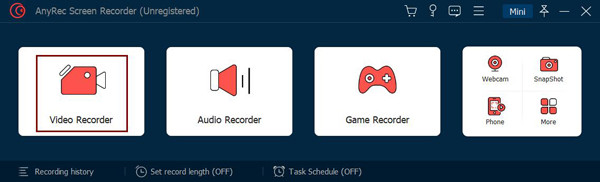
AnyRec Screen Recorder ialah program ringan untuk Windows/Mac. Program ini ialah perakam skrin rendah tetapi yang berkuasa yang membolehkan anda menangkap semua mesyuarat dalam talian, panggilan, webinar, permainan, halaman menatal dan aktiviti lain pada skrin anda. Selepas merakam, anda boleh melakukan pengeditan lanjut, seperti memotong klip untuk mengalih keluar bahagian yang tidak diperlukan pada permulaan dan akhir sebelum anda mengeksportnya.
Ciri-ciri:
- Mampu merakam dalam skrin penuh, tetingkap yang dipilih atau bahagian tersuai.
- Sokong lukisan masa nyata untuk rakaman anda atau tangkapan skrin yang ditangkap.
- Dilengkapi dengan hotkey tersuai untuk memulakan/berhenti/jeda/sambung dengan cepat.
- Benarkan anda pratonton rakaman untuk memangkas dan memotong bahagian video yang tidak diingini.
- Kebaikan
- Fungsi bersepadu tinggi, menggabungkan rakaman dan penyuntingan asas ke dalam satu aliran kerja.
- Dioptimumkan dengan baik untuk peranti berspesifikasi rendah.
- Antara muka intuitif dengan lengkung pembelajaran yang rendah.
- Menyokong output berbilang format dan pelarasan parameter asas.
- Keburukan
- Versi percuma tidak termasuk ciri penyuntingan lanjutan.
Terbaik untuk: Pengguna dengan komputer berspesifikasi rendah, pencipta kandungan peringkat permulaan dan pengguna yang mencari penyelesaian semua-dalam-satu untuk penyuntingan mudah.
2. OBS Studio
Keperluan Sistem: Windows 11/10; Mac OS Catalina 10.15 atau lebih baru.
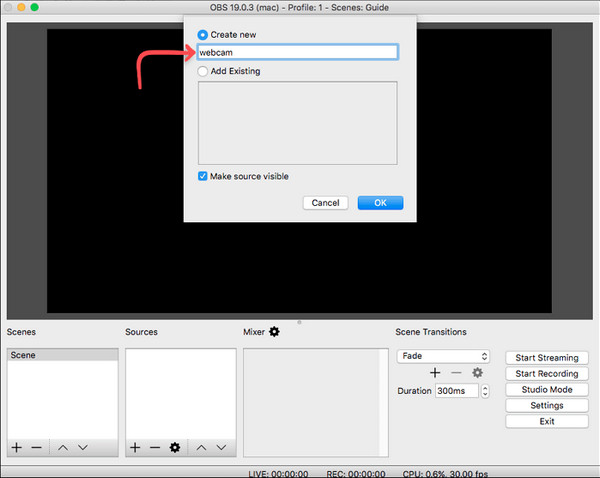
Satu lagi perakam skrin rendah ialah OBS Studio — yang berfungsi pada Windows, Mac, dan Linux. Ia adalah program sumber terbuka yang membolehkan pengguna merakam aktiviti skrin dan menstrim video secara langsung. Selain itu, ia menyokong menangkap dan merakam berbilang adegan secara serentak, salah satu ciri kegemaran peminatnya.
Ciri-ciri:
- Membenarkan anda merakam kamera web anda dan kemudian menambahnya sebagai tindanan.
- Menyokong memilih berbilang tingkap atau kawasan untuk dirakam dan ditangkap.
- Mampu merakam dua atau lebih monitor sekaligus.
- Kebaikan
- Percuma sepenuhnya, sumber terbuka dan bebas tanda air.
- Pengekodan, penstriman dan tetapan pemandangan yang sangat boleh disesuaikan.
- Menyokong rakaman campuran berbilang sumber.
- Ekosistem plugin yang kaya dengan kebolehpanjangan yang kukuh.
- Keburukan
- Penggunaan sumber yang tinggi.
- Persediaan awal yang kompleks.
- Cenderung mengalami lag pada peranti kelas bawah.
Terbaik untuk: Penstrim profesional, pemain permainan dan pengguna lanjutan yang memerlukan kawalan mendalam ke atas penstriman dan pengekodan.
3. Bar Permainan Windows
Keperluan Sistem: Windows 11/10 dengan Intel Quick Sync H. 264.
Xbox Game Bar ialah perakam skrin rendah lalai pada Windows yang membolehkan pengguna merakam skrin dan berkongsi serta-merta. Dengan ini, anda dibenarkan untuk berhubung dengan pemain lain dan menstrim permainan semasa bermain. Walau bagaimanapun, ia tidak akan berfungsi dengan versi Windows yang lebih lama dan hanya tersedia pada Windows 10 dan ke atas.

Ciri-ciri:
- Mulakan rakaman dengan cepat dengan hanya menekan kekunci Windows + G.
- Membenarkan anda mengambil tangkapan skrin dan berkongsinya di platform media sosial.
- Benarkan anda bersembang dengan pemain lain semasa merakam.
- Kebaikan
- Dilengkapi dengan sistem yang telah dipasang terlebih dahulu.
- Lancarkan dengan cepat dan balas dengan segera.
- Menawarkan sokongan yang sangat baik untuk rakaman permainan.
- Keburukan
- Ciri-ciri yang tersedia sangat terhad.
- Tidak boleh menyesuaikan senario rakaman yang kompleks.
- Terdapat banyak sekatan pada kawasan rakaman.
- Ia tidak sesuai untuk penciptaan kandungan.
Terbaik untuk: Pengguna Windows umum untuk rakaman permainan ringan atau tangkapan skrin sekali-sekala.
4. ShareX
Keperluan Sistem: Windows 7/8/10/11 dengan Memori 100MB.
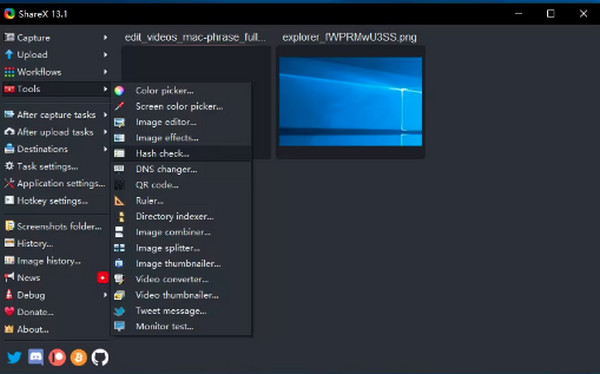
ShareX ialah perakam skrin rendah berikut yang menyokong sepenuhnya Windows. Ia menawarkan pelbagai pilihan rakaman skrin, seperti skrin penuh, tetingkap terpilih dan kawasan tersuai. Tambahan pula, ia menyokong alat penyuntingan imej untuk melakukan pengeditan tambahan pada tangkapan skrin anda sebelum anda berkongsinya.
Ciri-ciri:
- Menyokong penangkapan halaman menatal.
- Membenarkan anda memuat naik rakaman ke banyak perkhidmatan awan.
- Membenarkan anda merakam selama yang anda mahu.
- Kebaikan
- Aliran kerja tangkapan skrin dan rakaman yang sangat boleh disesuaikan.
- Menyokong muat naik dan perkongsian automatik.
- Sertakan pelbagai alat terbina dalam, seperti OCR dan anotasi.
- Keburukan
- Ciri rakaman skrin agak terhad.
- Proses persediaan agak rumit.
- Sukar untuk pemula bermula.
Terbaik untuk: Pembangun, pengguna yang mahir teknologi atau mereka yang memerlukan aliran kerja tangkapan skrin dan rakaman skrin yang sangat boleh disesuaikan.
5. CamStudio
Keperluan Sistem: Windows 7/8/10/11 dengan 2GB RAM.
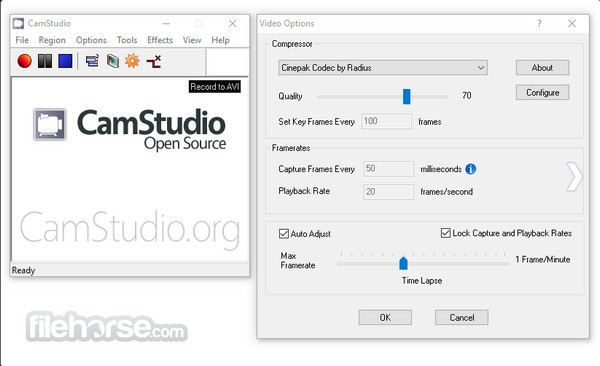
CamStudio ialah perakam skrin rendah untuk Windows yang menyokong rakaman semua aktiviti skrin dan audio. CamStudio juga boleh merakam mana-mana kawasan skrin anda, seperti perakam skrin yang disebutkan. Selain itu, ia tidak meletakkan sebarang tera air pada rakaman anda selain menjadi perisian tanpa kos.
Ciri-ciri:
- Sokong menambahkan anotasi dan suai suara juga.
- Benarkan anda menyesuaikan kadar bingkai dalam pilihan video.
- Benarkan rakaman sehingga 12080 x 720 kualiti HD.
- Kebaikan
- Perisian ini mempunyai jejak yang kecil.
- Gunakan sumber sistem yang minimum.
- Mudah dan intuitif untuk digunakan.
- Menyokong rakaman skrin asas.
- Keburukan
- Ciri-cirinya agak ketinggalan zaman dan tidak menggabungkan AI atau fungsi baharu.
- Kecekapan pemampatan video adalah rendah.
- Kestabilan adalah sederhana, dan aplikasi mungkin mengalami kelewatan.
- Kemas kini dan penyelenggaraan adalah jarang berlaku.
Terbaik untuk: Pengguna peranti lama dengan keperluan ciri minimum yang hanya melakukan rakaman skrin asas.
6. TinyTake
Keperluan Sistem: Windows 7/8/10 dengan 4GB RAM.
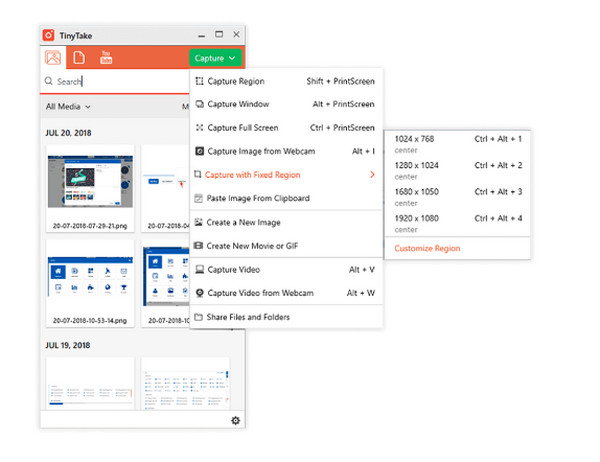
TinyTake ialah perakam skrin percuma dan rendah yang berfungsi dengan baik sebagai perisian rakaman video untuk Windows dan Mac. Dengan ini, anda boleh menangkap dan merakam skrin anda dengan mudah dan berkongsinya dengan orang lain. Jika anda mahukan penangkapan skrin anda tanpa kerumitan, TinyTake menjadikan prosesnya sangat pantas.
Ciri-ciri:
- Mampu menambah anotasi pada tangkapan skrin dan video anda.
- Menyokong memilih kawasan tangkapan, seperti keseluruhan skrin atau tetingkap aktif.
- Boleh berkongsi rakaman melalui e-mel, URL atau terus ke media sosial.
- Kebaikan
- Tangkapan skrin dan rakaman skrin disepadukan dengan ketat.
- Sokong alat anotasi pantas.
- Storan dan perkongsian awan terbina dalam.
- Mudah digunakan dan sesuai untuk kerja pejabat.
- Keburukan
- Tempoh rakaman adalah terhad.
- Keupayaan penyuntingan video adalah terhad; ia hanya boleh merakam.
- Mesti mendaftar akaun untuk menggunakannya.
Terbaik untuk: Pengguna pejabat yang perlu mengambil tangkapan skrin, memberi anotasi dan berkongsinya dengan cepat.
7. SkrinRec
Keperluan Sistem: Windows 7/8/10/XP dengan 2GB RAM.
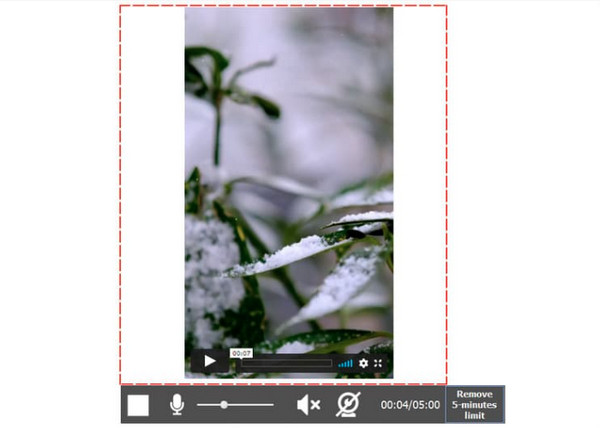
ScreenRec ialah penyelesaian rakaman semua-dalam untuk komputer. Ia adalah perakam skrin rendah yang tidak menawarkan sekatan masa dalam merakam aktiviti skrin serta bunyi dari komputer atau mikrofon. Tambahan pula, ia membolehkan anda merakam dengan kursor tetikus dan dengan bunyi klik, dan kualiti audio akan tetap cemerlang.
Ciri-ciri:
- Beri anda pautan perkongsian peribadi untuk berkongsinya dengan segera.
- Gunakan rakaman awan, yang membolehkan anda memuat naik semua dalam platform video yang selamat.
- Membenarkan anda menambah audio sebagai ganti suara dan kamera web sebagai tindanan.
- Kebaikan
- Pautan yang boleh dikongsi dijana secara automatik selepas rakaman.
- Sokong storan awan.
- Output tanpa tanda air.
- Penggunaan sumber yang rendah.
- Keburukan
- Ciri penyuntingan terhad.
- Sangat bergantung pada fungsi dalam talian.
- Pilihan penyesuaian terhad.
Terbaik untuk: Senario pasukan atau khidmat pelanggan memerlukan kerjasama jarak jauh dan perkongsian rakaman skrin serta-merta.
8. Perakam Skrin Loom
Keperluan Sistem: Windows 10; Mac OS X 10.14.6 atau lebih tinggi; iOS 15 dan Android 8.0.
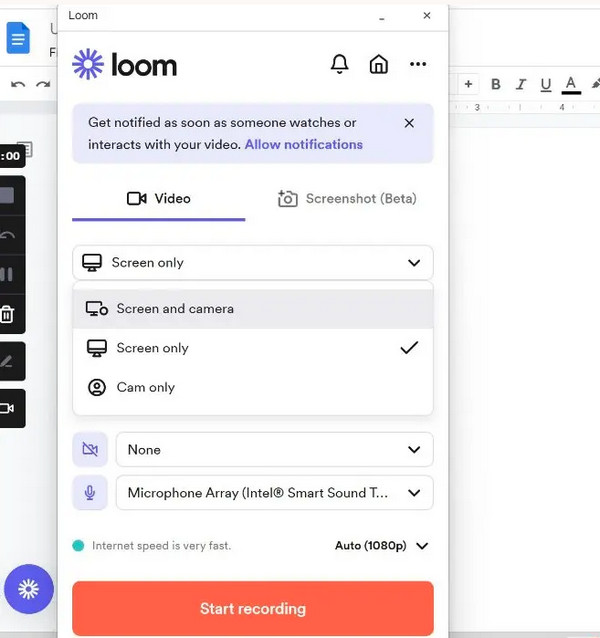
Aplikasi Perakam Skrin Loom boleh menjadi alat desktop anda, sambungan Chrome dan aplikasi mudah alih. Perakam skrin rendah ini menyokong rakaman video dan audio daripada mikrofon dan sistem, serta keupayaan untuk merakam melalui latar belakang tersuai. Dan tanpa memasang sebarang program, anda boleh merakam kamera, mikrofon dan skrin secara serentak.
Ciri-ciri:
- Membenarkan anda menambah tindanan kamera web pada rakaman anda.
- Sokong muat naik serta-merta dengan pautan perkongsiannya.
- Ia mempunyai tiga mod tangkapan: skrin dan kamera, skrin sahaja dan kamera sahaja.
- Kebaikan
- Sokong perkongsian pautan video serta-merta.
- Ciri kamera bersepadu gambar-dalam-gambar.
- Sesuai untuk senario komunikasi pasukan.
- Mesra pengguna dan mudah digunakan.
- Keburukan
- Versi percuma termasuk tanda air.
- Terdapat had tempoh rakaman.
- Ciri-ciri penyuntingan agak asas.
Terbaik untuk: Pengguna terlibat dalam komunikasi pasukan, demonstrasi produk dan komunikasi video tak segerak.
9. Siaran skrin-O-Matic
Keperluan Sistem: Windows 10/11; Mac OS X 10.13 atau lebih tinggi; dengan 4GB RAM.
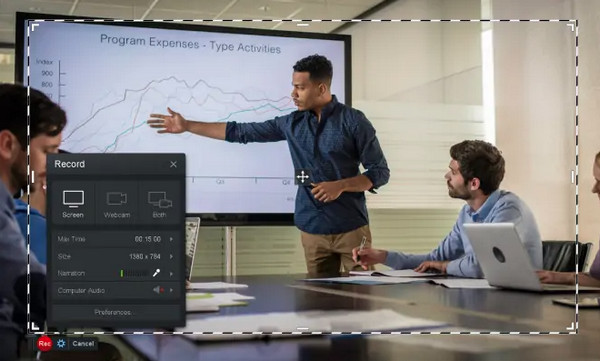
Screencast-O-Matic ialah satu lagi program yang boleh menjadi perakam skrin rendah terbaik anda. Program ini membolehkan anda merakam skrin dan kamera web pada masa yang sama dan menawarkan lebih banyak lagi dengan versi perdananya. Selain itu, anda boleh melakukan pengeditan dengan mudah selepas merakam pada bila-bila masa dengannya, seperti mengaburkan atau menyerlahkan kawasan yang berbeza, menambah teks, memotong, dsb.
Ciri-ciri:
- Dilengkapi dengan alat penyuntingan terbina dalam untuk pengeditan pantas.
- Boleh mendapatkan tangkapan skrin dan rakaman anda dengan cepat.
- Benarkan anda menggunakan kesan animasi dan video sebelum menyimpan rakaman.
- Kebaikan
- Menyokong rakaman skrin dan kamera.
- Sertakan editor video terbina dalam yang ringkas.
- Sesuai untuk menghasilkan kandungan pendidikan.
- Keburukan
- Versi percuma termasuk tanda air pada rakaman.
- Sesetengah ciri penyuntingan lanjutan memerlukan langganan berbayar untuk dibuka.
- Pilihan format eksport adalah terhad.
Terbaik untuk: Para pendidik sedang mencipta rakaman pelajaran, menghasilkan kursus dalam talian dan menyampaikan penjelasan berasaskan kamera.
10. Perakam Skrin Aiskrim
Keperluan Sistem: Windows 7/8/10/XP dengan 2GB RAM.
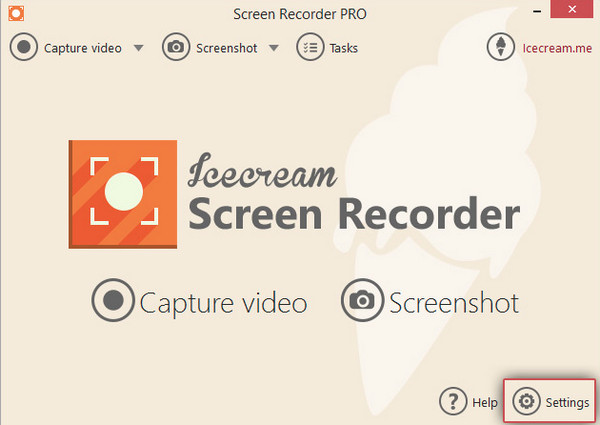
Perakam Skrin IceCream adalah antara perakam skrin rendah yang menyokong menangkap dan merakam skrin. Ia juga mempunyai keupayaan menyunting seperti yang dinyatakan oleh orang lain. Selain itu, anda boleh mengubah saiz bahagian skrin anda untuk menarik perhatian penonton anda semasa merakam. Program ini serasi dengan Windows dan Mac.
Ciri-ciri:
- Menyokong memilih kawasan tangkapan dan rakaman skrin anda.
- Benarkan anda berkongsi rakaman serta-merta pada platform yang anda suka.
- Boleh melakukan penyuntingan segera dengan alatan lukisannya.
- Kebaikan
- Menyokong rakaman khusus rantau dan skrin penuh.
- Sertakan ciri zum dan rakaman berjadual.
- Sesuai untuk rakaman pejabat setiap hari.
- Keburukan
- Versi percuma termasuk tanda air.
- Menawarkan lebih sedikit ciri lanjutan.
- Sokongan format adalah terhad.
- Kestabilan semasa rakaman panjang adalah sederhana.
Terbaik untuk: Pengguna ringan untuk tugasan pejabat harian, rakaman tutorial mudah dan rakaman berjadual.
Bahagian 3: Cara Memilih Perakam Skrin PC Kelas Rendah
Penggunaan CPU yang rendah. Ideal 10%–30%. Penggunaan melebihi 50% berkemungkinan akan menyebabkan lag.
Menyokong ""tetapan boleh laras". Mesti boleh melaraskan perkara berikut: Resolusi (720p / 480p) FPS (30 atau lebih rendah) dan Kadar Bit.
Sokongan pecutan perkakasan.
Fungsi tunggal. Ciri penyuntingan yang kaya tidak sesuai untuk komputer berspesifikasi rendah. Seperti penyuntingan berbilang trek, peralihan pemandangan kompleks atau kesan Lanjutan.
Bahagian 4: Soalan Lazim tentang Perakam Skrin Rendah Terbaik
-
Adakah CamStudio mempunyai had dalam rakaman?
Tidak, perakam skrin rendah ini tidak menawarkan had masa untuk rakaman. Walau bagaimanapun, ia mempunyai dari segi saiz fail. Jadi anda boleh menangkap rakaman yang lebih panjang dengan kualiti yang rendah.
-
Bolehkah Perakam Skrin Loom mengedit rakaman?
ya. Perakam Skrin Loom menyokong pengeditan dalam pelayar web anda atau sebagai aplikasi. Anda boleh memangkas, menambah butang, menambah klip baharu dan banyak lagi.
-
Adakah Xbox Game Bar pandai merakam mesyuarat yang panjang?
Perakam skrin rendah pada Windows ini bukanlah yang terbaik untuk merakam mesyuarat yang panjang. Anda hanya boleh merakam skrin menggunakannya sehingga 30 minit, dan skrin akan dimatikan selepas itu.
Kesimpulan
Itulah 10 pilihan terbaik untuk perisian rakaman skrin kelas bawahanKami harap anda telah menemui perisian rakaman skrin kelas bawah yang sesuai untuk komputer anda. Memandangkan setiap program mempunyai ciri uniknya sendiri, ia akan memenuhi keperluan anda dengan cara yang berbeza. Walau bagaimanapun, terdapat satu pilihan terbaik yang amat sesuai untuk komputer kelas bawah: AnyRec Screen RecorderIa memberikan kebanyakan ciri yang boleh dikendalikan oleh komputer kelas bawahan dengan sempurna. Muat turun sekarang dan cubalah!
Muat Turun Selamat
Muat Turun Selamat



