
Popular

Pemain Blu-ray AnyRec
Buka fail DAV dengan lancar pada Windows 11/10/8/7 dan Mac.
Muat Turun Selamat
Cara Memainkan Fail DAV & Menukar DAV kepada MP4

Fail DAV biasanya dijana oleh sistem CCTV dan kamera pengawasan, menjadikannya sangat berbeza daripada format standard seperti MP4. Fail DAV tidak boleh dimainkan dengan pemain biasa atau peranti mudah alih. Jadi, anda memerlukan pemain DAV yang betul apabila cuba buka fail DAV pada komputer. Dalam panduan ini, tiga pemain yang boleh dipercayai diperkenalkan bersama sebab utama mengapa fail ini tidak dimainkan secara langsung dan cara untuk menukar fail DAV untuk telefon bimbit. Teruskan!
Senarai Panduan
Mengapa Anda Tidak Boleh Memainkan Fail WAV Secara Langsung Gunakan 3 Pemain Fail DAV untuk Membuka Video DAV pada Windows dan Mac Tukar DAV kepada MP4 untuk Memainkan Fail DAV pada iPhone dan Android Selesaikan Masalah DAV Tidak Dimainkan Soalan Lazim Tentang Cara Memainkan Video DAVMengapa Anda Tidak Boleh Memainkan Fail WAV Secara Langsung
Fail DAV dicipta untuk tujuan khusus dan bukannya main balik harian. Itulah sebabnya anda tidak boleh memainkan fail DAV secara langsung seperti video biasa. Memandangkan ia dijana oleh sistem CCTV dan kamera keselamatan, kebanyakan pemain standard dan peranti mudah alih tidak dapat mengenali atau menyahkod fail ini dengan betul. Akibatnya, ia membawa kepada ralat main balik, skrin hitam atau mesej ralat format yang tidak disokong.
Mengetahui sebab-sebab di sebalik ini akan membantu anda memilih penyelesaian yang tepat. Lihat sebab-sebab yang disenaraikan di bawah:
- • Pengekodan video proprietari. Fail DAV biasanya menggunakan codec proprietari oleh pengeluar pengawasan, yang tidak disokong oleh pemain media.
- • Codec hilang atau tidak disokong. Kebanyakan peranti tidak mempunyai codec yang dipasang untuk menyahkod strim video dan audio DAV.
- • Direka untuk sistem keselamatan. Fail DAV dioptimumkan untuk penyimpanan dan main balik dalam perisian DVR dan bukan untuk tontonan pada telefon atau komputer.
- • Kekurangan keserasian mudah alih. Pemain iOS dan Android tidak menyokong fail DAV secara asli.
- • Main balik terhad. Ia bertujuan untuk dimainkan hanya dalam DVR asal atau pemain yang disediakan.
Gunakan 3 Pemain Fail DAV untuk Membuka Video DAV pada Windows dan Mac
Setelah mengetahui mengapa anda tidak boleh memainkan fail DAV secara langsung, langkah seterusnya ialah memilih pemain fail DAV yang serasi yang boleh menyahkod dan memaparkan fail video ini dengan betul. Lihat tiga pemain format DAV yang boleh dipercayai di bawah untuk Windows dan Mac, setiap satunya sesuai untuk keperluan main balik dan tahap kemahiran yang berbeza.
1. Pemain Blu-ray AnyRec
Pemain Blu-ray AnyRec boleh memainkan fail .dav pada Windows dan Mac, serta format lain yang jarang ditemui. Dengan teknologi penyahkodan canggih, anda boleh mendapatkan main balik yang lancar tanpa memerlukan codec tambahan. Tambahan pula, pemain fail DAV ini memberikan visual yang jelas dan prestasi yang stabil. Dengan skrin utamanya yang bersih dan intuitif, sesiapa sahaja boleh membuka dan mengawal video DAV mereka dengan mudah.

Mainkan fail video DAV bersama pelbagai format video dan audio.
Menawarkan bunyi yang jelas dan terperinci dengan teknologi penyahkodan canggih.
Membolehkan anda menukar trek audio dan mengurus sari kata semasa main balik.
Menyokong main balik video dan audio resolusi tinggi, termasuk fail DAV.
Muat Turun Selamat
Muat Turun Selamat
Langkah 1.Buka Pemain Blu-ray AnyRec. Daripada antara muka utama, klik butang "Buka Fail" untuk menyemak imbas dan mengimport fail DAV.

Langkah 2.Anda boleh melaraskan kelajuan main balik, kelantangan atau mengambil gambar dengan butang "Kamera" semasa memainkan video DAV. Untuk melihat fail yang dibuka sebelum ini, klik butang "Senarai main".

2. Pemain Pintar Dahua
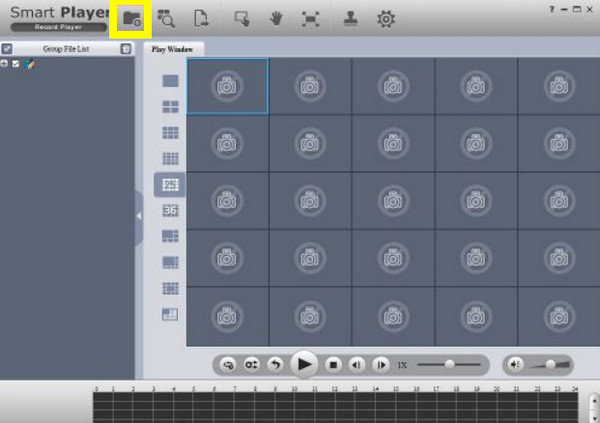
Dahua Smart Player ialah pemain fail DAV khusus yang dibuat untuk video yang dirakam oleh sistem pengawasan Dahua, jadi ia boleh mengendalikan fail-fail ini tanpa plugin tambahan. Walaupun antara mukanya lebih teknikal, ia kekal antara pilihan yang paling boleh dipercayai untuk memainkan fail DAV.
Lihat di bawah untuk memainkan fail DVR/DVR DAV menggunakan Dahua Smart Player:
Langkah 1.Buka Dahua Smart Player pada komputer anda, dan klik "Fail" atau "Buka" daripada menu untuk menyemak imbas sistem anda dan pilih fail DAV yang ingin anda mainkan.
Langkah 2.Sebaik sahaja ia dimuatkan ke dalam pemain, ia akan mula dimainkan. Gunakan kawalan terbina dalam untuk menavigasi garis masa.
3. Pemain Media VLC (dengan Pek Codec K-Lite)
Berikut ialah VLC Media Player sebagai pemain fail DAV terakhir dalam senarai ini. Walaupun ia tidak menyokong semua codec DAV secara asli, dengan Pek Codec K-Lite, pemain menjadi pilihan fleksibel untuk memainkan fail DAV. Proses persediaan mungkin memerlukan masa tambahan; setelah dikonfigurasikan dengan betul, ia adalah pilihan praktikal untuk sesiapa sahaja yang mahukan penyelesaian sumber terbuka. (Lihat penyelesaian untuk betulkan pembekuan atau kelambatan VLC.)
Berikut ialah cara untuk melihat fail DAV dengan VLC:
Langkah 1.Pasang Pek Codec K-Lite untuk mendapatkan codec video yang hilang.
Langkah 2.Kemudian mulakan semula komputer anda untuk menggunakan perubahan codec tambahan.
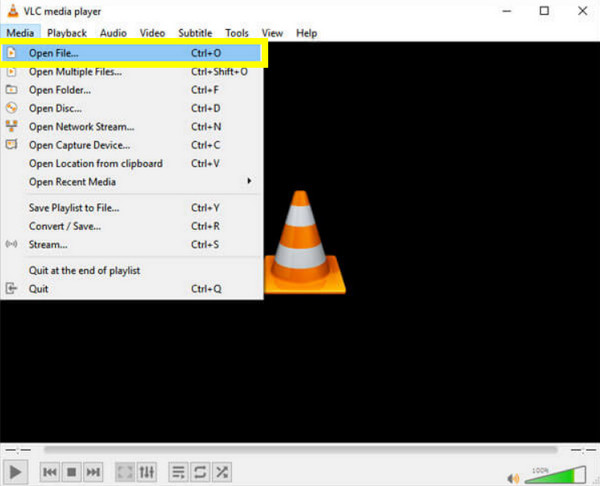
Langkah 3.Seterusnya, lancarkan VLC Media Player, klik "Media" kemudian "Buka Fail", kemudian pilih fail DAV dan mulakan main balik.
Tukar DAV kepada MP4 untuk Memainkan Fail DAV pada iPhone dan Android
Direka untuk menukar video ke MP4 dengan cepat dan lancar, Penukar Video AnyRec adalah penyelesaian praktikal untuk sesiapa sahaja yang ingin memainkan fail DAV pada peranti iPhone dan Android. Dengan berbuat demikian, anda tidak akan memerlukan pemain fail DAV dan bermasalah dengan masalah ketidakserasian DAV. Selain itu, anda boleh memangkas rakaman tambahan, memutar bingkai, memangkas video atau menggunakan kesan sebelum mengeksport. Dengan keserasian pada kedua-dua Windows dan Mac, ia menawarkan proses yang mudah untuk penukaran sedia mudah alih.

Menukar DAV kepada MP4 dan menyokong beribu-ribu format video dan audio.
Tetapan output tersuai, termasuk resolusi, kadar bingkai, codec dan kadar bit.
Penukaran berkelajuan tinggi melalui pecutan perkakasan dengan kehilangan kualiti yang minimum.
Penukaran kelompok untuk memproses berbilang video DAV pada masa yang sama.
Muat Turun Selamat
Muat Turun Selamat
Langkah 1.Lancarkan AnyRec Video Converter pada komputer anda. Klik "Tambah Fail" untuk mengimport video DAV anda.

Langkah 2.Klik pilihan "Format", pergi ke kategori "Video", dan pilih "MP4" sebagai format output. Jika perlu, buka "Profil Tersuai" untuk memperhalusi tetapan seperti resolusi, codec, kadar bit, dsb., untuk main balik mudah alih.

Langkah 3.Pilih folder output dan namakan semula fail tersebut jika perlu. Setelah semuanya ditetapkan, klik "Tukar Semua" untuk mula menukar fail DAV kepada MP4. Kemudian, anda boleh memainkan video dengan pemain bukan DAV.

Muat Turun Selamat
Muat Turun Selamat
Selesaikan Masalah DAV Tidak Dimainkan
Walaupun dengan pemain video DAV yang betul, fail-fail ini mungkin masih gagal dimainkan disebabkan oleh isu seperti batasan codec, kerosakan fail atau isu keserasian. Jadual di bawah menggariskan masalah main balik DAV yang paling biasa dan penyelesaian praktikal yang boleh anda cuba.
| Isu-isu | Pembetulan Pantas |
| Fail DAV tidak dapat dibuka | Gunakan pemain DAV khusus atau tukar fail ke format yang serasi. |
| Tiada audio semasa main balik | Cuba pemain lain dan pastikan tetapan audio diaktifkan. |
| Ralat format yang tidak disokong | Pasang codec yang diperlukan atau gunakan pemain video pengawasan. |
| Video dimainkan, tetapi hanya terdapat skrin hitam sahaja | Tukar fail DAV kepada format seperti MP4. |
| Main balik tertangguh | Rendahkan resolusi main balik atau tukar fail. |
| Fail dimainkan sebahagiannya | Eksport semula fail DAV daripada sistem DVR. |
Soalan Lazim Tentang Cara Memainkan Video DAV
-
Mengapakah fail DAV saya tidak dapat dimainkan pada Windows atau Mac?
Kebanyakan pemain media pada Windows dan macOS tidak menyokong codec yang digunakan dalam fail DAV, jadi apabila anda cuba membukanya, anda mungkin melihat ralat format yang tidak disokong. Menggunakan pemain yang serasi dengan DAV biasanya menyelesaikan masalah ini.
-
Mengapa tiada bunyi semasa memainkan fail DAV?
Isu audio yang hilang berlaku apabila codec audio tidak disokong oleh pemain. Dalam sesetengah kes, rakaman pengawasan mungkin langsung tidak mempunyai audio, jadi cuba pemain lain yang boleh membantu.
-
Adakah menukar fail DAV kepada MP4 selamat?
Ya, menukar fail DAV adalah selamat selagi anda menggunakan perisian yang boleh dipercayai. Melakukannya hanya akan mencipta versi baharu dalam format yang lebih serasi seperti MP4, yang merupakan pilihan terbaik untuk memainkan video DAV pada berbilang peranti.
Kesimpulan
Sepanjang catatan ini, anda akan mempelajari mengapa fail DAV tidak boleh dimainkan, lihat tiga pemain yang boleh dipercayai untuk mainkan fail video .dav pada PC dan Mac, dan pelajari cara untuk tukar fail DAV kepada MP4 untuk main balik mudah alih. Tidak kira sama ada anda ingin membuka fail DAV dengan atau tanpa pemain DAV, mengetahui pilihan ini boleh membantu anda mengelakkan ralat main balik. Dan jika anda hanya mahukan cara yang lancar dan mudah untuk menonton fail DAV, Pemain Blu-ray AnyRec adalah pilihan yang sangat disyorkan. Ia menyokong main balik DAV tanpa memerlukan codec, memberikan prestasi yang stabil dan menawarkan antara muka yang bersih dan mesra pada desktop. Ia adalah penyelesaian terbaik yang anda perlukan untuk mengendalikan DAV dan format fail lain.
Muat Turun Selamat
Muat Turun Selamat



