
Cara Menyelesaikan Kod Ralat 232404 dengan Tersekat semasa Memainkan Video

Apabila anda sudah bersedia untuk menonton filem atau video kegemaran anda, dengan makanan dan teman yang enak, tetapi hanya memenuhi mesej, "Fail video ini tidak dapat dimainkan, kod ralat: 232404" pada skrin anda. Ia satu kekecewaan yang besar. Tetapi jangan risau; sama ada ralat ini muncul pada pelayar anda, bukan sekali tetapi dua kali, penyelesaiannya ada di hadapan. Panduan lengkap untuk Kod Ralat 232404 ini membincangkan tujuh penyelesaian mudah untuk mengalih keluarnya daripada skrin anda. Tanpa sebarang berlengah, mulakan sekarang!
Senarai Panduan
Apakah Kod Ralat 232404? Mengapa Anda Menghadapi Ralat Ini? 9 Cara yang Boleh Digunakan untuk Membaiki Kod Ralat 232404 bagi Video yang Tidak Boleh Dimainkan Cara Terbaik untuk Membetulkan Video Rosak dengan Kod Ralat 232404 Soalan lazim tentang Kod Ralat Video 232404Apakah Kod Ralat 232404? Mengapa Anda Menghadapi Ralat Ini?
Oleh kerana ralat "Fail video ini tidak boleh dimainkan, kod ralat: 232404" berkata, penyemak imbas boleh menjadi Chrome, Safari atau Firefox, enggan memainkan kandungan video. Ia mungkin tidak mengakses atau menyahkodnya dengan betul, menghalangnya daripada dimainkan.
Mengapakah Kod Ralat 232404 berlaku? Berikut adalah kemungkinan sebab yang menjelaskannya mengapa video tidak dimainkan dan menunjukkan kod 232404.
- Dengan sambungan Internet yang lemah atau rosak, kemungkinan besar anda menghadapi mesej ralat.
- Perkhidmatan penstriman tidak meliputi lokasi anda, yang dihadkan di kawasan anda.
- Mungkin terdapat masalah penyemak imbas seperti cache di dalamnya atau beberapa sambungan yang rosak.
- Platform penstriman yang anda gunakan juga mengalami beberapa masalah pelayan.
- Fail video yang rosak atau rosak akan mengakibatkan ralat 232404.
- Sambungan penyekat iklan dipasang pada penyemak imbas web anda.
9 Cara yang Boleh Digunakan untuk Membaiki Kod Ralat 232404 bagi Video yang Tidak Boleh Dimainkan
Melangkah ke hadapan, kini anda boleh meneroka 7 penyelesaian yang cekap untuk membetulkan Kod Ralat 232404. Setiap penyelesaian menyasarkan punca khusus isu main balik video tersebut. Lihat pembetulan yang sesuai untuk anda.
Betulkan 1. Semak Sambungan Internet
Penyelesaian pertama ialah menyemak kestabilan rangkaian anda. Sebelum melakukan perkara lain, ingat bahawa sambungan Internet yang lemah boleh membawa kepada ralat 232404, jadi pastikan rangkaian wayarles yang kukuh.
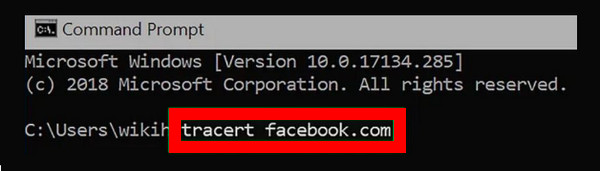
Langkah 1.Pergi ke menu "Mula". Taip "cmd" dalam kotak carian. Seterusnya, klik kanan pada "Command Prompt" dan kemudian pilih "Run as Administrator".
Langkah 2.Dalam tetingkap gesaan, masukkan "tracert" diikuti dengan URL perkhidmatan penstriman. Ia akan kelihatan seperti ini: tracert facebook.com. Perintah ini akan memberitahu anda masa respons tapak web, mengenal pasti sama ada sambungan berjalan perlahan dan membetulkan kod ralat 232404.
Betulkan 2. Alih Keluar Semua Cache dan Kuki Penyemak Imbas
Penyemak imbas menyimpan data seperti cache dalam folder, menghalangnya daripada berfungsi dengan baik. Jadi, data yang luas boleh mencetuskan ralat 232404. Untuk pengalaman yang lebih lancar, mengosongkan cache dan sejarah penyemak imbas anda akan membantu.
Langkah 1.Pada penyemak imbas Chrome anda, navigasi ke butang "Lagi" di bahagian atas, yang akan membuka lebih banyak pilihan dan pilih "Lagi Alat" dari sana. Klik "Kosongkan data Penyemakan Imbas" dalam menu sisi.
Langkah 2.Dalam tetingkap yang baru dibuka, klik kotak pilihan yang sesuai untuk dialih keluar, seperti "Sejarah penyemakan imbas", "Kuki dan data tapak lain" dan "Imej dan fail cache".
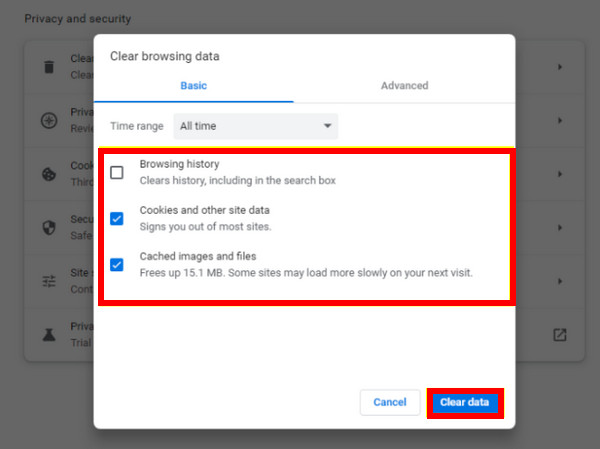
Langkah 3.Setelah selesai, klik pilihan "Kosongkan Data" dan mulakan semula penyemak imbas anda untuk menyemak sama ada anda boleh menonton video dengan aman tanpa kod ralat 232404.
Betulkan 3. Lihat Pelayan Perkhidmatan Penstriman
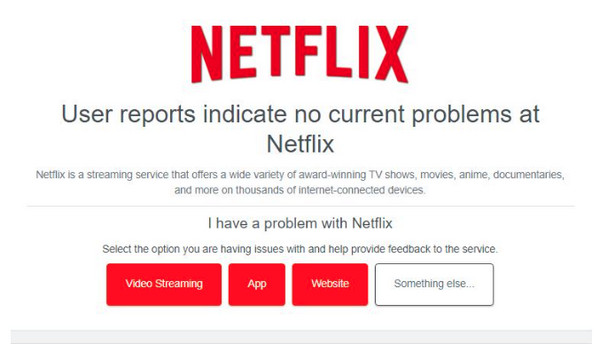
Adalah bagus untuk mengesahkan status pelayan untuk menyemak sama ada ralat 232404 bukan disebabkan oleh platform penstriman yang anda gunakan. Contohnya, jika anda menggunakan Netflix dan mendapati pelayannya dimatikan buat sementara waktu, pertimbangkan untuk menggunakan perkhidmatan lain. Ini caranya:
Langkah 1.Pergi ke tapak web rasmi "Pengesan Bawah" atau pemeriksa pelayan lain. Masukkan nama perkhidmatan penstriman, seperti Netflix, YouTube, Viu dan banyak lagi.
Langkah 2.Hasilnya kemudian akan memaparkan status pelayan; semak sama ada sebarang isu seperti kod ralat 232404 atau gangguan sedang berlaku.
Betulkan 4. Lumpuhkan Semua Sambungan
Kod ralat 232404 mungkin disebabkan oleh sambungan penyemak imbas, terutamanya untuk keselamatan dalam talian. Jika beberapa sambungan wujud pada penyemak imbas anda, anda boleh melumpuhkannya buat sementara waktu untuk mencari sambungan tertentu yang menyebabkan ralat.
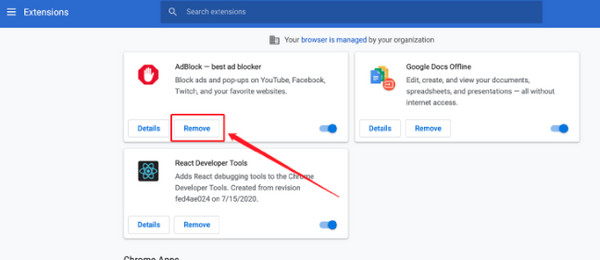
Langkah 1.Pergi ke butang "Lagi" pada skrin utama Chrome dan pilih "Lagi Alat". Dari menu sisi, klik "Sambungan".
Langkah 2.Pilih satu sambungan yang anda fikir menyebabkan masalah; matikannya dengan mengklik butang togol. Atau klik pilihan "Alih keluar" untuk setiap sambungan. Kemudian, anda boleh menyemak sama ada masih terdapat kod ralat 232404.
Betulkan 5. Kemas kini Pemacu Video Anda
Pemacu lapuk juga menyumbang kepada kod ralat main balik video 232404 kerana ia menjejaskan sistem anda. Jadi, tingkatkan prestasi komputer anda dan mungkin selesaikan isu dengan mengemas kini pemacu.
Langkah 1.
Langkah 2.
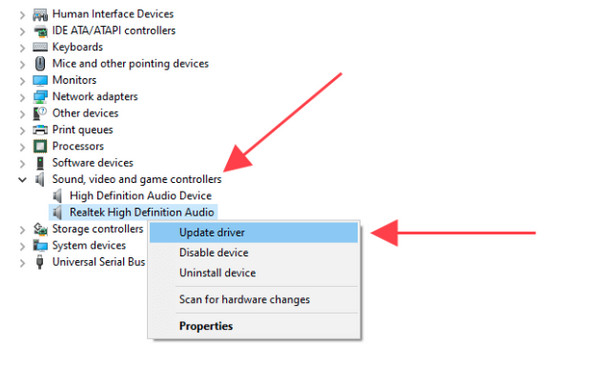
Langkah 3.Lengkapkan proses kemas kini dengan mengikut arahan pada skrin. Akhir sekali, mulakan semula komputer anda dan lihat jika video boleh dimainkan tanpa kod ralat 232404.
Betulkan 6. Kemas Kini Pelayar Web Anda
Sama seperti mempunyai pemacu yang ketinggalan zaman, menggunakan pelayar yang ketinggalan zaman boleh mengakibatkan masalah keserasian, seperti kod ralat 232404, kod ralat 232011, dan banyak lagi. Jadi, memastikan pelayar anda dikemas kini adalah penting! Lihat di bawah cara mengemas kini pelayar Chrome anda.
Langkah 1.Masukkan penyemak imbas Chrome anda; klik butang "Lagi" di atas untuk mengakses pilihan. Pilih "Bantuan" dan klik "Perihal Google Chrome".
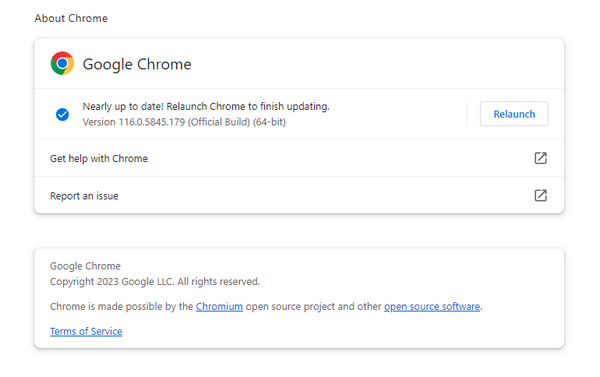
Langkah 2.Jika kemas kini tersedia, Chrome akan mula mengemas kini secara automatik, kemudian klik "Lancarkan Semula." Selepas itu, lawati semula tapak web untuk menyemak sama ada ralat 232404 telah diselesaikan.
Betulkan 7. Gunakan Pelayar atau Pemain Berbeza
Jika tiada satu pun daripada mereka kelihatan menyelesaikan kod ralat 232404, pertimbangkan platform penstriman lain atau pemain untuk main balik yang lancar. Untuk menanganinya dengan berkesan, pastikan pemain yang serasi dengan main balik yang lancar untuk semua format dan codec, seperti H.264. Tambahan pula, gunakan Microsoft Edge atau lain-lain yang mengendalikan main balik video dengan baik untuk video dalam talian.
Penyelesaian 8. Kosongkan Cache dan Kuki Pelayar
Anda juga boleh memadam fail sementara dalam pelayar anda untuk membetulkan ralat video tidak boleh dimainkan ini. Langkah-langkahnya adalah serupa dalam Chrome, Safari, Firefox dan pelayar lain. Pergi ke menu Tetapan pelayar. Klik butang "Privasi dan keselamatan" atau "Kosongkan data pelayaran". Kemudian, anda boleh mengklik butang "Kuki dan data tapak lain" dan "Imej dan fail yang dicache". Pilih julat masa sebagai "Sepanjang masa" untuk menjadikan pelayar anda berjalan lebih pantas daripada sebelumnya. Mulakan semula pelayar anda untuk melihat sama ada kod ralat 232404 masih wujud.
Penyelesaian 9: Gunakan Mod Inkognito/Peribadi
Cari dan klik butang tiga titik untuk mendapatkan menu pelayar. Di sini anda boleh mengklik "Tetingkap Inkognito Baharu" atau pilihan yang serupa untuk membuka tetingkap inkognito. Jadi, anda boleh menghentikan sejarah dan kuki setempat. Kaedah ini juga berfungsi untuk menyelesaikan masalah kod ralat 232404 pada Windows 11/10 dan Mac.
Cara Terbaik untuk Membetulkan Video Rosak dengan Kod Ralat 232404
Adakah kod ralat 232404 belum diselesaikan? Jika tidak, gunakan penyelesaian muktamad ini yang membetulkan video yang rosak dengan berkesan tanpa mengorbankan kualiti. Berurusan dengan Pembaikan Video AnyRec. Program ini boleh membantu membantu anda memulihkan video yang dipengaruhi oleh kod ralat 232404 dengan cara yang cepat dan mudah. Apatah lagi, alat ini boleh memulihkan video definisi tinggi yang dirakam daripada telefon, komputer, kamera dan banyak lagi yang lain. Dengan hanya memuat naik fail video yang rosak dan video sampel berkualiti, program akan mula melakukan proses pembetulan ajaibnya.

Selesaikan kod ralat 232404 dan betulkan video yang rosak untuk main balik yang lancar.
Menjamin keselamatan yang kukuh untuk semua pembetulan prosedur video yang rosak.
Kekalkan kadar bingkai, peleraian dan kadar bit video dengan kod ralat 232404.
Gunakan teknologi paling canggih yang digunakan pada video yang telah dibaiki.
Muat Turun Selamat
Muat Turun Selamat
Langkah 1.Akan datang selepas melancarkan Pembaikan Video AnyRec, tambahkan video anda yang tidak boleh dimainkan dan fail video sampel dengan mengklik butang "Tambah".
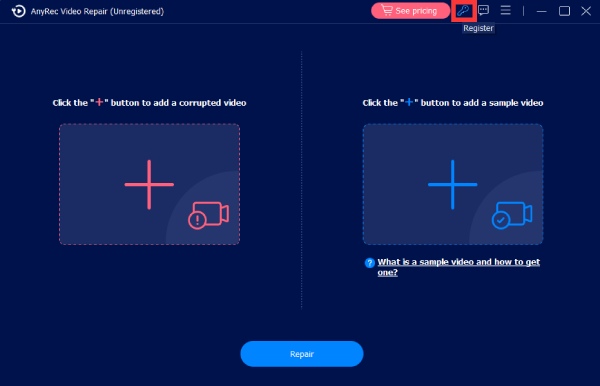
Langkah 2.Untuk memulakan proses pembetulan, klik "Baiki" di tengah, kemudian tunggu pembetulan selesai. Apabila ia selesai, klik "Pratonton" untuk melihat sama ada video yang dibaiki memenuhi keperluan anda.

Langkah 3.Jika ternyata seperti yang anda inginkan, tetap semak parameter seperti peleraian, kadar bingkai, dll. Akhir sekali, klik "Simpan" untuk mendapatkan video anda yang dibaiki dengan segera.

Bacaan lanjut
 Cara Membaiki Ralat Codec 0xc00d5212 yang Hilang Semasa Memainkan Video
Soalan lazim tentang Kod Ralat Video 232404
-
Mengapa video itu mengatakan ia tidak boleh dimainkan?
Anda menghadapi ralat 232404 pada video yang anda cuba tonton. Ini mungkin kerana video rosak atau penyemak imbas tidak berfungsi dengan betul kerana beberapa isu. Satu lagi punca besar ialah isu rangkaian, penyekat iklan, pemacu ketinggalan zaman, dsb.
-
Adakah ralat yang sama berlaku pada Mac?
Tidak. Pada Mac, jika Safari telah memakan banyak data, ia akan menghasilkan kod ralat 224003. Anda boleh menyelesaikannya dengan menekan kekunci Command + Shift + Delete. Atau, pergi ke Keutamaan, pilih Privasi, dan pilih untuk memadam sebarang data daripada tapak web.
-
Apakah pemain media yang tersedia untuk menangani isu ini?
Beberapa pemain di luar sana, seperti Pemain Media VLC, yang terkenal dengan keserasiannya dengan kebanyakan format video dan audio, seperti MP4, MOV, WMV dan banyak lagi.
-
Adakah kod ralat 232404 boleh berlaku pada peranti mudah alih?
Tidak. Situasi yang sama, iaitu fail video tidak boleh dimainkan, berlaku pada Android dan iPhone tetapi mempunyai kod ralat 224002.
-
Apakah pembetulan paling mudah untuk kod ralat 232404?
Pastikan anda mempunyai sambungan Internet yang kukuh, kemudian kemas kini penyemak imbas Chrome anda atau apa sahaja penyemak imbas yang anda gunakan untuk memainkan video. Jika masih terdapat ralat, pertimbangkan untuk menggunakan pemain lain atau perkhidmatan penstriman.
Kesimpulan
Kemunculan ralat tersebut menjengkelkan semasa anda menikmati pengalaman menonton yang selesa. Tetapi, apakah pendapat anda tentang semua penyelesaian yang dibincangkan? selesaikan kod ralat: 232404? Semoga anda mendapati salah satu daripadanya membantu. Tetapi sudah tentu, adalah lebih baik untuk menentukan terlebih dahulu punca masalah sebelum melakukan sebarang pembaikan yang rumit. Anda tidak perlu risau kerana ia adalah isu biasa bagi sesiapa sahaja. Selamat menonton sekarang!
Muat Turun Selamat
Muat Turun Selamat



