
7 Cara untuk Muat Turun Foto daripada iCloud ke iPhone, PC, Mac

iCloud ialah cara mudah untuk menyegerakkan foto merentas peranti Apple, tetapi ada kalanya anda mungkin perlu melakukannya muat turun foto daripada iCloud untuk akses luar talian atau sandaran. Nasib baik, Apple menawarkan beberapa pilihan terbina dalam, dan terdapat alternatif yang boleh anda gunakan bergantung pada peranti yang anda miliki. Dalam siaran ini, anda akan meneroka tujuh cara berkesan untuk menyimpan foto iCloud. Daripada apl Foto untuk menyimpannya ke pemacu keras luaran, cari pendekatan terbaik untuk pustaka iCloud anda di sini.
Senarai Panduan
Muat turun Foto iCloud pada Mac Alihkan Foto iCloud ke PC Muat turun Foto dari iCloud ke iPhone Muat turun Foto iCloud pada Android Simpan Foto iCloud ke Pemacu Keras Luaran Tidak boleh Muat turun Foto iCloud? Cuba Alternatif IniMuat turun Foto iCloud pada Mac
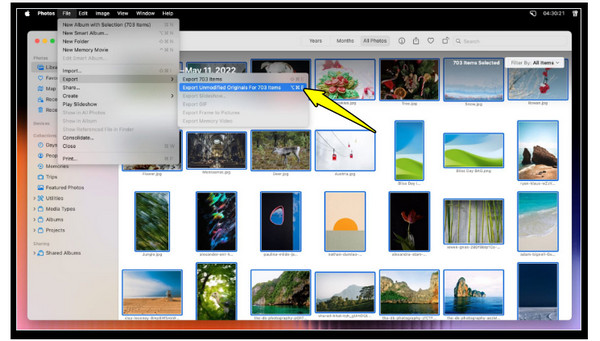
Jika anda menggunakan Mac, cara paling mudah untuk memuat turun foto asal daripada iCloud ialah melalui apl Foto. Apl ini menyegerak dengan akaun iCloud anda dan memuat turun foto anda ke storan setempat Mac anda. Jika anda bercadang untuk memastikan keseluruhan pustaka iCloud anda disegerakkan ke Mac anda untuk akses luar talian, yang ini sesuai.
- 1. Lancarkan apl Foto pada Mac. Pergi ke bar menu dan klik pada "Foto" kemudian "Tetapan" (Keutamaan).
- 2. Di sana, pilih tab "iCloud", dan semak "iCloud Photos" untuk membolehkan penyegerakan.
- 3. Seterusnya, pilih "Muat Turun Asal ke Mac ini" untuk menyimpan salinan resolusi penuh imej.
Alihkan Foto iCloud ke PC
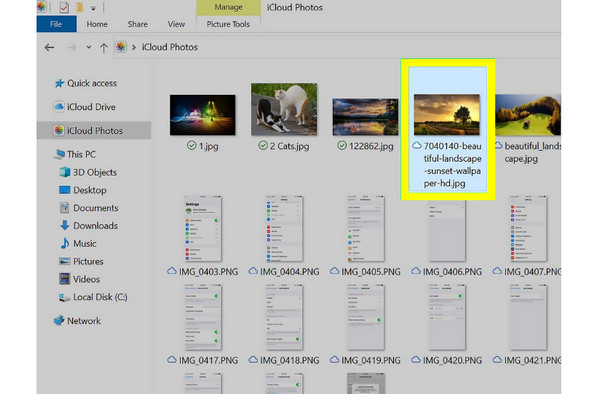
Bagi mereka yang bekerja pada PC Windows, anda masih boleh memuat turun semua foto daripada iCloud dalam dua cara praktikal. Pilihan pertama ialah menggunakan apl iCloud untuk Windows, yang menyegerakkan keseluruhan Perpustakaan Foto iCloud. Pilihan kedua ialah menggunakan tapak web iCloud, di mana anda boleh muat naik foto ke iCloud dan kemudian muat turun foto yang dipilih ke peranti anda.
Gunakan iCloud untuk Windows:
- 1. Jalankan apl iCloud untuk Windows pada PC anda. Kemudian log masuk dengan ID Apple anda.
- 2. Dayakan "Foto" dan semak "Foto iCloud".
- 3. Seterusnya, buka "File Explorer" dan pergi ke "iCloud Photos", kemudian pilih foto yang ingin anda salin ke folder PC yang anda inginkan.
Gunakan iCloud.com:
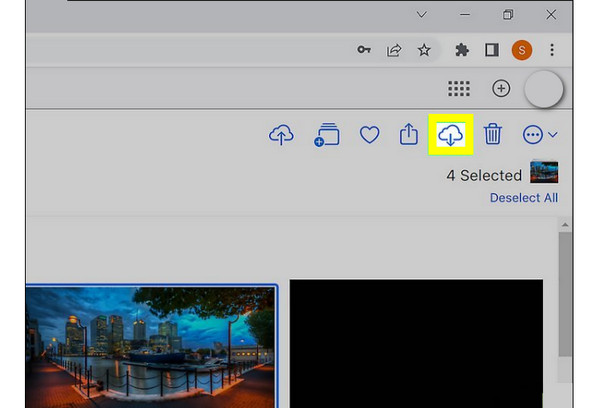
- 1. Buka mana-mana penyemak imbas dan taip iCloud.com ke dalam bar alamat.
- 2. Log masuk dengan akaun Apple ID anda.
- 3. Kemudian klik pada apl "Foto".
- 4. Dari sana, pilih yang anda ingin muat turun.
- 5. Klik butang "Muat Turun" di bahagian atas.
Muat turun Foto dari iCloud ke iPhone
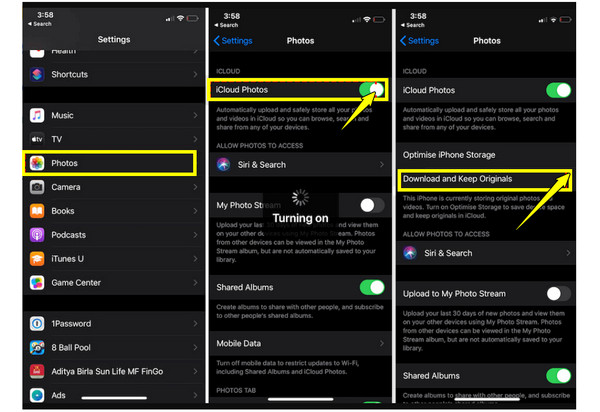
Sementara itu, jika anda ingin memuat turun foto dan video iCloud kembali ke iPhone anda, lakukannya dalam apl Tetapan. Dengan mendayakan Foto iCloud, anda boleh menyegerakkan foto anda pada semua peranti anda. Anda juga boleh menggunakan Album Dikongsi, untuk mendapatkan set imej tertentu sahaja. Berikut ialah cara untuk mendapatkan gambar daripada iCloud ke iPhone:
- 1. Pada iPhone anda, pergi ke apl Tetapan, ketik pada "Nama ID Apple" anda di atas, kemudian pergi ke "iCloud".
- 2. Di sana, ketik pada "Photos" dan hidupkan "iCloud Photos" ON. Pilih "Muat Turun dan Simpan Asli" untuk menyimpan salinan resolusi penuh.
- 3. Untuk memuat turun gambar daripada Album Kongsi, buka apl "Foto", navigasi ke tab "Album" dan simpan imej daripada album kongsi ke pustaka anda.
Muat turun Foto iCloud pada Android
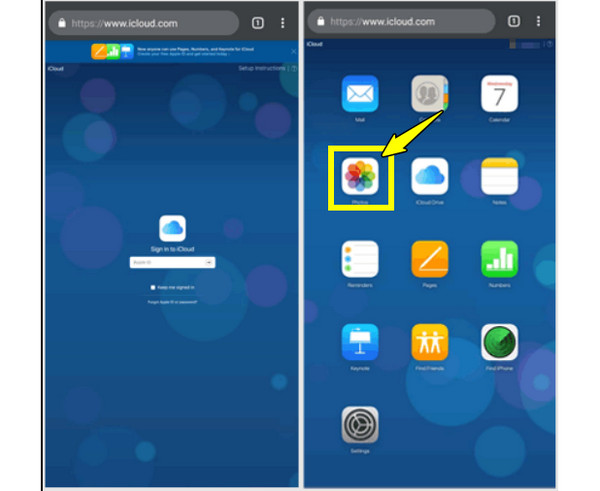
Sebaliknya, untuk pengguna peranti Android, anda masih boleh mengakses dan mendapatkan foto lama daripada iCloud menggunakan penyemak imbas mudah alih anda. Memandangkan tiada apl iCloud untuk peranti Android, versi web boleh ditingkatkan.
- 1. Pada telefon Android anda, buka penyemak imbas dan lawati iCloud.com.
- 2. Di sana, log masuk dengan Apple ID anda; ketik "Foto" daripada menu, dan pilih yang anda ingin muat turun.
- 3. Ketik butang "Muat turun" dan sahkan tindakan itu.
Simpan Foto iCloud ke Pemacu Keras Luaran
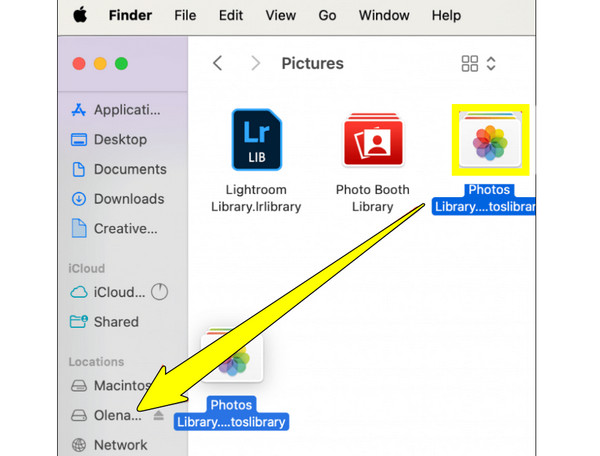
Untuk sandaran selamat untuk Foto iCloud anda, memuat turunnya ke pemacu keras luaran ialah langkah pintar. Melakukannya memberikan perlindungan tambahan kepada fail anda sekiranya akaun iCloud anda kehabisan ruang storan. Sekali awak muat turun iCloud daripada iPhone ke pemacu keras luaran, anda boleh mengosongkan lebih banyak ruang storan pada telefon mudah alih atau komputer anda.
- 1. Simpan foto iCloud anda ke komputer anda.
- 2. Seterusnya, sambungkan pemacu keras luaran anda ke komputer anda.
- 3. Buka Finder pada Mac atau File Explorer pada Windows.
- 4. Kemudian, seret dan lepaskan foto anda yang dimuat turun ke pemacu keras luaran. Kemudian, keluarkan pemacu dengan selamat.
Tidak boleh Muat turun Foto iCloud? Cuba Alternatif Ini
Walaupun iCloud berfungsi dengan mudah untuk menyimpan dan menyegerakkan foto anda, kadangkala ia boleh menjadi perlahan atau rumit untuk digunakan, terutamanya untuk menyegerakkan perpustakaan foto yang besar. Selain itu, iCloud memerlukan sambungan internet yang stabil untuk memindahkan foto secara pukal. Jadi anda tidak boleh mengakses foto anda di luar talian. Untuk ini, AnyRec PhoneMover adalah penyelesaian yang sangat baik. Di sini, anda boleh mengalihkan seluruh pustaka anda dengan cepat daripada iPhone anda ke komputer anda. Ia berfungsi dengan lebih pantas dan anda tidak perlu risau tentang had storan atau kelewatan penyegerakan. Dengan antara muka intuitifnya, perisian ini menjadikan pemindahan foto mudah, walaupun untuk pemula. Paling penting, ia merangkumi jenis data lain juga, seperti muzik, video, kenalan dan banyak lagi, menjadikannya alternatif pemindahan data semua-dalam-satu yang serba boleh.

Alihkan foto, video, muzik dan lebih banyak jenis fail antara telefon dan PC.
Ia boleh mengimbas dan mengalih keluar foto pendua secara automatik.
Menyokong mengatur dan mengurus perpustakaan foto sebelum dan selepas pemindahan.
Langkah 1.Buka AnyRec PhoneMover, dan dapatkan kabel USB untuk menyambungkan iPhone anda. Jika digesa, ketik "Amanah" dalam pemberitahuan untuk memberikan akses.

Langkah 2.Setelah maklumat dan data peranti anda dipaparkan pada skrin, klik pada tab "Foto" dari panel kiri, kemudian semak imbas pustaka foto anda dan tandai kotak foto yang ingin anda alihkan.

Langkah 3.Selepas memilih, klik butang "Eksport ke PC" di bahagian atas, kemudian pilih folder destinasi dan sahkan eksport.

Kesimpulan
Untuk memastikan kenangan anda selamat dan boleh diakses pada peranti Apple, ini merupakan langkah penting untuk muat turun foto daripada iCloud.com. Dengan kaedah yang telah anda terokai, daripada apl Foto hingga menggunakan pemacu luaran, anda mempunyai pelbagai pilihan untuk mengurus storan iCloud anda. Walau bagaimanapun, memandangkan iCloud kadangkala lambat dan mencabar untuk diuruskan, menggunakan AnyRec PhoneMover adalah alternatif yang sangat baik. Ia berfungsi lebih pantas, mengelakkan kelewatan penyegerakan dan menyokong penyusunan foto anda dan data lain. Dengan itu, anda boleh menyandarkan foto anda dengan selamat dan mengosongkan ruang pada peranti anda.
Muat Turun Selamat



