
Dari MOV ke GIF Cara: Cari 8 Cara untuk Mendapatkan Animasi GIF

Untuk mencipta animasi pendek, klip media sosial dan momen gelung, mencipta GIF daripada video MOV telah menjadi popular. Cara-cara tukar MOV kepada GIF, jadi? Sama ada anda mahukan penyelesaian dalam talian yang cepat atau aplikasi mudah alih, banyak alat yang boleh dipercayai sedia membantu anda. Bahagian berikut berkongsi 8 penukar MOV ke GIF terbaik, termasuk aplikasi dalam talian, desktop dan mudah alih. Langkah-langkah mudah diikuti disediakan untuk membantu anda menukar video dengan mudah.
Senarai Panduan
Tukar MOV kepada GIF dengan Fungsi Penyuntingan Sehenti Alat Dalam Talian untuk Menukar MOV kepada GIF Secara Percuma Pembuat GIF - Aplikasi MOV ke GIF dengan Alat Penciptaan Pantas Video ke GIF - Aplikasi iPhone untuk Penukaran MOV ke GIF Penukar Fail - Penukar Mudah Alih Ringan dengan Preset Satu KetikTukar MOV kepada GIF dengan Fungsi Penyuntingan Sehenti
Program Windows dan Mac yang boleh dipercayai yang cemerlang dalam menghasilkan GIF berkualiti tinggi daripada fail video MOV anda, Penukar Video AnyRec Menyokong lebih seribu format video dan imej. Dengan antara muka yang bersih dan mesra pemula, anda boleh membuat GIF daripada MOV dan pelbagai format lain dengan mudah. Enjin pemprosesan canggihnya juga memastikan GIF anda mengekalkan pergerakan yang lancar dan bingkai yang jelas sepanjang proses. Selain itu, jika anda ingin mempertingkatkan klip MOV anda sebelum dieksport sebagai GIF, anda boleh menikmati alat penyuntingan program untuk memangkas, memangkas, melaraskan kelajuan, menggunakan kesan, penapis dan banyak lagi. Penukar MOV ke GIF yang andal ini memberikan anda semua yang diperlukan untuk menukar, mengedit dan menggilap klip dengan mudah.

Berfungsi dengan pelbagai format seperti MOV, GIF, MP4, MKV dan banyak lagi.
Penukaran berkelajuan tinggi untuk mengendalikan fail MOV tanpa masa menunggu yang lebih lama.
Mengekalkan kualiti tinggi semasa dan selepas penukaran MOV kepada GIF.
Membolehkan anda mengubah suai resolusi, kadar bingkai, kualiti dan sebagainya.
Muat Turun Selamat
Muat Turun Selamat
Langkah 1. Selepas melancarkan AnyRec Video Converter, muat naik fail MOV anda dengan mengklik butang "Tambah Fail".

Langkah 2. Buka menu lungsur turun "Format", beralih ke bahagian "Video", kemudian pilih "GIF" sebagai format output anda daripada senarai.

Langkah 3. Akhir sekali, klik butang "Tukar Semua" untuk mengeksport video MOV anda sebagai GIF dan menyimpannya ke peranti anda.

Muat Turun Selamat
Muat Turun Selamat
Alat Dalam Talian untuk Menukar MOV kepada GIF Secara Percuma
Satu lagi cara cepat dan mudah untuk menukar MOV kepada GIF adalah melalui penukar dalam talian. Platform ini berfungsi terus dari pelayar web, jadi anda boleh memudahkan keseluruhan proses tanpa memasang apa-apa. Berikut ialah penyelesaian dalam talian terbaik yang membantu anda mencipta GIF daripada MOV.
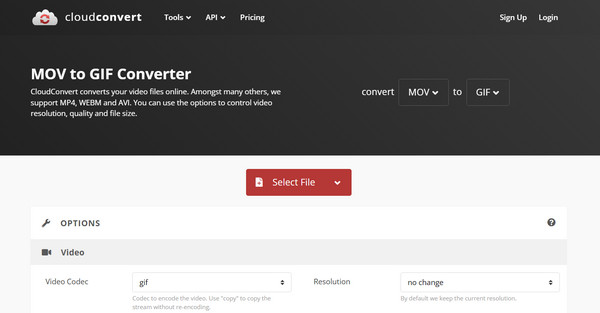
1. CloudConvert
CloudConvert menyediakan penukaran MOV kepada GIF percuma daripada sumber dalam talian dan luar talian. Ia membolehkan anda melaraskan tetapan video, termasuk kadar bingkai, resolusi dan saiz fail.
Langkah 1. Setelah CloudConvert dibuka, klik "Pilih Fail" untuk memuat naik video MOV anda.
Langkah 2. Pilih "GIF" sebagai format output.
Langkah 3. Laraskan tetapan jika perlu, kemudian klik "Tukar" dan muat turun animasi GIF.
2. FreeConvert
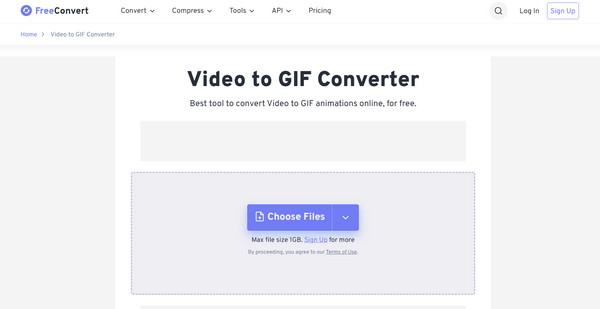
Beralih ke FreeConvert, ia merupakan penukar MOV ke GIF dalam talian yang mudah yang memberikan hasil yang berkualiti tinggi. Ia merangkumi alat pengoptimuman seperti tahap mampatan, pelarasan warna dan kawalan kadar bingkai untuk memastikan output akhir kelihatan lancar.
Langkah 1. Lawati laman web FreeConvert. Klik "Pilih Fail" untuk memuat naik video MOV anda.
Langkah 2. Pilih "GIF" sebagai format sasaran.
Langkah 3. Buka "Pilihan Lanjutan" untuk menyesuaikan tetapan jika anda mahu.
Langkah 4. Klik "Tukar" untuk membuat GIF daripada video.
3. Ezgif
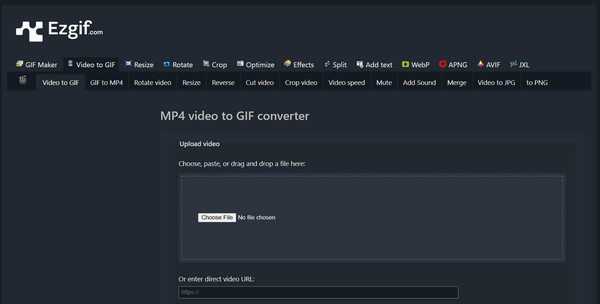
Alat dalam talian seterusnya ialah Ezgif, yang memberi tumpuan kepada penyediaan ciri penyuntingan terperinci, tetapi juga cemerlang dalam menukar video MOV kepada GIF. Di sini, anda boleh memangkas, membalikkan, mengubah saiz atau menggunakan kesan pada video anda sebelum mengubahnya menjadi GIF, sesuai untuk mencipta meme atau petikan animasi.
Langkah 1. Pergi ke halaman alat Ezgif MOV ke GIF.
Langkah 2. Klik "Pilih Fail" untuk mengimport video MOV anda, dan klik "Muat Naik Video" untuk meneruskan.
Langkah 3. Mula mengedit, memangkas atau mengubah saiz video jika anda mahu.
Langkah 4. Kemudian, klik "Tukar kepada GIF" dan simpan fail yang telah ditukar.
4. VEED.IO
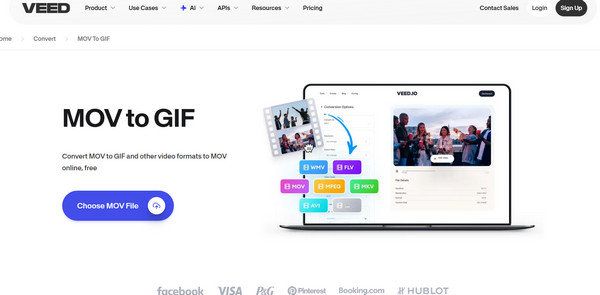
Jika anda lebih suka alat untuk menukar MOV kepada GIF dengan antara muka yang lebih moden, VEED.IO menawarkan alternatif yang lebih baik. Alat ini membolehkan anda menambah penapis, teks, tindanan atau melaraskan kelajuan sebelum mengeksport. Walaupun mesra pemula, ia masih mempunyai pilihan penyesuaian lanjutan.
Langkah 1. Cari halaman utama Penukar VEED.IO MOV ke GIF.
Langkah 2. Di sana, muat naik fail video MOV anda.
Langkah 3. Anda boleh menggunakan penapis atau pelarasan penyuntingan lain.
Langkah 4. Pilih "GIF" sebagai format output anda dan klik "Eksport" untuk menyimpannya dan memuat turunnya ke komputer anda.
Pembuat GIF - Aplikasi MOV ke GIF dengan Alat Penciptaan Pantas
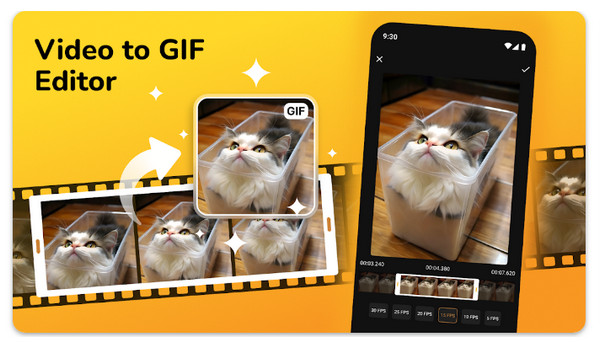
Sudah tiba masanya untuk penyelesaian mudah alih ini, GIF Maker pada iPhone, menawarkan cara mudah untuk menukar MOV kepada GIF terus pada peranti anda. Ia membolehkan anda memangkas, menambah kapsyen dan melaraskan kelajuan bingkai, menjadikannya berguna untuk pengguna yang biasanya mencipta GIF untuk media sosial. Dengan susun atur aplikasi yang kemas ini, aliran kerja adalah pantas dan mesra pemula, memastikan penciptaan GIF yang pantas pada iPhone anda.
Video ke GIF - Aplikasi iPhone untuk Penukaran MOV ke GIF
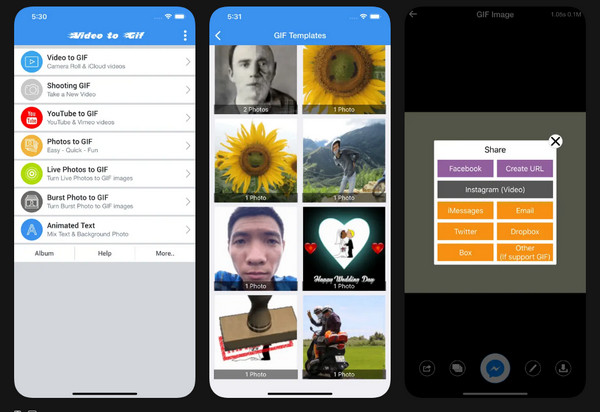
Sebaliknya, Video ke GIF ialah aplikasi Android yang mudah yang menukar MOV kepada GIF hanya dalam beberapa langkah. Ia menampilkan alat penyuntingan seperti memangkas, memangkas dan mempercepatkan video. Tambahan pula, ia menyokong output HD, jadi anda boleh menikmati GIF berkualiti tinggi walaupun daripada klip video yang panjang atau terperinci. Alat ini sesuai untuk sesiapa sahaja yang menginginkan penukaran yang cepat dan mudah.
Penukar Fail - Penukar Mudah Alih Ringan dengan Preset Satu Ketik
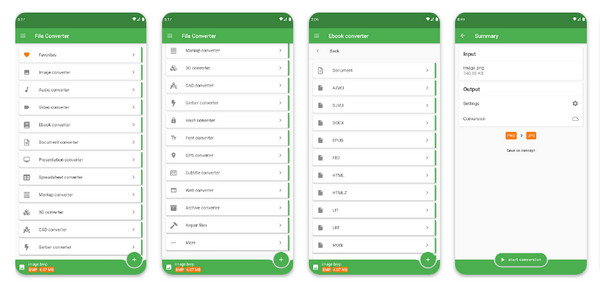
Akhir sekali, terdapat aplikasi Penukar Fail. Ia merangkumi pelbagai jenis fail, termasuk menukar MOV kepada GIF dengan mudah. Selain menukar, ia membolehkan anda mengubah saiz atau memampatkan GIF untuk perkongsian pantas. Tambahan pula, reka bentuknya yang ringan menjamin proses penukaran yang pantas tanpa menjejaskan storan atau prestasi peranti anda.
Kesimpulan
Terima kasih banyak kepada alat-alat di atas untuk tukar MOV kepada GIF animasi; prosesnya menjadi lebih mudah berbanding sebelum ini. Setiap pilihan di sini menawarkan cara yang mudah untuk mengubah klip MOV anda menjadi GIF yang boleh dikongsi, bergantung pada peranti anda. Walau bagaimanapun, jika anda mahukan alat yang lebih berkuasa dan fleksibel yang berfungsi dengan penyuntingan yang meluas dan penukaran berkelajuan pantas, Penukar Video AnyRec menawarkan penyelesaian yang sempurna. Dengan tetapannya yang komprehensif dan hasil yang berkualiti tinggi, ia merupakan pilihan menyeluruh yang hebat untuk semua penukaran video-ke-GIF anda.
Muat Turun Selamat
Muat Turun Selamat
Artikel berkaitan:
Mengenai Pengarang Kami




