
Teknik untuk Mengaburkan Wajah dalam Video pada Semua Peranti dengan Langkah-langkah

Semasa merakam video di ruang awam, orang yang lalu-lalang mungkin secara tidak sengaja muncul dalam bingkai tersebut. Untuk melindungi privasi orang lain dan membantu penonton fokus pada kandungan video, anda perlu kaburkan wajah dalam videoArtikel ini memperkenalkan lima penyelesaian perisian untuk peranti berbeza yang menyediakan kesan kabur, membolehkan anda mengaburkan wajah orang yang tidak dikenali dalam video anda.
Senarai Panduan
Alat Mudah dan Terbaik untuk Mengaburkan Wajah dalam Video Cara Mengaburkan Wajah dalam Video dengan Adobe Premiere Pro Cara Mengaburkan Wajah dalam Video Dalam Talian untuk Semua Peranti Aplikasi untuk Mengaburkan Wajah dalam Video untuk iPhone dan AndroidAlat Mudah dan Terbaik untuk Mengaburkan Wajah dalam Video
Penukar Video AnyRec ialah kotak alat yang kaya dengan ciri dan penyelesaian praktikal untuk mengaburkan wajah dalam video, mengintegrasikan keupayaan penyuntingan dan penukaran menjadi satu. Selepas memuat turun, anda boleh menggunakan berbilang alat penyuntingan untuk mengaburkan wajah dalam video dengan mudah pada mana-mana komputer. Anda boleh mencari wajah untuk dikaburkan secara manual, menyesuaikan kawasan yang dikaburkan atau menambah pelekat yang menyeronokkan untuk menutupnya pada peranti anda.

Gunakan imej atau teks untuk merangkumi bahagian tertentu video.
Laraskan tanda air dalam video dengan tepat untuk mengaburkan wajah sepenuhnya.
Menyokong pengaburan wajah untuk pelbagai format video seperti MOV, MKV dan banyak lagi.
Dilengkapi dengan alat penyuntingan bersepadu, termasuk pemangkasan, penggabungan dan fungsi lain.
Muat Turun Selamat
Muat Turun Selamat
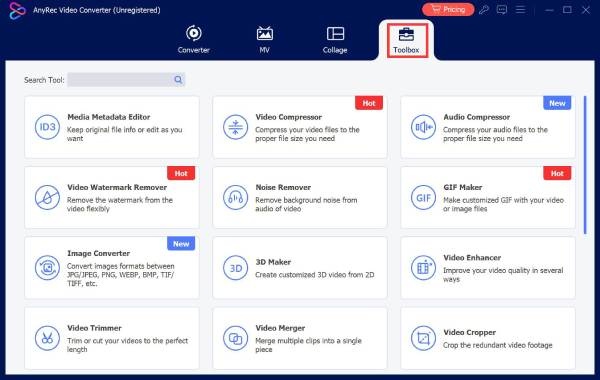
Langkah 1.Pasang dan lancarkannya pada peranti anda. Kemudian, pada antara muka utama, ketik butang "Kotak Alat" untuk melihat semua alat. Ketik butang "Tanda Air Video" untuk meneruskan.
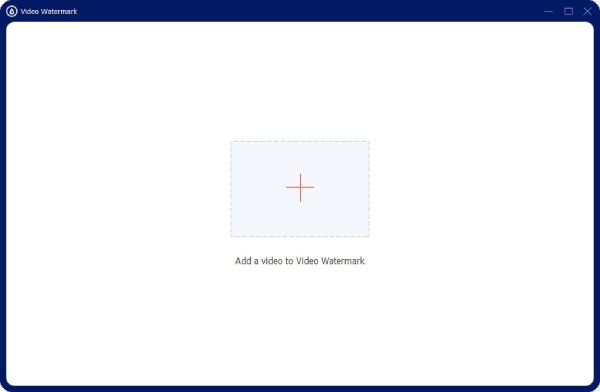
Langkah 2.Dalam tetingkap timbul, ketik butang "Tambah" untuk mengimport video di tempat anda ingin mengaburkan wajah. Kemudian ketik butang "Tambah Tera Air Imej" untuk mengimport imej kabur yang telah disediakan.
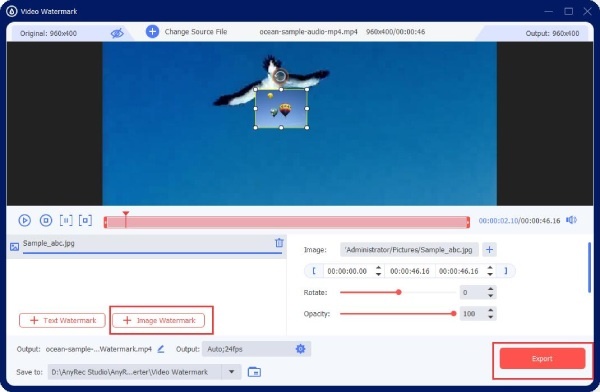
Langkah 3.Laraskan kedudukan dan kelegapan imej untuk memastikan semua wajah dalam video diliputi. Akhir sekali, ketik butang "Eksport" untuk menyimpannya ke peranti anda.
Cara Mengaburkan Wajah dalam Video dengan Adobe Premiere Pro
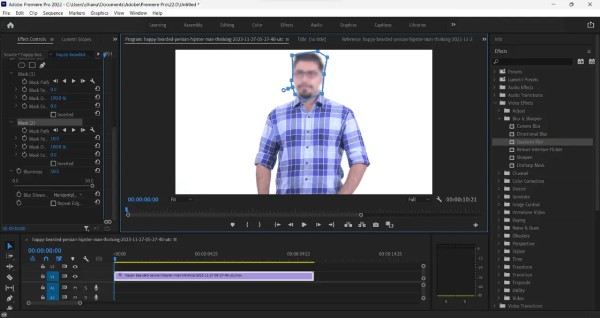
Perisian penyuntingan video yang berkuasa ini, Adobe Premiere Pro, serasi dengan sistem Windows dan macOS. Premiere Pro menawarkan suit alat yang mantap. Dengan menggunakan ciri penyamaran dan penjejakan, anda boleh melukis topeng elips, segi empat tepat atau pen dalam panel Kawalan Kesan untuk menutup kawasan muka. Sebaik sahaja fungsi penjejakan topeng terbina dalam diaktifkan, perisian akan mengikuti pergerakan subjek secara automatik bingkai demi bingkai berdasarkan analisis gerakan, sekali gus mengurangkan keperluan untuk pelarasan bingkai utama manual.
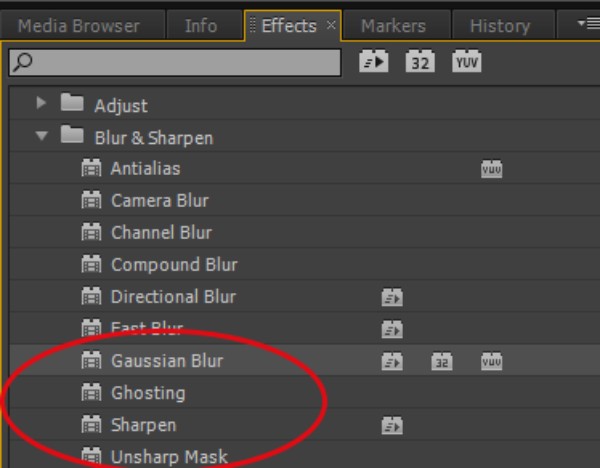
Langkah 1.Import video di mana anda ingin mengaburkan wajah, kemudian klik "Kesan," "Kesan Video," dan pilih "Kaburkan dan Tajamkan."
Langkah 2.Cari kesan "Gaussian Blur" dan seret ke rakaman anda.
Langkah 3.Dalam panel Kesan, gunakan alat "Mask" untuk menggariskan kawasan yang anda ingin kaburkan. Laraskan laluan mask dari semasa ke semasa untuk menjejaki pergerakan objek dan menganimasikannya.
Cara Mengaburkan Wajah dalam Video Dalam Talian untuk Semua Peranti
Sebagai alat dalam talian, kelebihan terbesar Flixier ialah ia tidak memerlukan pemasangan perisian dan boleh digunakan merentasi pelbagai peranti. Ia menyokong pelarasan penyamaran videokedudukan, saiz dan tempoh, dan membolehkan anda menggunakan bingkai utama untuk menjadikan topeng kabur/mozek mengikuti pergerakan subjek, menjadikannya mudah untuk mengendalikan pemandangan dinamik. Pada masa yang sama, ciri ini mesra pemula, tidak memerlukan operasi yang kompleks atau kemahiran penyuntingan profesional.
Langkah 1.Import klip video dan letakkannya pada garis masa. Daripada menu Perpustakaan, pilih Bentuk, kemudian gunakan "Topeng Segiempat" pada klip tersebut.
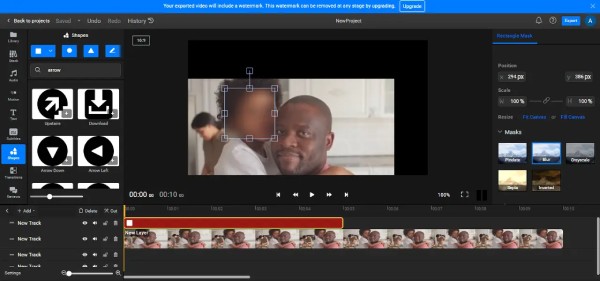
Langkah 2.Sesuaikan topeng dalam menu Properties dengan menggunakan kesan seperti kabur atau piksel dan pratonton hasilnya pada kanvas.
Aplikasi untuk Mengaburkan Wajah dalam Video untuk iPhone dan Android
Untuk iPhone:
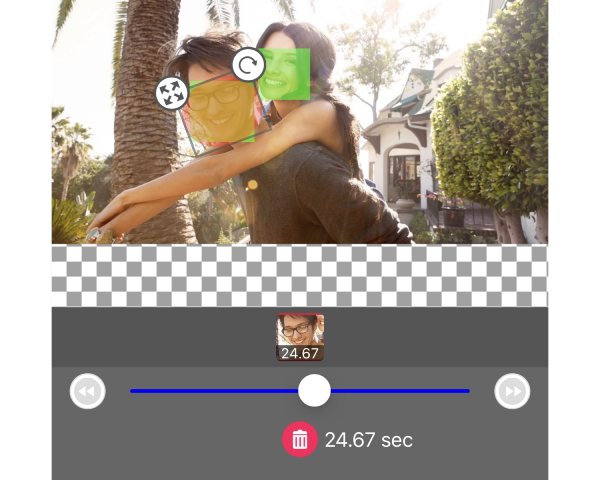
MovStash ialah penyuntingan video aplikasi yang boleh mengaburkan wajahIa pakar dalam kesan mozek dan kabur, dioptimumkan secara mendalam untuk peranti iOS bagi memberikan prestasi yang lancar dan operasi yang intuitif. Antara mukanya yang bersih dan ringkas membolehkan pengguna mengimport video dengan cepat dan menggunakan kesan kabur tanpa memerlukan kemahiran penyuntingan lanjutan. Direka untuk kecekapan dan kemudahan penggunaan, ia memenuhi keperluan pengguna yang memerlukan penyelesaian pantas untuk perlindungan privasi atau mengaburkan maklumat sensitif.
- Kebaikan
- Antara mukanya bersih dan intuitif, dengan susun atur yang teratur dan mesra pemula.
- Pelbagai mod pengaburan tersedia, termasuk pengaburan penjejakan wajah automatik.
- Ia berjalan lancar tanpa bergantung pada proses eksport/transkoding yang kompleks.
- Keburukan
- Kekurangan ciri penyuntingan lanjutan seperti penyuntingan topeng yang tepat.
- Ketepatan kabur penjejakan wajah adalah rendah dalam pemandangan yang tertutup atau cahaya malap.
Untuk Android:
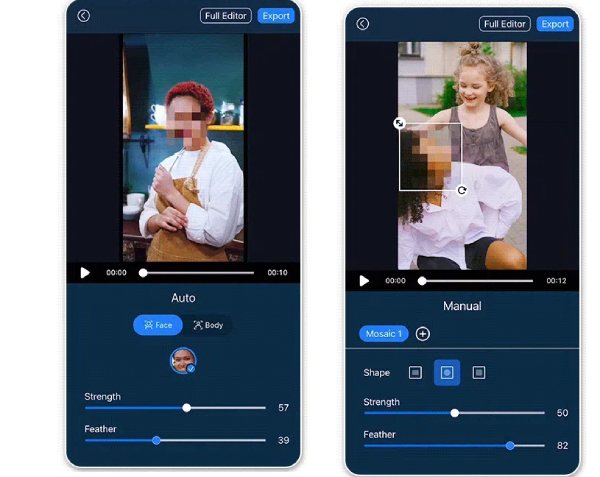
Ciri wajah kabur CyberLink PowerDirector terutamanya menawarkan pengesanan automatik pintar dan penyamaran dinamik yang boleh disesuaikan. Pengguna boleh melaraskan keamatan dan bentuk topeng, dan tetapan membolehkan topeng dikemas kini secara dinamik apabila subjek bergerak. Fungsi ini sesuai untuk memproses penyamaran wajah sensitif privasi dengan cepat di samping menyokong tetapan tindanan manual untuk menutup kawasan sensitif yang lain.
- Kebaikan
- Pengesanan AI terbina dalam secara automatik mengesan wajah dan menjejaki pergerakan.
- Sokong keamatan kabur yang boleh disesuaikan, saiz butiran mozek dan bentuk topeng.
- Keburukan
- Penjejakan automatik mungkin menunjukkan ketidaktepatan yang ketara dalam adegan yang kompleks.
- Antara muka dan terminologinya luas, memerlukan keluk pembelajaran.
Kesimpulan
Pendek kata, dengan panduan komprehensif ini, anda boleh kaburkan wajah orang yang tidak dikenali dalam video merentasi pelbagai peranti tanpa perlu mencari langkah berkaitan di tempat lain. Selepas memuat turun Penukar Video AnyRec, anda boleh menutup atau menyamarkan wajah-wajah yang tidak dijangka dengan lebih mudah dalam vlog pada komputer anda, lalu mencapai hasil video yang berkualiti tinggi.
Muat Turun Selamat
Muat Turun Selamat



