
Cara Memangkas Video pada Mac: 4 Kaedah Percuma yang Perlu Anda Tahu

Mencari jalan untuk pangkas video pada Mac? Alih keluar tepi atau latar belakang yang tidak diingini padanya, laraskan saiznya untuk platform media sosial, betulkan nisbah aspek yang salah atau tumpukan perhatian pada subjeknya. Apa pun niat di sebaliknya, siaran ini akan membantu anda! Di sini, anda dapat meneroka empat cara percuma dan mudah untuk memangkas video pada macOS menggunakan penyelesaian program yang berbeza! Jadi, tanpa berlengah lagi, mulakan meneroka setiap penyelesaian di bawah dan terokainya sekarang.
Senarai Panduan
Pemangkas Video Komprehensif untuk Mac Cara Memangkas Video pada Mac Menggunakan QuickTime Player Pangkas Video dengan Mudah menggunakan iMovie pada Mac Cara Memangkas Video pada Mac Menggunakan Pemain Media VLCPemangkas Video Komprehensif untuk Mac
Jika anda sedang mencari alat berasaskan Mac terbaik yang boleh membantu anda memangkas video pada Mac tanpa proses yang rumit, pertimbangkan untuk menggunakan alat profesional... Penukar Video AnyRecPerisian pemangkas dan penyunting video ini menyokong ciri pemangkas video terbina dalam yang direka untuk membantu anda memangkas video dengan mudah berdasarkan pilihan anda. Ciri ini menyediakan pelbagai pilihan untuk memangkas video anda; anda boleh memangkasnya secara manual menggunakan sempadan pemangkasan dalam pratonton video, memilih nisbah aspek untuk pemangkasan pantas dan memasukkan nilai kawasan tertentu. Apa yang menjadikan pilihan ini pilihan terbaik ialah ia tidak menjejaskan kualiti video, malah ia membolehkan anda mempertingkatkannya!

Menawarkan pilihan pemangkasan yang mudah tetapi berkesan untuk pemangkasan video pantas pada Mac anda.
Biarkan ia memusatkan pemangkasan video secara automatik untuk hasil yang seimbang.
Menyokong pilihan pengubahsuaian output untuk mempertingkatkan video yang dipangkas sebelum mengeksportnya.
Membolehkan anda mengubah suai pengekod, kadar sampel dan kadar bit video anda untuk mempertingkatkannya.
Muat Turun Selamat
Muat Turun Selamat
Langkah 1.Pasang dan lancarkan program profesional Penukar Video AnyRec pada Mac anda. Seterusnya, klik "Toolbox", cari Video Cropper dan pilihnya. Kemudian, import video yang anda ingin pangkas.

Langkah 2.Seterusnya, seret dan laraskan sempadan atau bingkai pangkas dalam pratonton video untuk memangkasnya secara manual. Untuk pemangkasan video yang pantas, anda boleh memilih nisbah aspek tertentu.
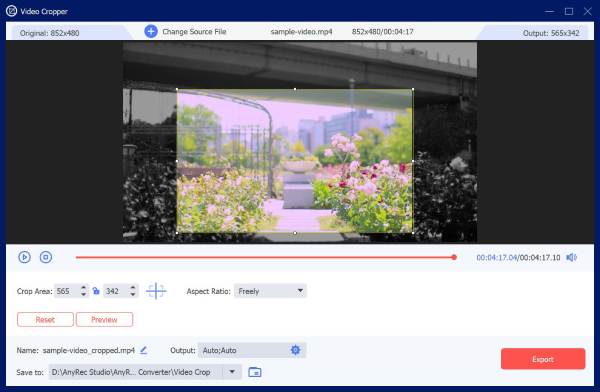
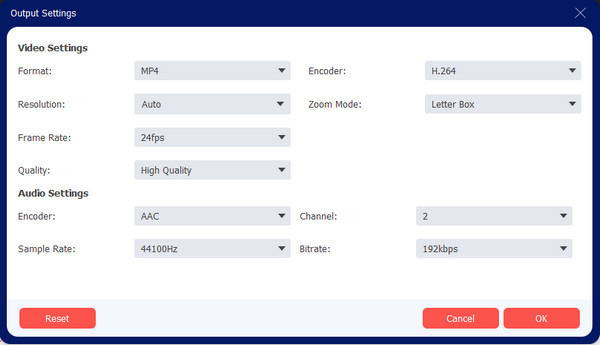
Langkah 3.Untuk meningkatkan kualiti video yang dipotong, klik butang "Tetapan Output", dan kemudian anda boleh menukar resolusi video, kadar bingkai, pengekod dan banyak lagi. Setelah selesai, klik "OK".
Langkah 4.Setelah selesai, klik butang "Eksport" di penjuru kanan sebelah bawah untuk menyimpan video yang dipotong pada Mac anda.
Muat Turun Selamat
Muat Turun Selamat
Cara Memangkas Video pada Mac Menggunakan QuickTime Player
Jika anda tidak lagi mahu memasang alat pihak ketiga untuk memangkas video MP4 pada Mac, anda boleh menggunakan QuickTime Player peranti anda. Pemain multimedia terbina dalam dan serba boleh oleh Apple ini menyokong ciri tambahan yang membolehkan anda mengedit video. Ciri-ciri ini termasuk putaran, flipping, cropping dan trimming asas, dan ia juga membolehkan anda memangkas video melalui keupayaan rakaman videonya. Walau bagaimanapun, tidak seperti penyelesaian pilihan pertama, QuickTime tidak menawarkan cara biasa untuk memangkas video. Jika anda ingin memangkas video QuickTime, anda boleh melakukan seperti langkah berikut.
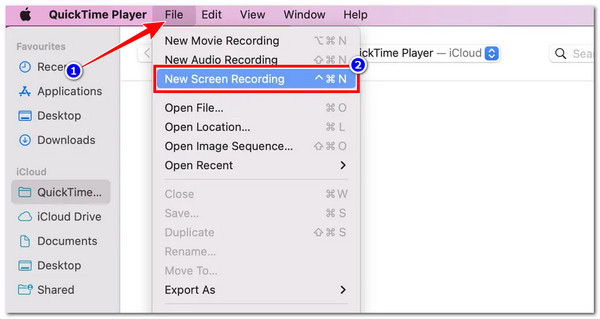
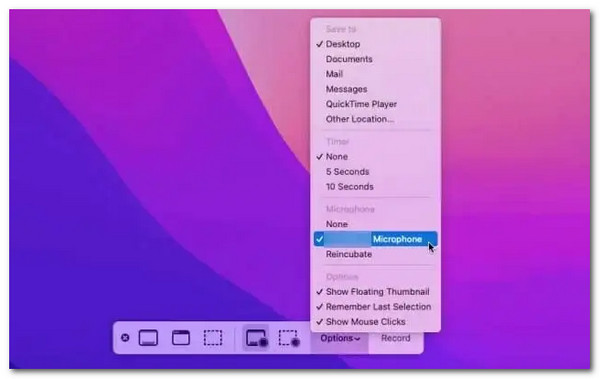
Langkah 1.Akses pemain QuickTime Mac anda dan buka video yang ingin anda potong padanya. Kemudian, klik "Fail" dan pilih "Rakaman Skrin Baharu".
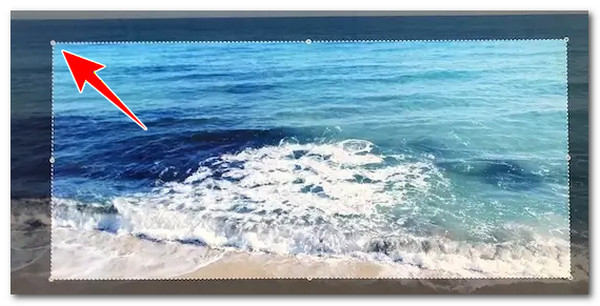
Langkah 2.Seterusnya, bingkai pemangkasan video akan muncul pada skrin Mac anda. Anda perlu menyeretnya ke bahagian yang anda ingin pangkas video tersebut.
Langkah 3.Selepas itu, akses "Menu" untuk memilih output bunyi jika anda ingin memangkas klip anda dan menyimpan audionya. Setelah selesai, klik "Mula Rakaman" dan klik butang "Main" dengan segera. Selepas memainkan bahagian video untuk memangkas, klik butang "Rakam" untuk menyimpan hasil pemotongan anda. Video QuickTime ke MP4.
Pangkas Video dengan Mudah menggunakan iMovie pada Mac
Selain QuickTime Player, anda juga boleh menggunakan perisian penyuntingan video terbina dalam Mac anda, iMovie. Tidak seperti QuickTime Player, iMovie membolehkan anda memangkas video pada Mac dengan cara biasa, kerana ia merupakan platform penyuntingan video. Pengeditan video, termasuk pemangkasan, dipermudahkan pada perisian ini kerana antara mukanya yang dipermudahkan. Anda boleh memangkas video dalam bentuk segi empat sama atau menegak untuk mengalih keluar bahagian yang tidak diingini. Malangnya, memangkas video dengan iMovie terhad kepada nisbah aspek 16:9. Ini bermakna, ia tidak membenarkan anda melakukan pemangkasan nisbah aspek biasa atau bentuk bebas yang lain.
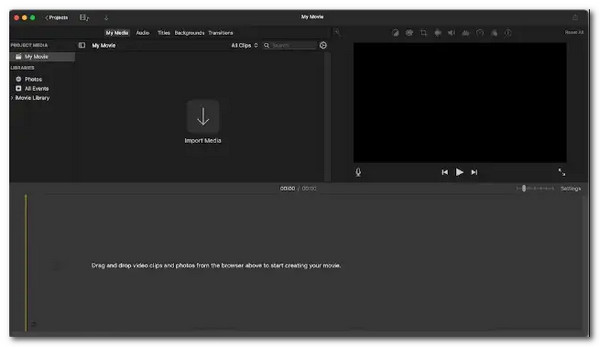
Langkah 1.Lancarkan perisian iMovie pada Mac anda dan import video yang anda ingin pangkas. Anda boleh mencipta projek baharu atau meneruskan dengan video sedia ada.
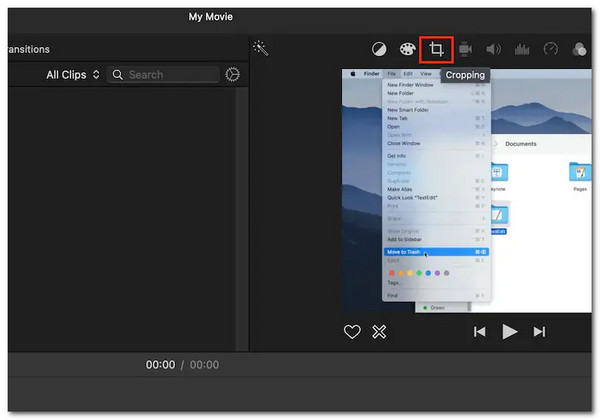
Langkah 2.Seterusnya, klik ikon "Pangkas" di bahagian atas pratonton video. Kemudian, anda akan melihat bingkai yang boleh diseret yang dilapisi pada video anda, yang biasanya terhad kepada nisbah aspek 16:9.
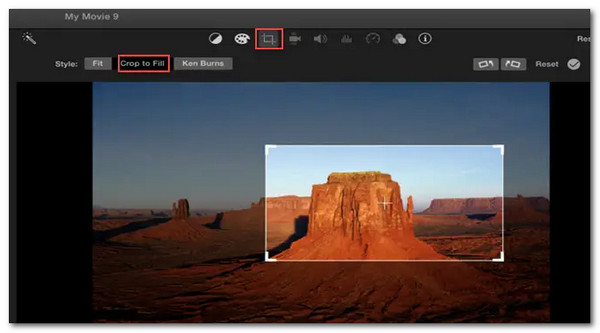
Langkah 3.Alihkan bingkai ke kawasan video yang ingin anda pangkas. Setelah selesai, klik ikon "Tandakan Semak" yang berada di sebelah butang tetapkan semula untuk memangkas video. Selepas itu, eksport video yang telah dipangkas, dan begitulah cara anda menggunakan iMovie sebagai perisian pemangkasan video percuma pada Mac.
Cara Memangkas Video pada Mac Menggunakan Pemain Media VLC
Pilihan alat terakhir yang boleh anda gunakan untuk memangkas video pada Mac ialah VLC Media Player. Begitu juga dengan penyelesaian pilihan pertama; yang ini juga merupakan penyelesaian pihak ketiga. Walau bagaimanapun, ia merupakan alat sumber terbuka, bermakna anda boleh memasangnya pada Mac anda tanpa membayar apa-apa. Tetapi, ini bukan editor video, tetapi ia adalah pemain multimedia yang juga menyokong ciri penyuntingan asas, termasuk memangkas video. Dengan penyelesaian ini, anda juga boleh menghapuskan ruang yang tidak diingini daripada video anda. Sekarang, bagaimana anda memangkas video pada Mac menggunakan VLC? Berikut adalah langkah-langkah yang perlu anda ikuti:
Langkah 1.Pasang dan lancarkan VLC Media Player pada Mac anda dan lancarkannya selepas itu. Seterusnya, klik tab "Media" dan pilih "Buka Fail" untuk mengimport video yang ingin anda pangkas.
Langkah 2.Seterusnya, di bawah menu "Alat", pergi ke "Kesan dan Penapis" dan klik "Kesan Video". Selepas itu, klik "Pangkas" dan pilih nisbah aspek pilihan anda.
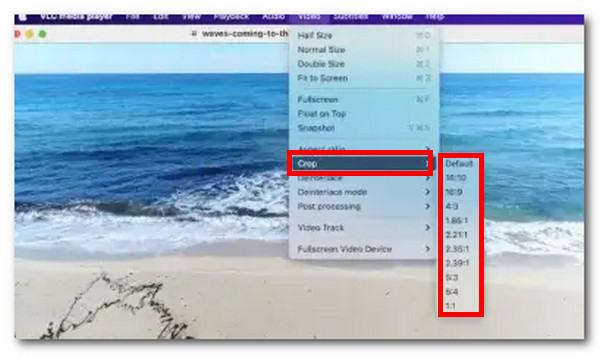
Langkah 3.Selepas itu, masukkan bilangan piksel yang ditentukan untuk memangkas video. Anda boleh melihat pratonton video tentang rupanya selepas menentukan nilai pemangkasan. Kemudian, anda boleh mengulangi proses tersebut untuk memangkas video selanjutnya.
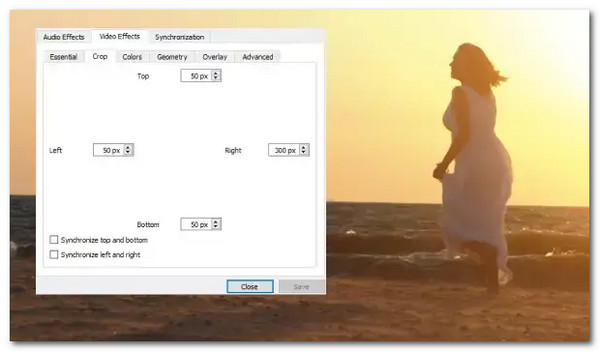
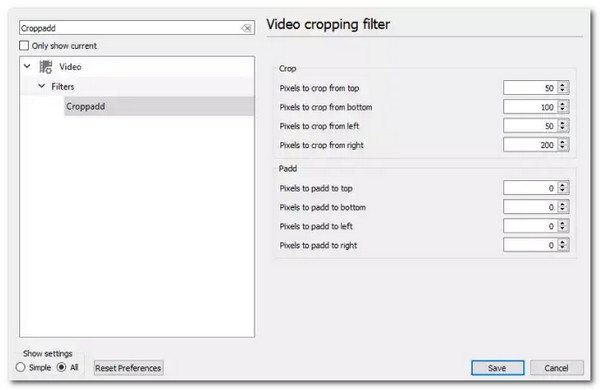
Langkah 4.Seterusnya, klik "Keutamaan", pilih "Alat", dan klik "Tunjukkan Tetapan". Selepas itu, dalam tetingkap baharu, taip "Croppadd" dalam bar carian untuk mengakses video anda.
Langkah 5.Kemudian, klik "Simpan" dan di bawah tab "Penapis", tandakan pilihan "kotak semak pemangkasan video". Selepas itu, klik butang "Simpan", pergi ke bahagian "Media", dan klik "Tukar/Simpan".
Langkah 6.Selepas itu, seret dan lepas video yang telah dipangkas ke kotak fail dan pilih codec dan format fail pilihan anda. Kemudian, pergi ke "Edit Pilih Profil" dan klik "Kodek Video". Seterusnya, pergi ke "Penapis", pilih "Penapis Pangkas Video", dan kemudian simpan tetapan ini dan simpan video.
Kesimpulan
Itulah empat alat terbaik yang boleh anda gunakan untuk pangkas video pada MacBookMelalui alat-alat tersebut, anda boleh mencapai matlamat anda dalam memangkas video dengan mudah dan cepat. Sama ada untuk mengalih keluar tepi atau latar belakang yang tidak diingini pada video, melaraskan saiznya untuk platform media sosial, membetulkan nisbah aspek yang salah atau menumpukan perhatian pada subjeknya. Walau bagaimanapun, jika anda mencari alat yang paling berkesan daripada pilihan tersebut, Penukar Video AnyRec adalah pilihan yang tepat. Anda boleh mencuba alat ini hari ini dan memulakan perjalanan anda memangkas video pada Mac anda!
Muat Turun Selamat
Muat Turun Selamat
Artikel Berkaitan
Mengenai Pengarang Kami




