
Popular

AnyRec Screen Recorder
Abadikan setiap momen. Rakam seperti profesional.
Muat Turun Selamat
Ulasan Vocaroo yang Jujur selepas Pengujian & Alternatif Terbaik

Sejak kemunculan sulung Vocaroo, ia telah berfungsi sebagai alat untuk merakam suara dan berkongsinya serta-merta. Tiada akaun diperlukan dan tiada pengalaman pembelajaran. Tetapi adakah alat ini masih berfungsi? Apa yang ditawarkannya pada tahun 2026? Dalam hal ini Ulasan Vocaroo, anda akan melihat pecahan tentang cara ia berfungsi, di mana ia unggul dan di mana ia kurang. Selain itu, anda akan tahu alternatif mana yang harus anda pertimbangkan untuk merakam dengan mudah, terutamanya jika anda memerlukan lebih banyak ciri untuk penghasilan audio anda.
Senarai Panduan
Apakah itu Vocaroo? Ciri-ciri, Kelebihan dan Kekurangan Vocaroo Cara Menggunakan Vocaroo untuk Merakam Alternatif Terbaik untuk Vocaroo untuk Merakam Dengan MudahApakah itu Vocaroo?
Vocaroo ialah alat berasaskan web yang telah lama wujud, yang dibuat khusus untuk rakaman dan perkongsian audio pantas. Ia membolehkan anda merakam nota suara tanpa akaun, membayar langganan atau memuat turun apa-apa sahaja. Pada asasnya, ia berfungsi sebagai perakam pita digital anda yang berfungsi sepenuhnya dalam pelayar anda, memberikan anda pautan kekal untuk orang lain mendengar mesej audio anda.
Ciri-ciri, Kelebihan dan Kekurangan Vocaroo
Walaupun perakam suara Vocaroo terkenal dengan kesederhanaannya, masih terdapat perkara yang perlu anda pertimbangkan. Bahagian seterusnya dalam ulasan Vocaroo adalah untuk memahami keupayaan dan batasan khususnya sebelum menggunakannya pada aliran kerja anda. Dengan mempertimbangkan perkara khusus ini, anda boleh menentukan sama ada alat rakaman itu sesuai dengan keperluan anda, atau anda mungkin perlu mencari alternatif lain.
Gambaran Keseluruhan Vocaroo:
- Rakaman Satu Klik. Mulakan dan hentikan rakaman dengan cepat dengan satu butang.
- Perkongsian Fleksibel. Membolehkan anda berkongsi rakaman melalui pautan langsung, kod untuk laman web dan media sosial.
- Penjanaan Kod QR. Tukarkan sebarang rakaman dengan cepat kepada kod QR yang boleh diimbas.
- Muat Naik Audio. Membolehkan anda memuat naik fail audio sedia ada sehingga 250MB untuk dikongsi melalui pautan.
- Penyingkiran Bunyi Latar BelakangMembantu anda menjelaskan rakaman suara dengan togol asas.
Apa yang saya suka tentang Vocaroo?
- Boleh mula merakam tanpa data yang dikongsi.
- Berfungsi sepenuhnya percuma, tiada yuran tersembunyi.
- Sangat mudah untuk pengguna yang tidak mahir teknologi.
- Ia merentas platform, berfungsi pada mana-mana peranti dengan pelayar.
Apa yang saya tidak suka tentang Vocaroo?
- Fail akan tamat tempoh selepas beberapa bulan jika tidak dimuat turun.
- Kekurangan alat penyuntingan; tiada pemangkas audio atau penggabung.
- Memerlukan sambungan yang stabil untuk menyimpan rakaman.
Cara Menggunakan Vocaroo untuk Merakam
Beralih daripada ulasan perakam audio Vocaroo di atas, penggunaan alat ini adalah antara cara paling mudah untuk merakam audio. Panduan berikut menyediakan laluan tiga langkah untuk merakam audio anda dengan jayanya pada tab pelayar anda.
Langkah 1. Lawati Vocaroo.com pada mana-mana pelayar web. Di sana, klik butang "Mikrofon" yang besar dan merah; jika digesa, klik butang "Benarkan" untuk membenarkan tapak mengakses mikrofon anda.
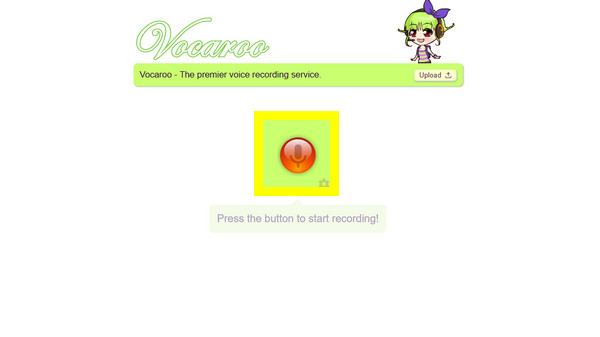
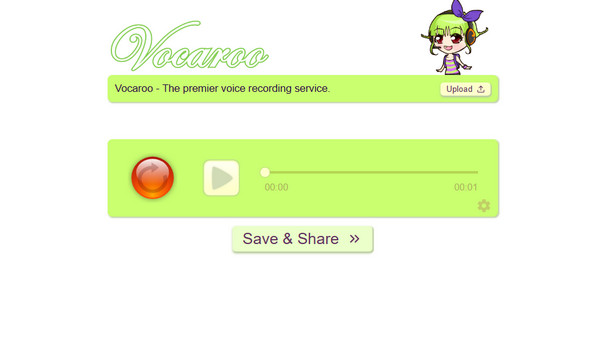
Langkah 2. Kemudian, setelah rakaman tamat, klik butang "Berhenti". Anda kemudian boleh mengklik butang "Main" untuk mendengar rakaman suara anda.
Langkah 3. Seterusnya, klik butang "Simpan & Kongsi", jana URL unik, kod QR dan pilihan untuk menyimpan fail sebagai MP3.
Alternatif Terbaik untuk Vocaroo untuk Merakam Dengan Mudah
Seperti yang anda lihat dalam ulasan Vocaroo, perakam audio sesuai untuk nota ringkas. Walau bagaimanapun, anda mungkin mendapati diri anda mencari lebih banyak kestabilan dan kualiti yang lebih tinggi semasa merakam audio. Untuk ini, berikut adalah AnyRec Screen Recorder, alternatif gred profesional yang membolehkan anda merakam mikrofon dan audio sistem. Tidak seperti Vocaroo, perisian ini menyediakan kawalan lanjutan seperti pembatalan hingar dan peningkatan mikrofon, jadi hasil rakaman audio akan menjadi luar biasa. Selain itu, ia membolehkan anda menyimpan fail dalam pelbagai format seperti WAV atau FLAC, dengan tetapan output yang boleh disesuaikan. Alternatif Vocaroo ini berjaya menawarkan sesiapa sahaja yang berkuasa namun tanpa keluk pembelajaran yang curam untuk merakam audio.

Boleh merakam bunyi sistem dan suara mikrofon sekaligus atau secara berasingan.
Editor terbina dalam untuk mengurangkan semua hingar atau senyap yang tidak perlu pada permulaan dan penghujung.
Membolehkan anda menetapkan masa tertentu untuk perakam bermula dan berhenti secara automatik.
Laraskan kadar sampel, format, kelantangan dan tetapan lain untuk hasil yang diingini.
Muat Turun Selamat
Muat Turun Selamat
Langkah 1. Lancarkan Perakam Skrin AnyRec dan terus ke pilihan "Perakam Audio" pada papan pemuka utama. Panel kawalan khusus akan dibuka, memberikan anda lebih banyak pilihan untuk merakam audio.
Langkah 2. Togol "Bunyi Sistem" kepada HIDUP untuk merakam audio komputer dan pastikan "Mikrofon" juga HIDUP untuk narasi anda.

Pergi ke menu "Tetapan", cari tab "Bunyi" dan semak ciri pembatalan hingar dan penambahbaikan untuk menapis hingar latar belakang, memastikan rakaman anda kedengaran jelas.

Langkah 3. Setelah semuanya kelihatan baik, klik butang besar "REC" untuk bermula. Bar alat terapung yang berguna akan kekal di skrin anda, membolehkan anda melaraskan kelantangan dalam masa nyata jika anda bercakap terlalu perlahan atau kuat.
Langkah 4. Apabila anda akhirnya menyebut karya anda, klik butang "Berhenti" untuk memaparkan tetingkap pratonton. Pada ketika ini, anda boleh memotong sebarang bunyi bising atau bunyi bising dengan mudah pada permulaan atau penghujungnya. Klik butang "Simpan" untuk menyediakan rakaman audio anda.

Kesimpulan
Jika anda memerlukan nota suara pantas untuk menghantar mesej, perakam audio dalam talian Vocaroo tiada tandingan. Dalam hal ini Ulasan perakam audio Vocaroo, anda telah menyedari bahawa alat ini merupakan pilihan utama bagi sesiapa sahaja yang perlu merakam dan berkongsi audio dengan segera tanpa memerlukan log masuk, dan serta-merta seperti penjanaan kod QR. Sebaliknya, jika anda memerlukan audio berkualiti tinggi yang boleh anda simpan selama-lamanya, anda memerlukan sesuatu seperti AnyRec Screen RecorderAlternatif rakaman audio Vocaroo ini menawarkan ciri seperti pembatalan hingar AI, editor terbina dalam dan eksport berbilang format, memberikan semua orang kebolehpercayaan dan kawalan yang tidak dapat ditandingi oleh alat web mudah semasa merakam audio.
Muat Turun Selamat
Muat Turun Selamat
Artikel berkaitan:
Mengenai Pengarang Kami




