
Cara Menggunakan Audio Joiner Seperti Profesional: Tutorial Lengkap

Seorang penyambung audio boleh membantu pada masa kini, terutamanya apabila bekerja dengan kandungan tak berterusan seperti podcast, temu bual, dsb. Ia membantu anda menggabungkan berbilang fail audio menjadi satu keseluruhan yang koheren, menjadikan projek anda kedengaran lebih lancar. Tutorial ini memperkenalkan penyelesaian penyambungan audio yang praktikal, termasuk perisian desktop profesional, pilihan percuma dan penyelesaian dalam talian, membantu anda menggabungkan fail audio dengan mudah untuk memenuhi keperluan khusus anda.
Senarai Panduan
Perkara yang Perlu Dipertimbangkan Mengenai Penyambung Audio Penyambung Audio Paling Cekap untuk Penggabungan yang Cekap Cara Menggunakan Adobe Audition sebagai Penyerta Audio Profesional Cara Menggabungkan Fail Audio Secara Percuma Menggunakan Audacity Penyerta Audio Dalam Talian Yang Boleh Anda PercayaiPerkara yang Perlu Dipertimbangkan Mengenai Penyambung Audio
Sebelum memilih penyambung audio, adalah penting untuk menilai beberapa faktor praktikal bagi memastikan penggabungan yang lancar dan berkualiti tinggi.
1. Keserasian format adalah pertimbangan pertama. Penyambung audio harus menyokong jenis audio biasa. Contohnya, MP3, WAV, AAC atau FLAC tanpa penukaran paksa.
2. Kualiti output adalah sama pentingnya. Jika kualiti audio merosot dengan ketara selepas disambungkan, menjadikannya mustahil untuk didengar dengan jelas, maka kandungan penting juga akan hilang. Penyambung audio anda mesti berupaya memastikan kualiti audio.
3. Di samping itu, kawalan garis masa boleh membantu. Fungsi ini membolehkan anda mengawal pemangkasan dan penyambungan audio dengan tepat, mencegah sebarang kehilangan kandungan atau meninggalkan jurang yang berlebihan.
4. Akhir sekali, pertimbangkan keserasian platform. Ini lebih berdasarkan keperluan anda. Penyambung audio profesional yang perlu dipasang biasanya mempunyai lebih banyak fungsi dan prestasi yang lebih baik. Dan alat dalam talian menawarkan kelajuan dan kemudahan.
Penyambung Audio Paling Cekap untuk Penggabungan yang Cekap
Apabila ketepatan dan kecekapan penting, Penukar Video AnyRec menonjol sebagai penggabung audio yang andal. Semasa proses menggabungkan klip audio anda, kualiti asalnya dikekalkan, yang bermaksud anda boleh menggabungkan fail audio yang berbeza (walaupun dalam pelbagai format) tanpa kehilangan butiran. Dengan antara muka berasaskan garis masa yang intuitif, anda boleh menyusun klip dalam susunan yang diingini, memangkas bahagian yang tidak diingini dan menggunakan tetapan output yang konsisten sebelum menggabungkan.

Gabungkan berbilang trek audio dengan tepat dalam satu klik.
Semasa proses menyambung semula audio, kualiti audio tidak akan terjejas.
Dengarkan fail audio gabungan untuk menyemak kesannya sebelum menyimpan.
Hilangkan bunyi latar belakang audio untuk meningkatkan kualiti.
Muat Turun Selamat
Muat Turun Selamat
Langkah 1.Lancarkan AnyRec Video Converter, klik butang "Tambah Fail" untuk mengimport fail audio anda, walaupun ia bukan dalam format yang sama.
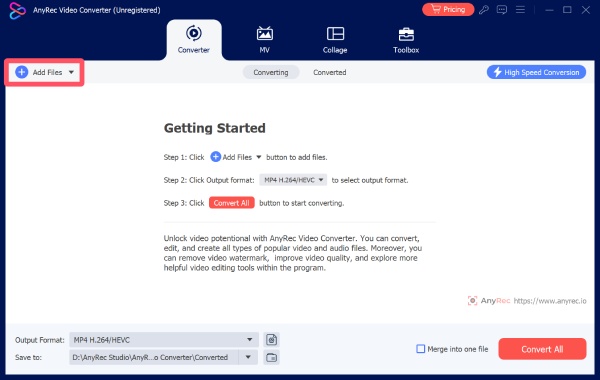
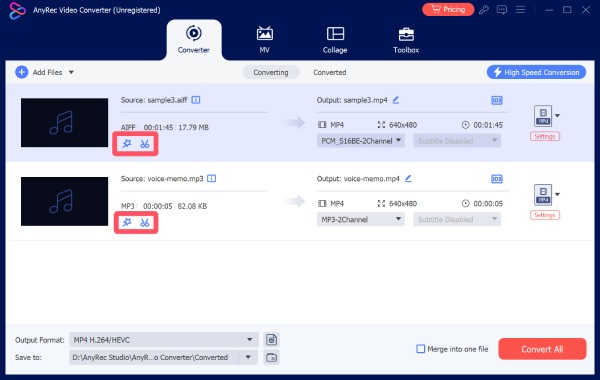
Langkah 2.Sebelum menggabungkan fail audio anda, anda boleh mengklik butang "Edit" atau butang "Potong" untuk melaraskan butiran fail audio anda.
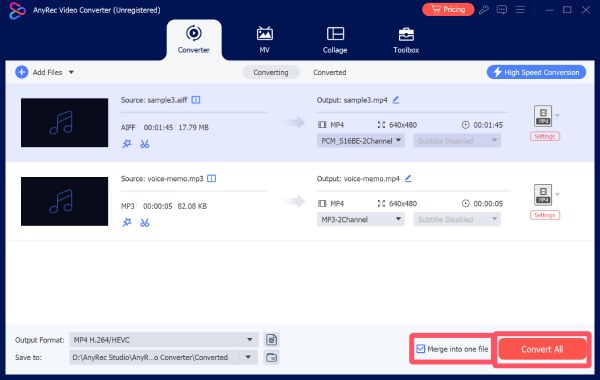
Langkah 3.Klik butang "Gabungkan menjadi satu fail". Akhir sekali, klik butang "Tukar Semua".
Petua
Jika anda mendapati kualiti audio tidak memenuhi keperluan anda, terdapat juga ciri terbina dalam penambah audio dalam Penukar Video AnyRec.
Cara Menggunakan Adobe Audition sebagai Penyerta Audio Profesional
Jika anda sedang mencari penyambung audio profesional, Adobe Audition adalah apa yang anda perlukan. Direka untuk pengeluaran audio mewah, Adobe Audition menawarkan kawalan yang tepat ke atas beberapa trek audio. Walaupun ia melibatkan beberapa operasi profesional yang agak kompleks, sebaik sahaja anda menguasainya, anda akan mendapati bahawa kawalan audio menjadi sangat tepat, seperti yang belum pernah terjadi sebelumnya. Tahap kawalan ini sesuai untuk pengguna yang mengutamakan konsistensi audio dan output berkualiti studio.
Langkah 1.Lancarkan Adobe Audition pada peranti anda dan buka klip pertama fail audio anda.
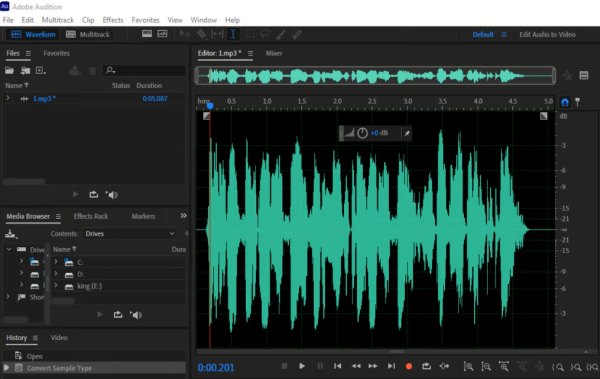
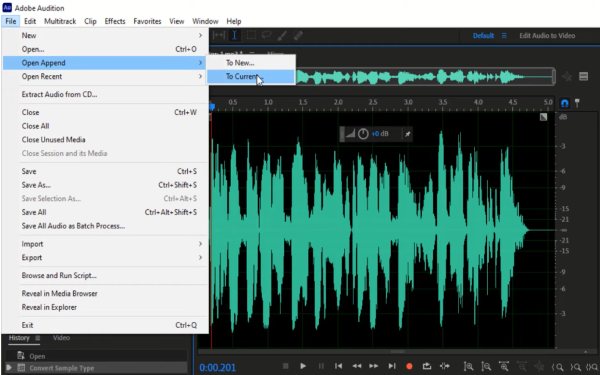
Langkah 2.Di bawah tab "Fail", klik butang "Buka Tambah" dan kemudian butang "Ke Semasa...".
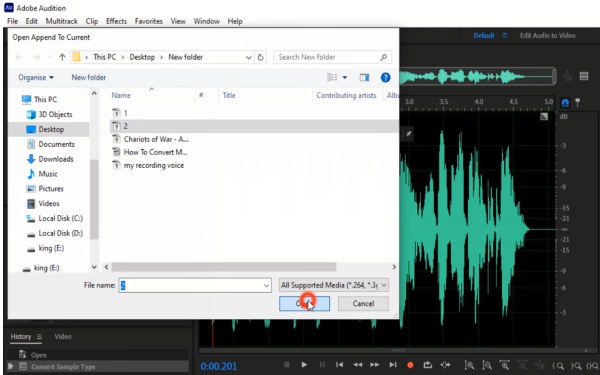
Langkah 3.Dalam tetingkap timbul, klik untuk memilih fail audio kedua yang anda ingin gabungkan dan klik butang "Buka".
Cara Menggabungkan Fail Audio Secara Percuma Menggunakan Audacity
Sebagai penyunting audio sumber terbuka yang terkenal, Audacity telah popular dalam kalangan orang ramai selama bertahun-tahun. Ia menyediakan cara percuma untuk menggabungkan berbilang fail audio. Walaupun percuma, ia menawarkan ciri penyuntingan yang mantap, termasuk MP3 lebih kuat, sokongan berbilang trek dan kawalan bentuk gelombang yang tepat. Bagi pengguna yang sanggup meluangkan sedikit masa mempelajari antara muka, Audacity boleh mengendalikan tugasan penyambungan audio dengan berkesan sambil mengekalkan kualiti bunyi yang baik.
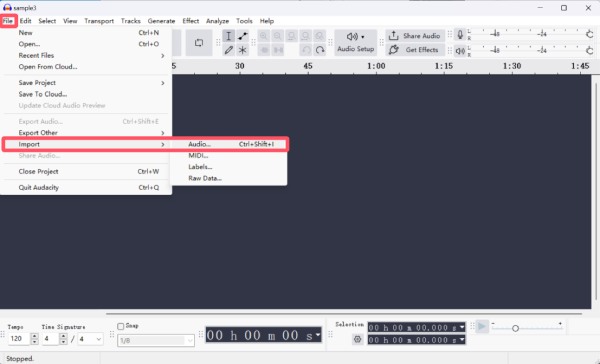
Langkah 1.Lancarkan Audacity dan klik butang "Import" di bawah tab "Fail". Kemudian, klik butang "Audio..." untuk mengimport fail audio anda.
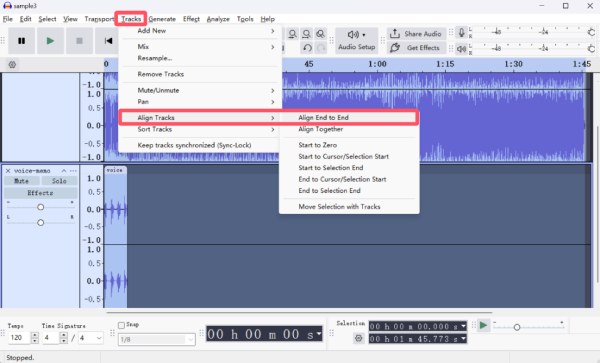
Langkah 2.Tekan butang "Ctrl" dan butang "A". Klik butang "Align Trek" di bawah tab "Trek". Kemudian, klik butang "Align End to End".
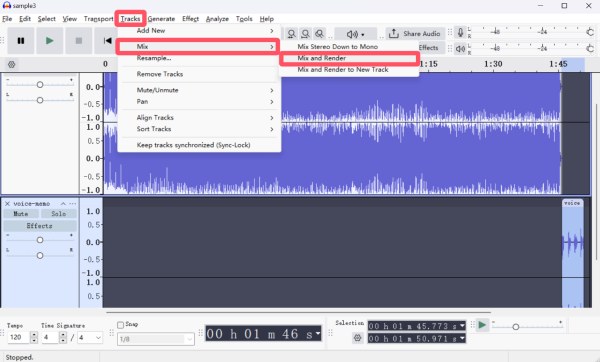
Langkah 3.Sekali lagi, tekan "Ctrl + A" bersama-sama untuk memilih semua trek audio. Klik butang "Campur" di bawah butang "Trek". Kemudian, klik butang "Campur dan Render".
Penyerta Audio Dalam Talian Yang Boleh Anda Percayai
Walaupun penyambung audio dalam talian mungkin berguna, anda mungkin sukar untuk memilih yang ideal antara begitu banyak pilihan. Selepas ujian pantas melalui beberapa pilihan tersebut, Clideo Online Audio Joiner menonjol sebagai pilihan yang boleh dipercayai untuk pengguna yang mahukan hasil yang pantas tanpa memasang perisian. Ini alternatif dalam talian untuk Audacity menyokong format audio standard dan membolehkan anda menggabungkan beberapa klip dalam talian. Anda boleh mengikuti langkah-langkah di bawah untuk menyelesaikan tugasan dalam masa yang singkat.
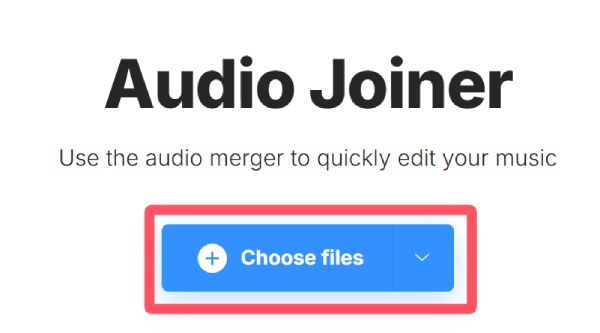
Langkah 1.Navigasi ke laman web rasmi Clideo Online Audio Joiner dan klik butang "Pilih fail" untuk memuat naik fail audio anda.
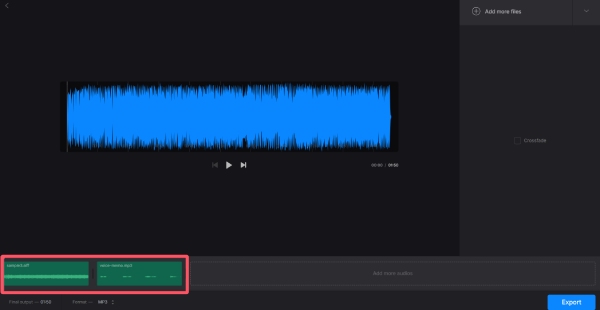
Langkah 2.Dalam tetingkap timbul baharu, anda boleh mengklik untuk melaraskan susunan trek audio anda sebelum menggabungkannya.
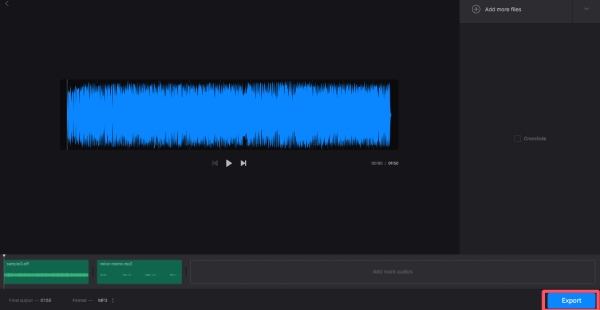
Langkah 3.Akhir sekali, klik butang "Eksport" untuk menjalankan penggabung audio dan simpan fail audio yang digabungkan pada peranti anda.
Kesimpulan
Pendek kata, keperluan anda menentukan yang mana penyambung fail audio sesuai untuk anda. Anda boleh memilih yang dikehendaki berdasarkan kawalan, kelajuan dan kualiti yang anda perlukan. Dengan Penukar Video AnyRec, mengatur dan menggabungkan berbilang trek menjadi proses yang mudah dan cekap.
Muat Turun Selamat
Muat Turun Selamat



