
Bagaimana untuk Membuat Tayangan Slaid di Facebook? (Langkah demi Langkah dan Petua)

Anda mungkin mempunyai cerita untuk diceritakan di Facebook, dan satu imej sahaja tidak cukup menggambarkan keseluruhannya. Daripada koleksi gambar produk hinggalah kenangan daripada percutian hujung minggu, anda boleh buat tayangan slaid di FacebookDengan menukar imej anda menjadi cerita yang menyentuh hati, anda boleh meningkatkan penglibatan media sosial anda. Bagaimana untuk mencipta tayangan slaid di Facebook? Selain cara membuatnya, catatan hari ini akan meneroka kelebihan format ini dan memberikan petua untuk memastikan produk akhir anda kelihatan sempurna. Jangan terlepas semua yang ada di bawah!
Senarai Panduan
Cara Mencipta Tayangan Slaid Menggunakan Ciri Facebook Cara Membuat Tayangan Slaid untuk Facebook Dalam Talian Kelebihan Mencipta Tayangan Slaid di Facebook Petua Bonus: Menyunting Bahan dengan Alat Penyuntingan PraktikalCara Mencipta Tayangan Slaid Menggunakan Ciri Facebook
Facebook telah dikemas kini untuk mengutamakan video pendek, menjadikan Reels cara paling berkesan untuk membuat tayangan slaid Facebook secara langsung. Dengan menggunakan alat terbina dalam ini, anda boleh menyegerakkan foto kegemaran anda dengan muzik yang sedang popular tanpa perisian tambahan. Ia merupakan pendekatan yang lancar untuk berkongsi kemas kini atau sorotan kehidupan sambil memastikan kandungan anda sesuai dengan sempurna dalam suapan berita mudah alih.
Berikut ialah proses pantas untuk membuat tayangan slaid dan menyiarkannya di Facebook melalui ciri Reelsnya:
Langkah 1.Buka aplikasi mudah alih Facebook, ketik tab "Gel" atau butang "Tambah" di bahagian atas, kemudian pilih "Gel".
Langkah 2.Mula memilih sehingga 20 foto yang anda ingin sertakan dengan mengetik ikon "Kamera", kemudian menekan butang "Pilih Berbilang". Ketik "Seterusnya" setelah selesai, dan aplikasi akan mencadangkan audio secara automatik; klik ikon "Muzik" jika anda mahukan trek tertentu. (Lihat langkah-langkah untuk menambah muzik pada video Facebook Story jika perlu.)
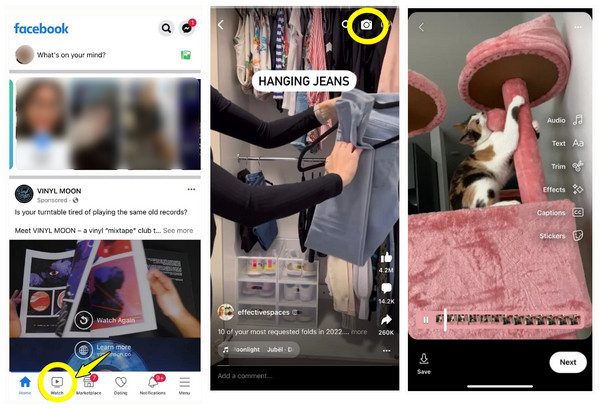
Langkah 3.Selepas itu, perhalusi tayangan slaid anda menggunakan menu "Edit" untuk melaraskan panjang setiap slaid atau menambah tindanan teks. Ketik "Seterusnya" untuk menulis kapsyen anda dan ketik butang "Kongsi Sekarang".
Cara Membuat Tayangan Slaid untuk Facebook Dalam Talian
Walaupun aplikasi mudah alih berfungsi dengan sempurna untuk membuat tayangan slaid Facebook, memindahkan aliran kerja anda ke desktop menawarkan lebih banyak kebebasan kreatif. Dengan Penukar Video AnyRec, anda boleh menikmati ciri MVnya. Ia direka khusus untuk menghasilkan tayangan slaid berkualiti tinggi dengan peralihan sinematik. Anda boleh seret dan lepas imej anda dan menggunakan pelbagai tema yang telah disediakan, termasuk susun atur Happy, Romantic dan Professional. Tidak seperti alat lain, perisian ini memberi anda kawalan terperinci ke atas resolusi, kadar bingkai dan banyak lagi untuk memastikan video anda kelihatan jelas walaupun pada skrin yang lebih besar.

MV Maker mempunyai tema yang bergaya dengan pelbagai peralihan dan penapis.
Membolehkan anda memutar, memangkas, menambah teks dan banyak lagi pada tayangan slaid anda.
Eksport tayangan slaid anda terus ke MP4, MOV atau format lain yang serasi dengan Facebook.
Menyokong pengeluaran tayangan slaid anda dalam resolusi 4K atau 1080p.
Muat Turun Selamat
Muat Turun Selamat
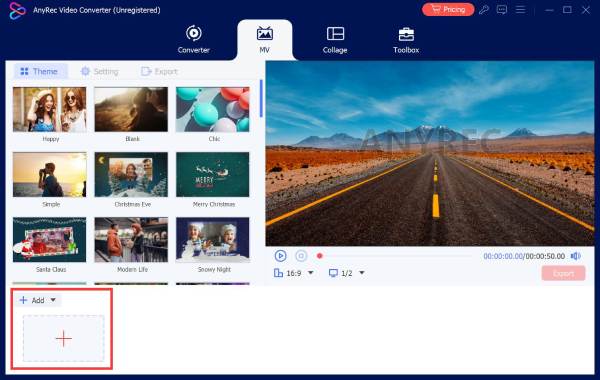
Langkah 1.Buka AnyRec Video Converter pada desktop anda dan klik pada tab "MV" dalam bar menu. Klik butang "Tambah" untuk memuat naik imej yang ingin anda gunakan untuk tayangan slaid anda.
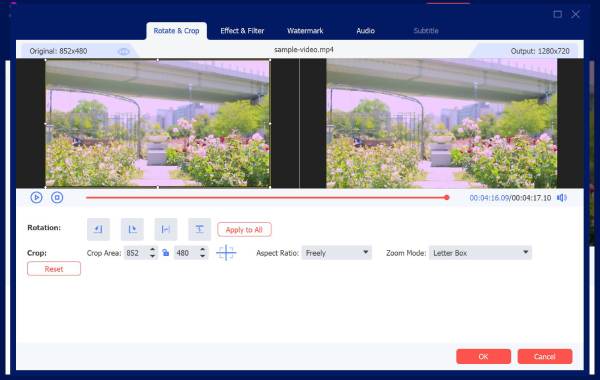
Langkah 2.Sekarang, tuding tetikus ke atas mana-mana foto dalam garis masa dan klik butang "Edit" untuk menggunakan kesan, putar atau pangkas imej agar sesuai dengan keperluan Facebook. Klik butang "OK" untuk menggunakan setiap suntingan.
Langkah 3.Kembali ke bahagian "Tema", layari pilihan, pilih satu dan lihat pratonton masa nyata tentang cara ia menggayakan foto anda dalam tayangan slaid Facebook anda. Anda kemudian boleh pergi ke "Tetapan" dan menambah muzik latar belakang jika anda mahu.
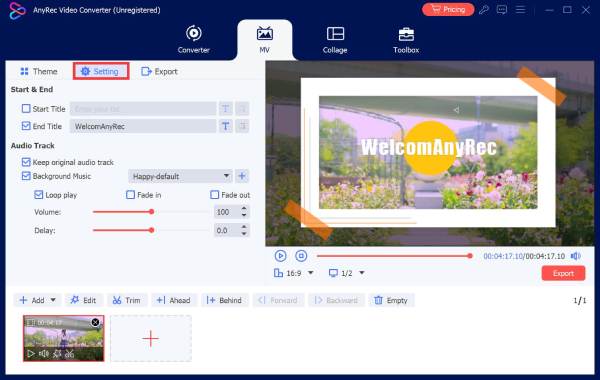
Anda juga boleh menanda kotak Main Gelung atau Pudar Masuk/Keluar untuk pengalaman audio yang lebih lancar.
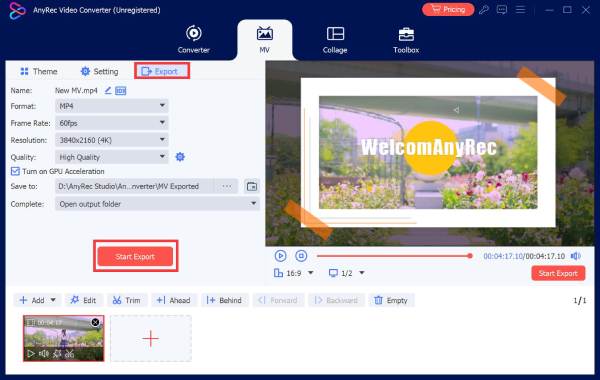
Langkah 4.Seterusnya, klik tab "Eksport", pilih "MP4" sebagai format anda, kemudian tetapkan resolusi dan tetapan lain. Klik butang "Mula Eksport" untuk menyimpan tayangan slaid untuk Facebook.
Muat Turun Selamat
Muat Turun Selamat
Kelebihan Mencipta Tayangan Slaid di Facebook
Seperti yang anda lihat, membuat tayangan slaid di Facebook merupakan tarikan visual yang hebat yang menghalang penonton daripada menatal. Pendekatan ini menyediakan imejan dan video statik, membolehkan anda membentangkan pelbagai lapisan maklumat tanpa penonton yang terlalu ramai. Dengan menggunakan format ini dengan berkesan, anda boleh mengubah kehadiran Facebook anda menjadi satu yang membuka interaksi yang bermakna.
Berikut disenaraikan beberapa kelebihan yang boleh anda perolehi jika anda membuat tayangan slaid di Facebook:
- • Penglibatan yang Dipertingkatkan. Imej bergerak biasanya lebih menarik daripada imej statik, menghasilkan kiraan suka, komen dan perkongsian yang lebih tinggi. Anda boleh menambah GIF ke Facebook untuk mendapatkan lebih banyak suka.
- • Masa Pemuatan Lebih Pantas. Tayangan slaid Facebook menggunakan kurang data berbanding peranti tradisional, memastikan ia dimainkan dengan lancar.
- • Jangkauan yang Dipertingkatkan. Oleh kerana algoritma platform cenderung untuk mengutamakan kandungan berasaskan video, tayangan slaid lebih cenderung muncul di bahagian atas suapan berita pengikut anda.
- • Kesinambungan Naratif. Tayangan slaid membolehkan anda mempamerkan sebelum dan selepas, panduan langkah demi langkah atau peristiwa kronologi dalam urutan yang jelas.
- • Penggilap profesional. Tanpa usaha tambahan, tayangan slaid Facebook memberikan halaman peribadi anda estetika yang lebih sofistikated dan tersusun rapi berbanding album foto standard.
Petua Bonus: Menyunting Bahan dengan Alat Penyuntingan Praktikal
Selepas mengikuti langkah-langkah untuk membuat tayangan slaid di Facebook, pastikan kandungan anda disediakan dengan baik. Meluangkan masa untuk memperhalusi imej dan audio anda memastikan produk akhir terasa mewah dan bukan sekadar koleksi gambar ringkas.
Berikut adalah beberapa petua penyuntingan praktikal yang boleh anda ambil untuk meningkatkan daya tarikan visual tayangan slaid Facebook anda:
- • Ketekalan Warna. Gunakan penapis yang konsisten atau laraskan imbangan putih merentasi semua foto dalam tayangan slaid supaya ia kelihatan seperti satu set yang disatukan.
- • Nisbah Aspek yang Sama. Sebelum mengimport semua foto, pastikan ia dipangkas pada nisbah yang sama untuk mengelakkan bar hitam dan kotak yang janggal semasa peralihan.
- • Hapuskan Lapisan Teks. Jika anda akan menambah kapsyen, pastikan fon ditebalkan dan berkontras tinggi supaya ia kekal boleh dibaca walaupun pada skrin kecil.
- • Pemilihan Audio Strategik. Pilih muzik latar belakang yang sepadan dengan peralihan imej.
- • Fail Sumber Berkualiti Tinggi. Sentiasa mulakan dengan imej beresolusi tertinggi; memampatkan imej berkualiti rendah hanya akan menghasilkan produk yang kabur.
- • Potong Setiap Slaid. Pastikan setiap slaid kelihatan selama 2 hingga 4 saat; jika lebih lama, anda mungkin akan kehilangan minat penonton, manakala memendekkan slaid tidak akan membenarkan mereka memproses imej.
Kesimpulan
Tayangan slaid Facebook yang direka dengan baik akan membantu perjalanan terkini atau trend promosi produk anda berkembang dengan pantas! Menggunakan kaedah dan petua yang dibincangkan, daripada penyuntingan pantas dengan alatan Facebook hinggalah cara terperinci untuk membuat tayangan slaid Facebook melalui alat desktop, anda boleh meningkatkan jangkauan dan impak anda dengan cepat. Untuk mendapatkan hasil yang paling halus dan beresolusi tinggi untuk semua projek anda, pastikan anda memberi Penukar Video AnyRec cubalah. Ciri intuitif dan tema sinematiknya menjadikannya pilihan utama untuk menukar gambar kegemaran anda menjadi video yang sedia untuk ditonton di Facebook.
Muat Turun Selamat
Muat Turun Selamat
Mengenai Pengarang Kami




