
[Dikemaskini 2026] Pemampat MP4 Andal Yang Boleh Anda Pilih

Pemampat MP4 boleh membantu apabila anda berurusan dengan fail MP4 yang besar, yang mungkin sukar untuk disimpan, dikongsi atau dimuat naik. Dengan memampatkan fail MP4, anda boleh mengurangkan saiz failnya dengan berkesan sambil mengekalkan kualiti yang boleh diterima. Dengan pelbagai pemampat yang tersedia, pelbagai alat pada masa kini menawarkan tahap prestasi dan ciri yang berbeza. Oleh itu, memilih pilihan yang sesuai adalah mencabar. Panduan ini mengetengahkan pemampat fail MP4 yang andal dan memberikan pandangan praktikal untuk membantu mencapai keseimbangan antara kualiti dan kecekapan.
Senarai Panduan
Pemampat MP4 Terbaik untuk Keseimbangan Antara Kualiti dan Kecekapan 8 Pemampat MP4 Terbaik yang Boleh Anda Percayai untuk Kegunaan Seharian Bonus: Petua untuk Memilih Pemampat MP4 yang Betul untuk Diri SendiriPemampat MP4 Terbaik untuk Keseimbangan Antara Kualiti dan Kecekapan
Pemampat MP4 yang baik harus mengimbangi kualiti dan kecekapan. Direka untuk mengendalikan semua tugas berkaitan video, Penukar Video AnyRec boleh membantu anda memampatkan fail MP4 dengan tepat. Semasa proses tersebut, ia membolehkan anda mengurangkan saiz fail dengan ketara dengan input parameter terperinci sambil mengekalkan kejelasan visual, menjadikannya sesuai untuk kegunaan kasual dan profesional.

Mampatkan video yang lebih kecil daripada 25MB untuk Gmail, Dropbox dan perkhidmatan e-mel lain.
Hantar video panjang dan kecilkan saiz fail kepada 16MB untuk perkongsian WhatsApp.
Mampatkan video dalam talian untuk Discord, TikTok, Facebook dan media sosial lain.
Mampatkan video mengikut peratusan daripada 10% kepada 99% untuk mengecilkan saiz fail secara fleksibel.
Muat Turun Selamat
Muat Turun Selamat
Langkah 1.Lancarkan AnyRec Video Converter pada peranti anda dan klik butang "Video Compressor" di bawah tab "Toolbox".
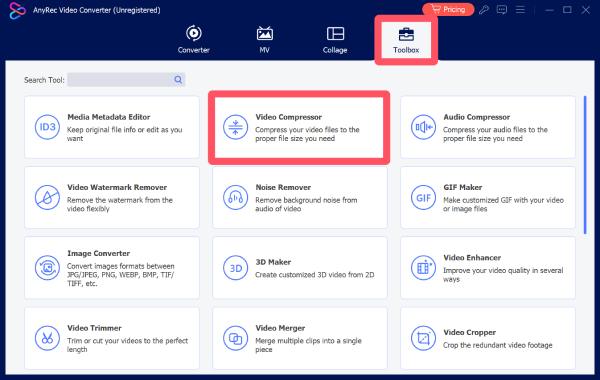
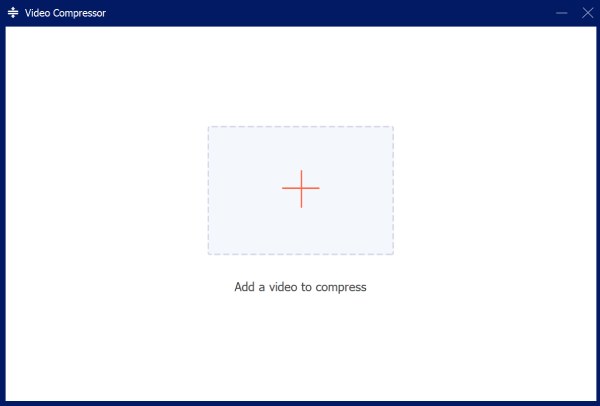
Langkah 2.Dalam tetingkap timbul, klik butang "Tambah Fail" untuk mengimport fail video anda ke pemampat MP4 ini.
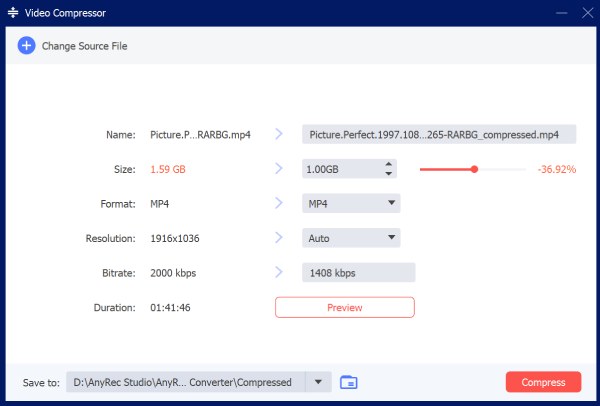
Langkah 3.Dalam panel kawalan, klik untuk melaraskan saiz fail yang anda ingin mampatkan. Akhir sekali, klik butang "Mampatkan" untuk memulakan proses.
8 Pemampat MP4 Terbaik yang Boleh Anda Percayai untuk Kegunaan Seharian
Selain AnyRec Video Converter, terdapat pelbagai pemampat MP4 yang tersedia untuk memenuhi keperluan yang berbeza. Setiap pilihan memberikan kebaikan dan keburukannya sendiri. Anda boleh memilih yang sesuai berdasarkan keperluan anda. Baca kandungan berikut untuk meneroka pelbagai alat yang dipercayai.
| Nama Alat | Kemudahan penggunaan | Kecekapan Mampatan | Kelajuan Pemprosesan | Jenis Platform |
| Brek Tangan | Sederhana | tinggi | Sederhana | Desktop |
| Pemain Media VLC | Mudah | Sederhana | Sederhana | Desktop |
| FFmpeg | Sukar | Sangat Tinggi | tinggi | Desktop (CLI) |
| Penukar Video Freemake | Mudah | Sederhana | Sederhana | Desktop |
| Penukar Video Movavi | Sangat Mudah | tinggi | tinggi | Desktop |
| Clideo | Sangat Mudah | Sederhana | Rendah–Sederhana | dalam talian |
| VEED.IO | Sangat Mudah | Sederhana | Rendah–Sederhana | dalam talian |
| Petikan | Sederhana | Sederhana–Tinggi | Sederhana | Desktop |
1. Brek Tangan
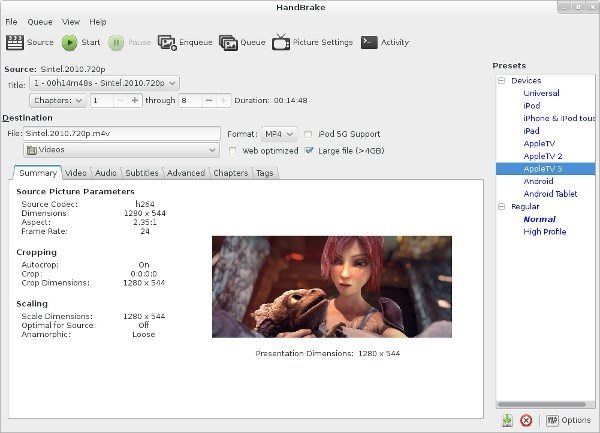
Sebagai transkoder video sumber terbuka, HandBrake dikenali kerana keupayaan pemprosesannya yang hebat. Apabila berfungsi sebagai pemampat MP4, ia menyokong pelbagai format input. Dengan input parameter terperinci yang dibenarkan, HandBrake memudahkan proses pemampatan sambil masih menawarkan kawalan terperinci untuk pengguna berpengalaman. Walaupun antara mukanya agak rumit untuk pemula, sebaik sahaja anda menguasainya, pemampat MP4 HandBrake akan menjadi sangat cekap.
- Kebaikan
- Transkoder sumber terbuka untuk kegunaan percuma
- Kawalan mampatan lanjutan
- Menyokong pelbagai format untuk pemampatan
- Keburukan
- Keluk pembelajaran yang curam untuk pemula
- Pemprosesan perlahan tanpa pecutan perkakasan
- Parameter boleh menjadi sukar untuk dilaraskan secara manual
2. Pemain Media VLC
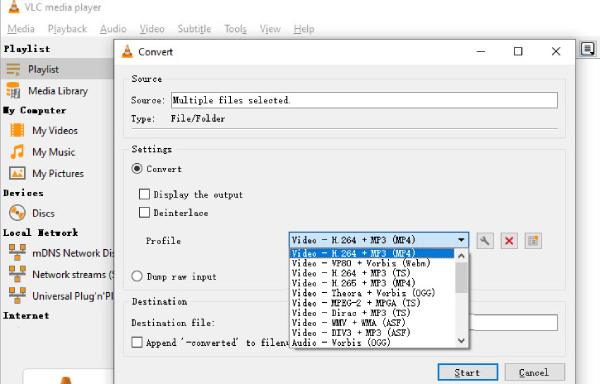
Walaupun ia lebih dikenali sebagai pemain video, pemain media VLC juga menyokong pemampatan video asas. Ini bermakna anda boleh menggunakan video sebagai pemampat MP4 semasa menontonnya. Sudah tentu, sebagai alat yang direka terutamanya untuk main balik video, pemampatan videonya tidak begitu kuat, tetapi sekurang-kurangnya ia mencukupi untuk memenuhi keperluan pemampatan biasa.
- Kebaikan
- Percuma dan tersedia secara meluas
- Seorang yang berkuasa Pemain MP4
- Tiada pemasangan tambahan diperlukan
- Keburukan
- Ciri terhad untuk pemampatan lanjutan
- Mampatan perlahan kerana keupayaan pemprosesannya
- Kawalan output yang kurang tepat tanpa parameter
3. FFmpeg
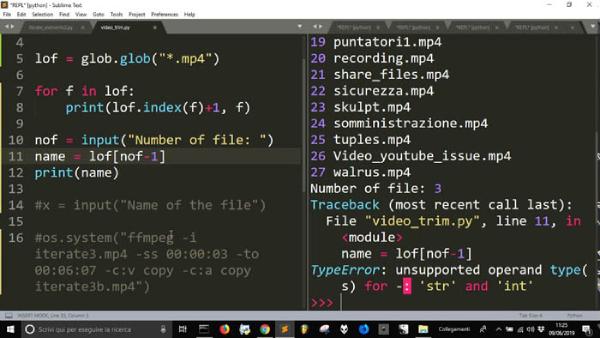
Jika anda mempunyai pengetahuan pengekodan, anda pasti akan biasa dengan FFmpeg. Dalam persekitaran ini, anda boleh menyelesaikan tugas yang nampaknya rumit hanya dengan arahan mudah. Oleh itu, ramai orang menggunakan FFmpeg sebagai pemampat MP4 percuma. Sudah tentu, jika anda tidak biasa dengan pengekodan, pengendaliannya mungkin rumit untuk anda.
- Kebaikan
- Sangat berkuasa dan fleksibel
- Sokong pemprosesan kelompok
- Kecekapan tinggi
- Keburukan
- Memerlukan pengetahuan teknikal
- Tiada antara muka grafik
- Perintah kompleks
4. Penukar Video Freemake
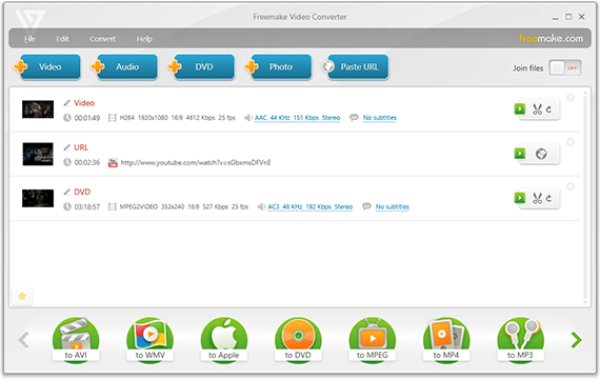
Sesetengah pemampat fail MP4 profesional juga boleh membantu anda menyelesaikan tugas pemampatan video dengan cekap tanpa memerlukan pengetahuan profesional yang luas. Freemake Video Converter ialah alat yang boleh membantu pemula membiasakan diri dengan tugas pemprosesan video dengan cepat. Antara mukanya mudah dan intuitif, dan ia didatangkan dengan arahan yang sangat jelas, membolehkan semua orang menyelesaikan pemampatan video tanpa kesukaran.
- Kebaikan
- Antara muka yang mudah digunakan
- Menyokong pelbagai format
- Pratetap peranti tersedia
- Keburukan
- Tanda air dilampirkan dalam versi percuma
- Ciri-ciri canggih terhad untuk pemampatan yang tepat
- Kelajuan pemprosesan yang lebih perlahan apabila mengendalikan video yang besar
5. Penukar Video Movavi
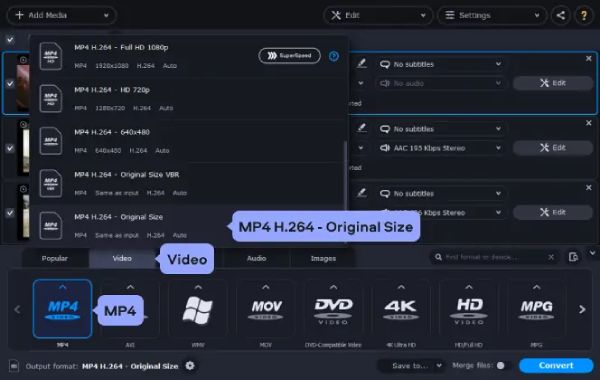
Sebagai alat pemprosesan video profesional, Movavi Video Converter ialah pemampat MP4 yang andal yang memenuhi pelbagai keperluan. Sama ada anda memampatkan video untuk kegunaan harian atau untuk tujuan profesional, Movavi menawarkan kaedah pemprosesan yang sesuai, membolehkan anda melakukan pemampatan dengan keseimbangan yang betul antara parameter pratetap dan input manual. Walaupun ia sangat berfungsi, harganya yang agak tinggi mungkin menghalang ramai orang yang hanya memerlukannya untuk beberapa kegunaan.
- Kebaikan
- Kelajuan pemprosesan yang pantas, walaupun untuk fail besar
- Antara muka mesra pengguna dengan panduan yang jelas
- Menyokong hampir semua format video biasa
- Keburukan
- Harga untuk lesen boleh jadi tinggi
- Ciri-ciri terhad dalam percubaan
- Kawalan lanjutan yang lebih sedikit berbanding alat profesional
6. Clideo (Alat Dalam Talian)
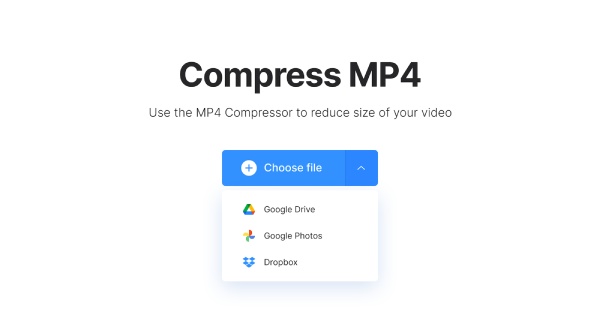
Jika anda mencari cara yang cepat dan mudah untuk memampatkan fail MP4, pemampat MP4 dalam talian adalah pilihan yang lebih baik. Clideo ialah alat yang berjalan terus dalam pelayar anda dan membolehkan anda memampatkan MP4 dalam talianDengan bantuannya, anda boleh menyelesaikan pemampatan MP4 dengan cepat tanpa memuat turun sebarang perisian. Disebabkan sifatnya dalam talian, keupayaan pemprosesannya secara semula jadi terjejas, baik dari segi saiz fail mahupun kelajuan pemampatan.
- Kebaikan
- Tiada pemasangan diperlukan
- Antara muka mudah
- Boleh diakses pada mana-mana peranti
- Keburukan
- Had saiz fail
- Lebih perlahan dengan fail besar
- Memerlukan sambungan internet
7. VEED.IO (Alat Dalam Talian)
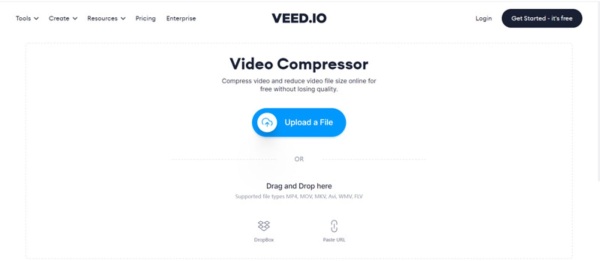
Sebagai pemampat MP4 dalam talian yang boleh dipercayai, VEED.IO merupakan pilihan popular dalam kalangan ramai pengguna. Tidak seperti alat lain yang dikhaskan semata-mata untuk pemampatan video, VEED.IO membolehkan anda melakukan pelbagai operasi penyuntingan pada video semasa pemprosesan, memastikan output akhir secara visual memenuhi keperluan anda dengan lebih baik.
- Kebaikan
- Mesra pemula
- Sertakan ciri penyuntingan
- Bekerja dalam pelayar
- Keburukan
- Tanda air dalam versi percuma
- Kualiti eksport terhad
- Memerlukan internet yang stabil
8. Jalan pintas
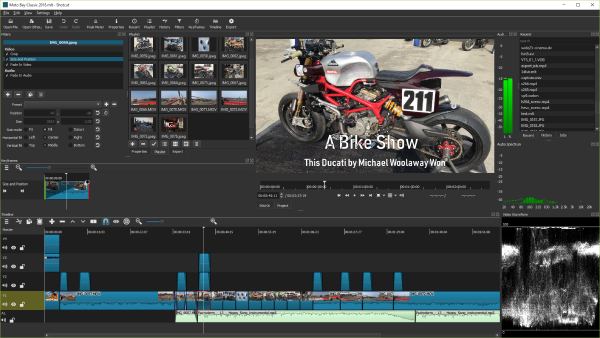
Shotcut ialah editor video sumber terbuka percuma yang juga menyokong pemampatan video melalui tetapan eksport. Ia menawarkan aliran kerja yang boleh disesuaikan dan menyokong pelbagai format dan codec. Pengguna boleh melaraskan kadar bit dan resolusi untuk mengawal saiz output. Walaupun berkuasa, antara mukanya mungkin terasa kurang intuitif berbanding pemampat MP4 khusus, terutamanya untuk pengguna baharu.
- Kebaikan
- Percuma dan sumber terbuka
- Tetapan eksport fleksibel
- Menyokong pelbagai format
- Keburukan
- Antara muka boleh mengelirukan
- Keluk pembelajaran yang lebih perlahan
- Tidak tertumpu semata-mata pada pemampatan
Bonus: Petua untuk Memilih Pemampat MP4 yang Betul untuk Diri Sendiri
Seperti yang anda lihat, kini terdapat banyak pemampat MP4 yang tersedia untuk anda pilih. Sama ada dalam talian atau alat desktop, anda perlu berurusan dengan pelbagai pilihan dan memilih daripadanya. Untuk membantu anda membuat pilihan yang lebih sesuai, baca petua berikut untuk menjelaskan keperluan anda.
Pertimbangkan Kawalan Kualiti Output
Dua aspek terpenting dalam memampatkan video ialah kualiti dan saiz. Anda pasti tidak mahu video menjadi kabur selepas dimampatkan. Sebelum memilih pemampat MP4, pertimbangkan bagaimana pengguna lain telah menilai keupayaan pemprosesannya untuk memastikan MP4 bersaiz kecil masih boleh menyampaikan kandungan video anda dengan jelas.
Nilaikan Kelajuan dan Prestasi Mampatan
Secara amnya, jika anda berada dalam situasi di mana anda perlu menyelesaikan tugas pemampatan MP4 dengan cepat, contohnya, apabila anda mempunyai beberapa fail untuk diproses, maka alat desktop sentiasa mempunyai kelebihan berbanding pemampat MP4 dalam talian. Alat desktop profesional bukan sahaja mengendalikan kumpulan tetapi juga menawarkan kelajuan pemprosesan yang lebih pantas.
Semak Keserasian dan Ciri Format
Selain itu, jangan lupa untuk menyemak sama ada pemampat MP4 yang anda rancang untuk gunakan menyokong format lebar. Ini kerana, walaupun anda berurusan dengan fail MP4 kali ini, jika anda perlu mengendalikan format video lain, seperti MKV, AVI, dll., pada masa hadapan, keserasian format menjadi sangat penting.
Kesimpulan
Terdapat pelbagai Pemampat fail MP4 untuk anda pilih; anda boleh memilih yang paling memenuhi keperluan anda. Pendek kata, pilihan terbaik merangkumi kualiti dan kecekapan. Untuk keseimbangan seperti ini, pengguna boleh menemui pilihan dalam AnyRec Video Converter dan memampatkan sebarang fail video dengan mudah.
Muat Turun Selamat
Muat Turun Selamat
Mengenai Pengarang Kami




