
7 Cara Menukar WebM kepada MP3 pada Windows/Mac/Dalam Talian

Menukar WebM kepada MP3 mencapai tujuan untuk mengekstrak audio daripada fail video WebM dan memainkannya pada pemain muzik, stereo kereta atau menjadikannya serasi pada telefon atau mengekstrak audio daripadanya dan menggunakannya semula. Sekarang, jika anda ingin mempelajari cara menukar fail WebM yang dimuat turun kepada MP3, pertimbangkan untuk meneroka siaran ini. Di sini, anda boleh meneroka tujuh cara berbeza untuk menukar video WebM kepada audio MP3, semuanya adalah percuma dan menawarkan penyelesaian yang cekap! Jadi, selami sekarang.
Senarai Panduan
Tukar WebM kepada MP3 dengan Kaedah Lossless Terbaik Tukar WebM kepada MP3 Menggunakan Baris Perintah oleh FFmpeg Cara Menukar WebM ke MP3 dengan VLC Gunakan Audacity untuk Menukar WebM kepada MP3 Tukar WebM kepada MP3 dengan 3 Alat Dalam TalianTukar WebM kepada MP3 dengan Kaedah Lossless Terbaik
Sekiranya anda tidak tahu, menukar fail WebM kepada MP3 sering mengakibatkan kehilangan kualiti audio asal dengan cara yang tidak disedari oleh pendengar biasa. Syukurlah, Penukar Video AnyRec Menyokong penyelesaian yang membolehkan anda menukar WebM kepada MP3 dalam 320 kbps dengan penukaran tanpa kehilangan. Jadi, alat berasaskan desktop ini membolehkan anda menukar fail WebM kepada format MP3 dengan mudah dan cepat. Ia menawarkan kelajuan penukaran 120x lebih pantas, walaupun menukar berbilang fail WebM sekaligus, membolehkan anda menjimatkan masa tanpa menjejaskan kualiti audio asal. Selain itu, ia juga membolehkan anda meningkatkan kualiti versi MP3 fail dengan melaraskan tetapannya.

Membolehkan anda menukar WebM kepada format MP3 atau kepada pratetap peranti untuk iPhone, Android, dsb.
Menyokong editor audio asas yang membolehkan anda melaraskan kelantangan WebM sebelum menukarnya.
Dilengkapi dengan pemangkas yang membolehkan anda memangkas bahagian fail WebM yang tidak diingini.
Ubah kualiti audio (output MP3) WebM dengan mengubah kadar bit, kadar dan banyak lagi.
Muat Turun Selamat
Muat Turun Selamat
Langkah 1.Pasangkan Penukar Video AnyRec pada desktop anda dan jalankannya selepas itu. Kemudian, klik "Tambah Fail" untuk mengimport fail video WebM yang ingin anda tukar menjadi MP3.

Langkah 2.Seterusnya, klik butang lungsur turun "Format", klik tab "Audio", klik format "MP3" dan pilih pilihan "Sama seperti sumber" atau "Kualiti Tinggi".

Langkah 3.Selepas itu, klik butang "Profil Tersuai" dengan ikon "Gear" pada pilihan kualiti yang anda pilih. Kemudian, anda boleh mengubah suai tetapan berikut dengan sewajarnya untuk meningkatkan kualiti audio WebM sebelum menukarnya. Setelah selesai, klik "Cipta Baharu".

Langkah 4.Setelah berpuas hati, klik butang "Tukar Semua" untuk memulakan proses penukaran WebM ke MP3. Dan itu sahaja! Begitulah cara anda menggunakan alat ini sebagai penukar WebM anda.

Muat Turun Selamat
Muat Turun Selamat
Tukar WebM kepada MP3 Menggunakan Baris Perintah oleh FFmpeg
Satu lagi penyelesaian percuma dan mudah untuk menukar format WebM kepada MP3 ialah FFmpeg. Ini merupakan alat baris arahan sumber terbuka percuma yang digunakan untuk mengekod, menyahkod, mentranskod dan memainkan hampir semua format audio atau video, yang sudah tentu merangkumi keupayaan untuk menukar fail. Kini, berbanding penyelesaian pertama, penyelesaian ini adalah untuk pengguna yang mahir teknologi. Mengapa? Memandangkan ia merupakan alat berasaskan baris arahan, ia amat sukar untuk digunakan jika anda tidak biasa dengan baris arahan. Berikut ialah cara menggunakannya:
Langkah 1.Lawati laman muat turun FFmpeg pada pelayar anda, pilih pilihan "Windows" dan klik "gyan.dev" atau "BtbN". Selepas itu, pergi ke tab baharu dan pilih sasaran "FFmpeg build" untuk memulakan proses pemasangan.
Langkah 2.Seterusnya, gunakan "7-Zip compressor" untuk menyahmampatkan fail FFmpeg yang dimuat turun. Selepas itu, pergi ke folder "OS/C:" anda dan buat folder baharu dengan nama FFmpeg.
Langkah 3.Kemudian, salin fail yang telah dinyahmampatkan dan tampalkannya ke dalam folder FFmpeg yang anda buat sebelum ini. Seterusnya, pergi ke "Komputer saya", akses "Properties", dan pergi ke "Tetapan sistem lanjutan".
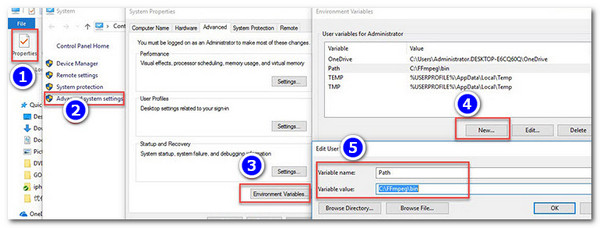
Langkah 4.Selepas itu, pilih "Pembolehubah Alam Sekitar", pilih "Baharu", dan gantikan nama pembolehubah dengan "Laluan". Seterusnya, masukkan "C:\FFmpeg\bin" untuk nilai "Pembolehubah" dan klik butang "OK" untuk menggunakan perubahan.
Langkah 5.Seterusnya, tekan "Windows dan R", masukkan "CMD", dan klik "OK" untuk mengakses panel Command Prompt. Selepas itu, tekan "Space enter", "enter cd", tekan "space bar", dan kemudian masukkan lokasi fail WebM yang ingin anda tukar.
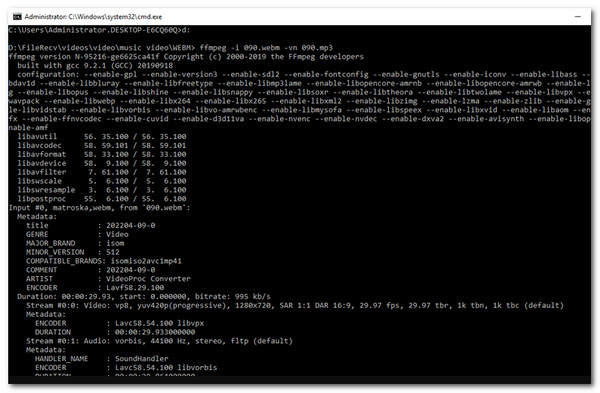
Langkah 6.Akhir sekali, masukkan arahan ini "ffmpeg -i source_movie.webm -vn output_movie.mp3" dan tekan "Enter" untuk mendayakan FFmpeg memulakan proses penukaran. Dan begitulah cara anda menggunakan FFmpeg untuk menukar daripada WebM kepada MP3.
Cara Menukar WebM ke MP3 dengan VLC
Jika anda mendapati FFmpeg agak rumit dan membebankan penukar WebM ke MP3, anda boleh mencuba VLC. Sama seperti FFmpeg, VLC juga merupakan penyelesaian sumber terbuka percuma. Perbezaannya ialah, tidak seperti FFmpeg, VLC ialah pemain media berkuasa yang boleh memainkan hampir semua fail video dan audio, dan ia juga mempunyai keupayaan untuk melakukan penukaran fail, seperti format WebM ke MP3. Walau bagaimanapun, ini juga bukan untuk pemula, dan penukaran bukanlah proses yang mudah, tetapi ia mudah untuk diikuti. Begini caranya:
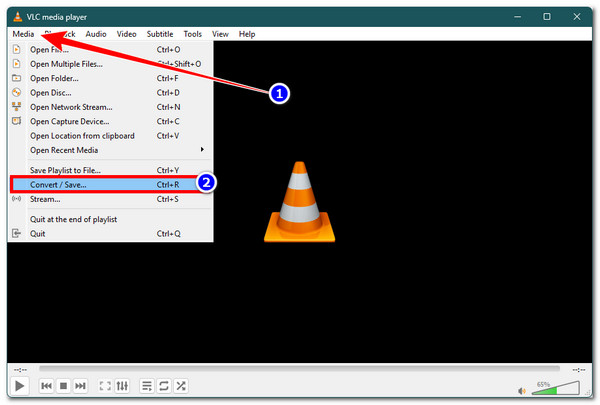
Langkah 1.Muat turun dan pasang VLC, dan lancarkannya selepas itu. Seterusnya, klik tab "Media", pilih "Tukar / Simpan", klik butang "+Tambah", import fail WebM dan klik "Tukar / Simpan".
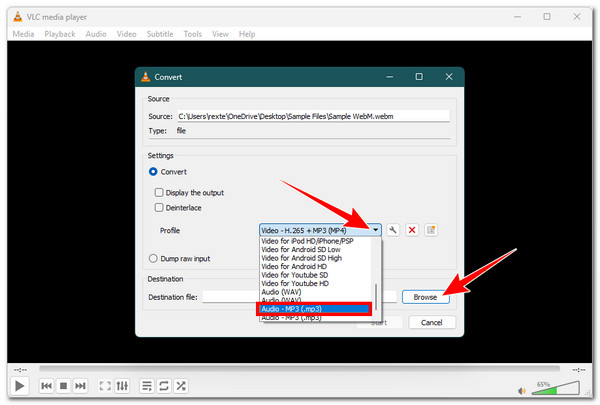
Langkah 2.Seterusnya, klik butang lungsur turun "Profil", tatal ke bawah dan pilih pilihan "Audio - MP3 (.mp3)" untuk menukar fail WebM anda kepada MP3.
Langkah 3.Setelah selesai, klik butang "Semak imbas" dan pilih lokasi fail output pilihan anda. Selepas itu, klik "Mula" untuk memulakan proses penukaran.
Gunakan Audacity untuk Menukar WebM kepada MP3
Penukar audio WebM ke MP3 berasaskan desktop terakhir yang boleh anda cuba ialah Audacity. Ia juga merupakan program percuma dan sumber terbuka yang menyediakan penyuntingan audio berasaskan garis masa untuk mengedit fail WebM, termasuk alat rakaman. Masalahnya dengan penggunaan yang ini ialah ia tidak menyokong import video secara asli. Oleh itu, untuk membolehkannya digunakan sebagai penyelesaian, anda perlu memuat turun dan memasang pustaka FFmpeg, yang menjadikan semuanya agak menyusahkan. Tetapi ia masih berbaloi. Berikut ialah cara menggunakannya:
Langkah 1.Pertama, lawati halaman Sokongan Audacity dan cari proses untuk memasang pustaka FFmpeg dalam Audacity. Pastikan anda menavigasi ke bahagian yang sesuai untuk sistem pengendalian yang anda jalankan.
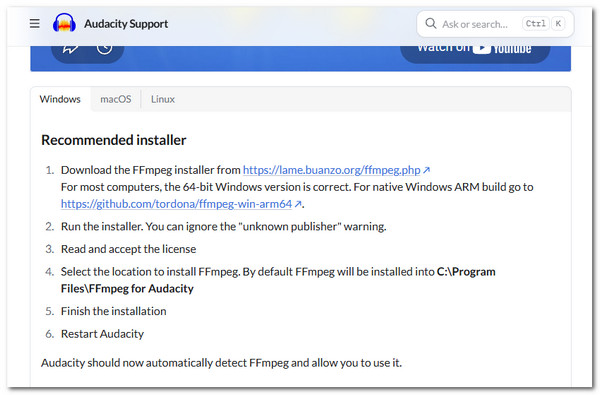
Langkah 2.Seterusnya, lancarkan Audacity pada desktop anda, klik tab "Edit", dan pilih "Edit". Kemudian, pergi ke "Keutamaan", kemudian pada panel timbul, pilih "Perpustakaan", dan pilih "Lokasi Perpustakaan FFmpeg". Selepas itu, pilih "Perpustakaan FFmpeg" yang dimuat turun dan klik butang "OK".
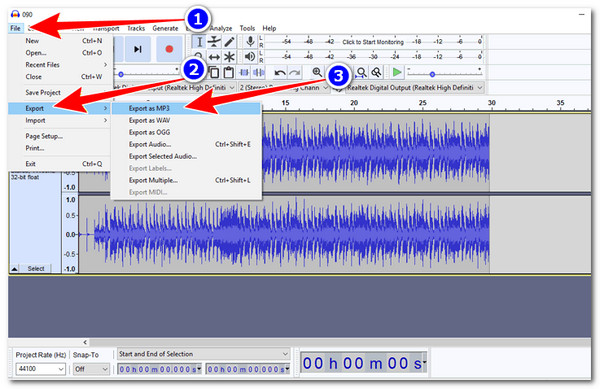
Langkah 3.Selepas itu, klik tab "Fail", pilih pilihan "Buka", dan pilih fail "WebM" yang ingin anda tukar. Kemudian, klik tab "Fail" sekali lagi, klik butang "Eksport", dan pilih "Eksport sebagai MP3". Akhir sekali, berikan nama kepada output dan klik "Simpan" untuk memulakan proses penukaran percuma WebM ke MP3.
Tukar WebM kepada MP3 dengan 3 Alat Dalam Talian
Selain daripada penyelesaian berasaskan desktop tersebut, terdapat juga penyelesaian dalam talian percuma yang boleh anda gunakan untuk menukar WebM kepada MP3, dan anda boleh menemui tiga daripadanya dalam bahagian ini. Terokai penyelesaian tersebut di bawah.
1. CloudConvert
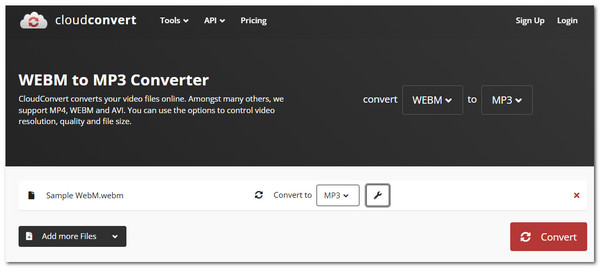
Penukar WebM ke MP3 dalam talian pertama yang boleh anda gunakan ialah Penukar WEBM ke MP3 CloudConvert. Tidak seperti kebanyakan penyelesaian berasaskan desktop yang disebut sebelum ini, alat dalam talian seperti CloudConvert menawarkan penukaran yang mudah, menjadikannya lebih mudah untuk anda menukar fail WebM anda kepada MP3. Lawati halaman penukar WebM ke MP3 penyelesaian ini, import fail WebM, mulakan proses penukaran dan itu sahaja. Apa yang menjadikan pilihan ini hebat ialah ia membolehkan anda meningkatkan kualiti audio fail WebM dan memangkas bahagian yang tidak diingini. Walau bagaimanapun, alat ini hanya membenarkan sehingga 25 penukaran setiap hari.
2. FreeConvert
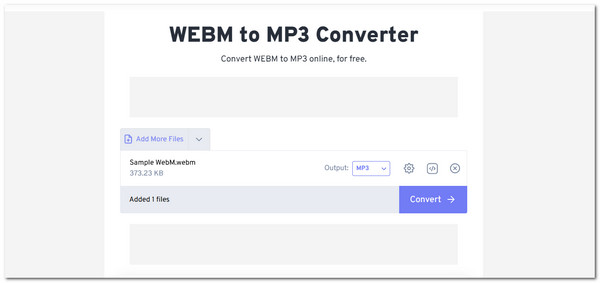
Satu lagi penukar WebM ke MP3 dalam talian percuma yang boleh anda gunakan ialah FreeConvert. Begitu juga dengan CloudConvert; yang ini juga menawarkan proses penukaran yang mudah. Anda mengakses laman web Penukar WEBM ke MP3, mengimport video WebM dan memulakan penukaran. Dan itu sahaja! Selain itu, ia juga memberi anda kawalan ke atas kualiti dan bunyi audio WebM sebelum menukarnya dan juga membolehkan anda memangkas bahagian yang tidak diingini. Malangnya, yang ini hanya boleh menyokong video WebM dengan maksimum 1GB dan untuk melebihi itu, anda perlu mendaftar.
3. Penukaran
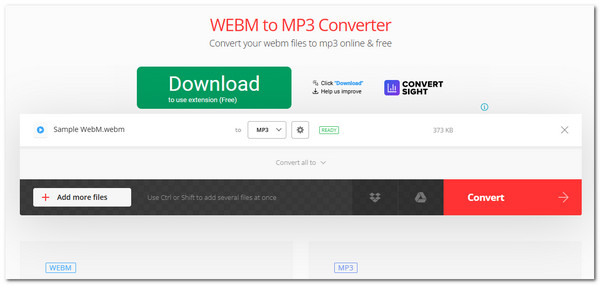
Cadangan penukar WebM ke MP3 dalam talian terakhir yang ingin dikongsikan oleh catatan ini ialah Convertio. Yang ini sebenarnya sama seperti dua penyelesaian pilihan pertama. Ia juga menyediakan anda proses penukaran yang cepat dan mudah dengan kawalan tambahan ke atas codec, kadar bit, frekuensi, kelantangan dan banyak lagi output. Apa yang membezakan yang ini ialah ia membolehkan anda mengimport fail WebM dengan maksimum 100MB, yang boleh anda lakukan melebihi itu selepas mendaftar untuk akaun.
Kesimpulan
Itu sahaja! Itulah tujuh cara terbaik yang anda boleh tukar video WebM kepada audio MP3Dengan penyelesaian ini, mencapai niat anda untuk menukar WebM kepada MP3, sama ada untuk mengekstrak audio daripada fail video WebM dan memainkannya pada pemain muzik, stereo kereta atau telefon, atau untuk menggunakan semula audio, akan mudah dicapai. Walau bagaimanapun, jika anda ingin menukar fail WebM anda kepada MP3 tanpa menjejaskan kualiti audionya, maka Penukar Video AnyRec adalah pilihan tepat anda! Ia bukan sahaja memberikan penukaran pantas, tetapi juga output MP3 berkualiti tinggi! Cubalah sendiri hari ini.
Muat Turun Selamat
Muat Turun Selamat
Mengenai Pengarang Kami




