
Semua yang Anda Perlu Tahu untuk Membaiki Video Tidak Dimainkan pada Mac

Ia boleh mengecewakan apabila anda Mac tidak memainkan video, terutamanya apabila anda cuba menonton kandungan penting atau menikmati hiburan. Sama ada masalah berlaku dalam pelayar atau dengan fail video setempat, masalah main balik boleh disebabkan oleh pelbagai faktor sistem, perisian atau keserasian. Mujurlah, kebanyakan isu ini boleh diselesaikan dengan pendekatan yang betul. Dalam panduan ini, anda akan mempelajari sebab-sebab biasa mengapa video tidak dimainkan pada Mac dan meneroka penyelesaian yang berkesan untuk memperbaikinya.
Senarai Panduan
Kemungkinan Sebab MacBook Tidak Memainkan Video Pembetulan Pantas untuk Video Tidak Berfungsi pada Mac Anda Cara Paling Berkesan untuk Membaiki Video Tidak Dimainkan pada MacKemungkinan Sebab MacBook Tidak Memainkan Video
Sebelum menggunakan sebarang pembetulan, adalah penting untuk memahami kemungkinan punca di sebalik masalah main balik video pada Mac. Dengan menyiasat beberapa punca biasa, anda boleh mengenal pasti kaedah yang sesuai dengan lebih cepat untuk menyelesaikan masalah video tidak dimainkan pada Mac anda.
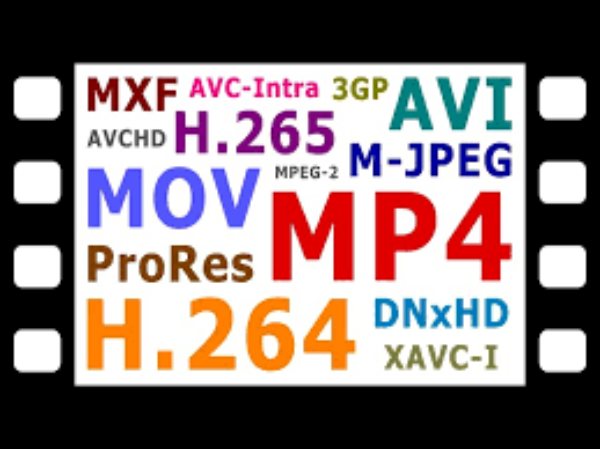
Satu sebab biasa ialah format atau codec video yang tidak disokong. Pemain media macOS mungkin tidak menyokong jenis fail tertentu, menyebabkan video gagal dibuka atau dimainkan dengan betul.
Jika masalah video tidak dimainkan pada Mac anda berlaku dalam pelayar, maka anda juga perlu mempertimbangkan beberapa masalah yang berkaitan dengan pelayar itu sendiri. Contohnya, sambungan pelayar yang bercanggah mungkin menyekat kandungan video atau mengganggu perkhidmatan penstriman.
Pembetulan Pantas untuk Video Tidak Berfungsi pada Mac Anda
Jika video tidak dimainkan pada Mac anda, terdapat beberapa penyelesaian pantas dan praktikal yang boleh anda cuba. Kaedah ini boleh mengekalkan status asalnya, jenis fail dan parameter lain tidak akan berubah apabila menggunakan kaedah seperti menukar fail video kepada MOVAnda boleh mengikuti langkah-langkah di bawah untuk menggunakan pembetulan pantas satu persatu:
1. Buka Video dalam Tetingkap Persendirian
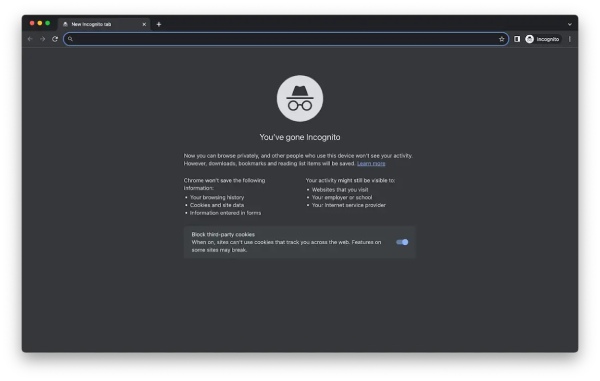
Kadangkala, cache atau sambungan pelayar boleh mengganggu main balik video. Menggunakan tetingkap peribadi atau inkognito akan mematikan kebanyakan sambungan dan mengabaikan data yang disimpan dalam cache, sekali gus membantu anda menentukan sama ada isu tersebut berkaitan dengan persekitaran pelayar anda.
2. Dayakan JavaScript dalam Pelayar Anda
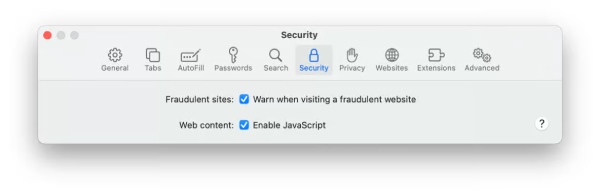
Banyak laman web penstriman video bergantung pada JavaScript untuk berfungsi dengan baik. Jika JavaScript dinyahdayakan, kandungannya mungkin tidak dimuatkan dan MacBook anda tidak akan memainkan video. Pastikan ia diaktifkan dalam tetapan pelayar anda untuk memastikan main balik yang lancar.
Langkah 1.Navigasi ke tab "Tetapan" pada Safari anda.
Langkah 2.Navigasi ke tab "Keselamatan".
Langkah 3.Klik butang "Dayakan JavaScript".
3. Semak Sambungan Pelayar Anda
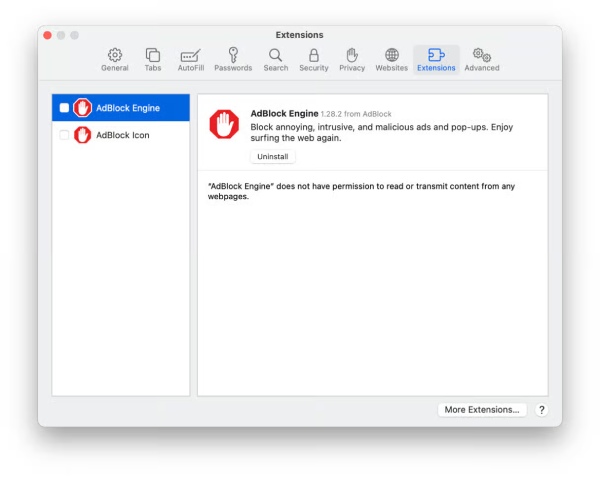
Sesetengah sambungan, terutamanya penyekat iklan atau alat privasi, mungkin menyekat pemain video atau skrip. Melumpuhkan atau mengalih keluar sambungan yang bermasalah boleh membantu memulihkan main balik video yang normal.
Langkah 1.Navigasi ke tab "Sambungan" pada Tetapan.
Langkah 2.Lumpuhkan semua sambungan yang disenaraikan secara manual.
Langkah 3.Mulakan semula Safari untuk memeriksa sama ada masalah video tidak dimainkan telah diselesaikan pada Mac anda.
4. Kosongkan Cache Pelayar
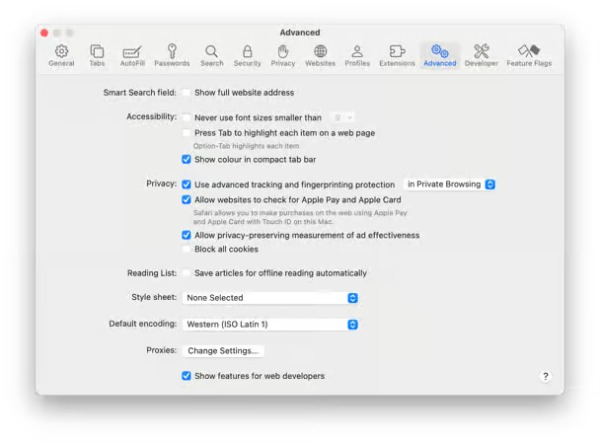
Lama-kelamaan, fail yang disimpan dalam cache mungkin rosak dan menyebabkan masalah main balik. Main balik video anda yang biasa boleh terhalang pada pelayar anda, yang membawa kepada masalah seperti Safari tidak memainkan video pada MacAnda boleh mengosongkan cache pelayar anda untuk menyegarkan semula data yang disimpan dan menyelesaikan masalah berkaitan dengan memuatkan atau memainkan video.
Langkah 1.Navigasi ke tab "Lanjutan" pada Tetapan.
Langkah 2.Klik butang "Tunjukkan ciri untuk pembangun web"
Langkah 3.Di bawah tab "Buat", klik butang "Kosongkan Cache".
Cara Paling Berkesan untuk Membaiki Video Tidak Dimainkan pada Mac
Jika video anda tidak dapat dimainkan disebabkan oleh kerosakan atau kerosakan fail, penggunaan alat pembaikan profesional boleh memberikan penyelesaian yang lebih andal. Pembaikan Video AnyRec direka untuk membaiki fail video yang tidak boleh dimainkan atau rosak pada Mac dengan cepat dan berkesan. Ia menyokong pelbagai format dan boleh membaiki masalah seperti skrin hitam, herotan atau ralat main balik. Dengan antara muka yang ringkas, anda boleh memulihkan video anda dan membetulkan masalah video tidak dimainkan pada Mac anda tanpa operasi yang kompleks.

Betulkan video Mac anda yang rosak dan mainkannya dengan mudah tanpa sebarang masalah.
Tawarkan pratonton untuk mengesahkan sama ada video yang dibaiki memenuhi keperluan anda.
Mampu menyimpan video Mac tetap dalam format MOV tanpa masalah format.
Tidak menjejaskan kualiti asal dan struktur fail sebelum dan selepas pembaikan.
Muat Turun Selamat
Muat Turun Selamat
Langkah 1.Lancarkan Pembaikan Video AnyRec dan klik dua butang "Tambah" untuk mengimport video yang tidak dimainkan pada Mac anda dan video sampel lain.
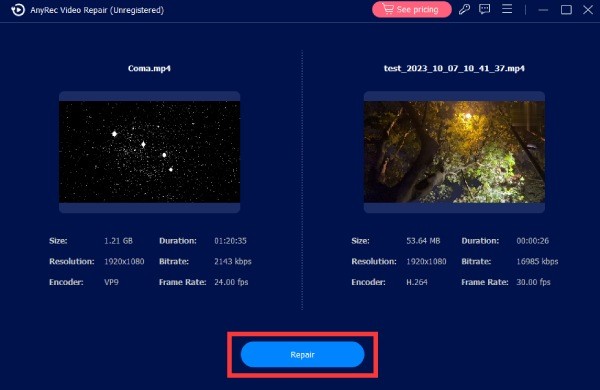
Langkah 2.Klik butang "Baiki", dan alat ini akan membaiki fail video anda yang rosak serta-merta. Setelah selesai, klik butang "Pratonton" untuk menyemak video anda.
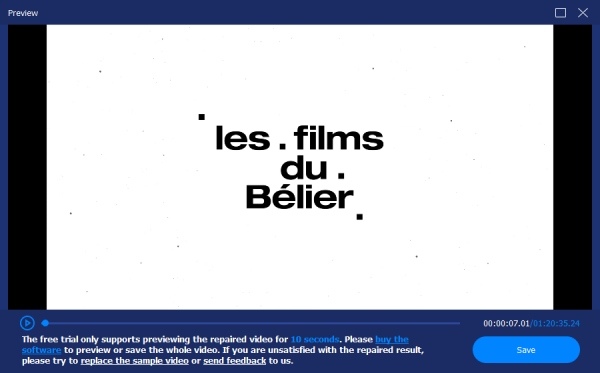
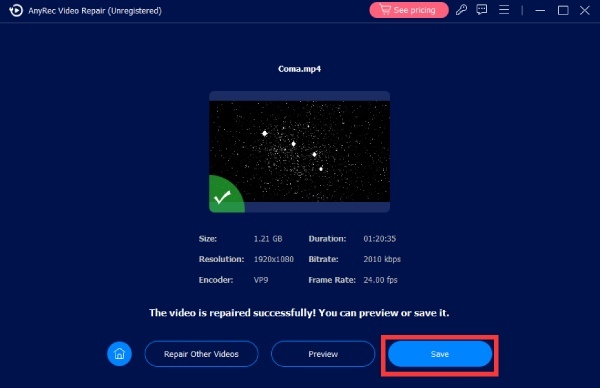
Langkah 3.Sebelum menyimpan output, anda boleh menyemak parameter tertentu. Jika semuanya baik-baik saja, klik butang "Simpan" untuk menyimpan fail tersebut.
Kesimpulan
Kesimpulannya, video tidak berfungsi pada Mac boleh disebabkan oleh pelbagai faktor. Beberapa isu biasa boleh diatasi dengan cepat jika anda dapat mengenal pasti punca utama. Walau bagaimanapun, jika fail video rosak teruk, anda mungkin perlu Pembaikan Video AnyRec untuk membantu memulihkan video anda dengan cekap.
Muat Turun Selamat
Muat Turun Selamat
Mengenai Pengarang Kami




