
Cara Membaiki Fail AVI yang Rosak atau Tidak Memainkan dalam 5 Cara

Isu fail AVI tidak dapat dimainkan boleh disebabkan dalam pelbagai senario, seperti pemindahan yang rosak, penutupan secara tiba-tiba, pemacu USB yang rosak, indeks yang rosak dan banyak lagi. Fail AVI yang rosak terasa seperti kehilangan memori, terutamanya apabila anda tidak dapat merakam semula. Berita baiknya ialah kebanyakan fail AVI tidak hilang sepenuhnya. Ia boleh dibaiki. Begini caranya betulkan fail video AVI yang rosak.
Senarai Panduan
4 Cara Percuma untuk Membaiki Fail AVI (90% Kes) Cara Lanjutan untuk Membaiki Fail AVI (Jika Cara Percuma Gagal) Mengapa Fail AVI Rosak Apabila Fail AVI Tidak Dapat Dibaiki4 Cara Percuma untuk Membaiki Fail AVI (90% Kes)
Sebelum anda membelanjakan wang untuk sebarang pembaikan video AVI dalam talian atau luar talian, adalah penting untuk mengetahui bahawa beberapa pilihan percuma sebenarnya boleh menyelesaikan tugas tersebut. Ia tidak sesuai untuk setiap situasi. Jika fail AVI anda tidak rosak teruk, salah satu kaedah percuma tersebut mungkin akan menyelesaikannya.
#1. Gunakan Pembaikan Auto VLC
Terbaik untuk: Betulkan fail AVI dengan indeks yang hilang atau rosak.
Tidak baik untuk: Tidak akan membaiki kerosakan struktur yang teruk.
VLC boleh membaiki fail AVI yang rosak (disebabkan oleh indeks yang hilang atau rosak) dengan langkah mudah. Ia membina semula indeks dalam memori dan memainkan fail tersebut. Perlu diketahui bahawa pembaikan VLC AVI tidak kekal. Anda mungkin masih gagal membuka fail AVI dengan pemain lain.
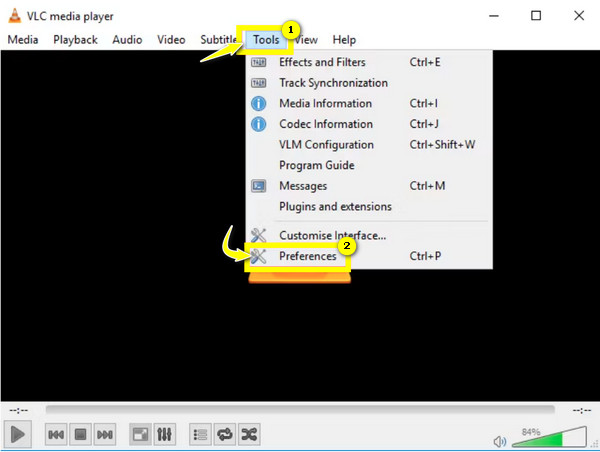
1. Buka VLC. Klik pilihan "Keutamaan" daripada senarai atas "Alat".
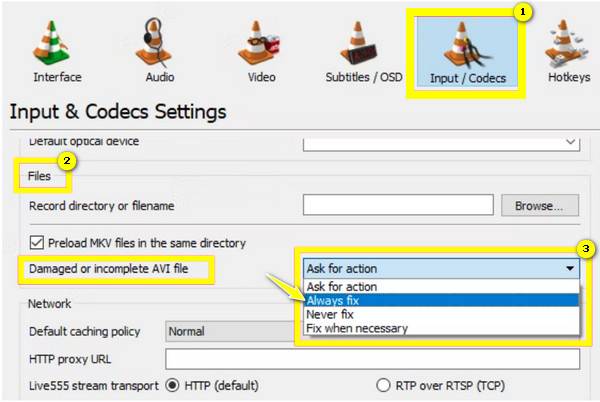
2. Kemudian pergi ke bahagian "Input/Kodek".
3. Dalam bahagian "Fail", klik butang lungsur turun di sebelah "Fail AVI yang rosak atau tidak lengkap". Pilih pilihan "Sentiasa betulkan".
4. Klik butang "Simpan" untuk menyelesaikan pembaikan video AVI dalam VLC.
#2. Tukar AVI kepada MP4
Terbaik untuk: Berfungsi jika data video AVI utuh.
Tidak baik untuk: Tidak dapat membaiki pengepala yang rosak sepenuhnya dalam fail AVI.
Jika kerosakan video AVI berlaku dalam struktur bekas, bukan strim video sebenar, anda boleh menukar sambungan fail atau menggunakan penukar video untuk tukar format AVI kepada MP4.
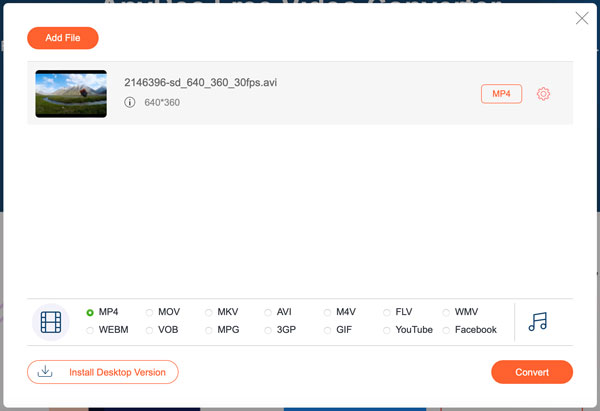
1. Buka penukar AVI ke MP4 dalam talian, seperti https://www.anyrec.io/free-online-video-converter/.
2. Klik butang "Tambah Fail ke Mula". Muat naik fail AVI anda.
3. Pastikan anda memilih "MP4" sebagai format video output.
4. Klik butang "Tukar" untuk menukar AVI kepada MP4.
#3. Membaiki Fail AVI Rosak dengan DivFix++
Terbaik untuk: Betulkan fail AVI DivX/XviD lama pada platform silang.
Tidak baik untuk: Kurang berkesan pada fail AVI moden dengan codec bukan DivX.
DivFix++ sudah bertahun-tahun tidak dikemas kini. Tetapi ia masih berfungsi untuk membaiki fail AVI yang rosak dari awal tahun 2000-an. Untuk lebih spesifik, anda boleh membaiki fail AVI yang dikodkan dalam DivX atau XviD pada Windows, Mac dan Linux.
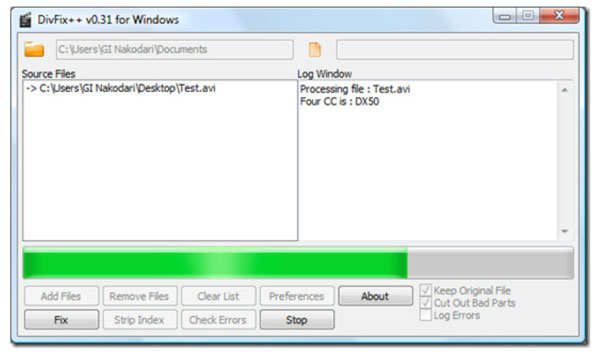
1. Muat turun DivFix++ dan unzipnya. Tidak perlu memasang DivFix++.
2. Bukanya. Klik butang "Tambah Fail".
3. Pilih fail AVI anda yang rosak.
4. Tandakan tanda semak sebelum pilihan "Potong Bahagian Rosak" dan "Simpan Fail Asal" di bahagian bawah.
5. Klik butang "Indeks Jalur" terlebih dahulu.
6. Setelah selesai, klik butang "Betulkan".
7. Dapatkan fail AVI yang telah dibaiki dalam folder output pilihan anda.
#4. Bina semula fail AVI dengan FFmpeg
Terbaik untuk: Pembinaan semula indeks fail AVI.
Tidak baik untuk: Gagal membaiki strim video AVI yang rosak teruk.
FFmpeg juga boleh menjadi perisian pembaikan fail AVI percuma anda. Hanya gunakan arahan berikut untuk menyalin strim video dan audio yang utuh ke dalam bekas fail baharu yang bersih. Ia tidak akan mengekod semula apa-apa. Ingat untuk menggantikan broken.avi dengan laluan fail sebenar anda.
ffmpeg -i broken.avi -c salinan telah dibaiki.avi
Jika itu tidak berjaya, anda boleh menggunakan arahan pembaikan video FFmpeg AVI berikut untuk mengabaikan ralat dan terus membaca.
ffmpeg -err_detect ignore_err -i broken.avi -c salinan telah dibaiki.avi
Fail AVI yang telah dibaiki akan disimpan sebagai fixed.avi dalam folder yang sama.
Cara Lanjutan untuk Membaiki Fail AVI (Jika Cara Percuma Gagal)
Jika alat percuma di atas tidak dapat membaiki fail AVI yang rosak, anda boleh menggunakan Pembaikan Video AnyRec untuk membina semula fail yang rosak dan bukannya sekadar menampal indeks. Tidak kira sama ada fail AVI anda mempunyai pengepala yang rosak, bingkai yang hilang dan trek audio yang rosak, anda boleh membaikinya melalui video sampel yang dimuat naik.

Betulkan kerosakan AVI, termasuk main balik terputus-putus, skrin hitam, dsb.
Bina semula fail AVI yang rosak dengan mudah.
Membaiki fail AVI daripada telefon, komputer, kad SD, dron, dll.
Pratonton fail AVI yang telah dibaiki sebelum membayar.
Muat Turun Selamat
Muat Turun Selamat
1. Buka Pembaikan Video AnyRec. Klik butang "+" untuk memuat naik fail AVI yang rosak dan sampel anda.
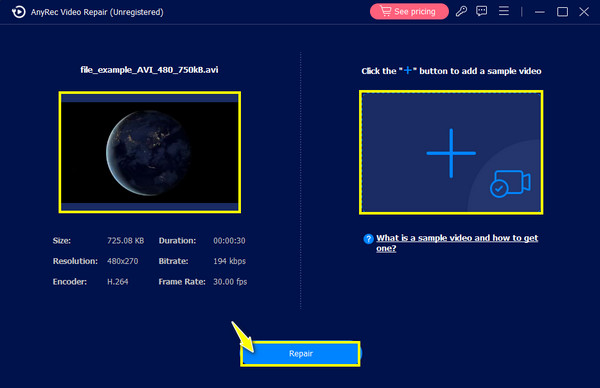
2. Klik butang "Baiki" untuk mula membaiki video AVI anda yang rosak atau rosak.
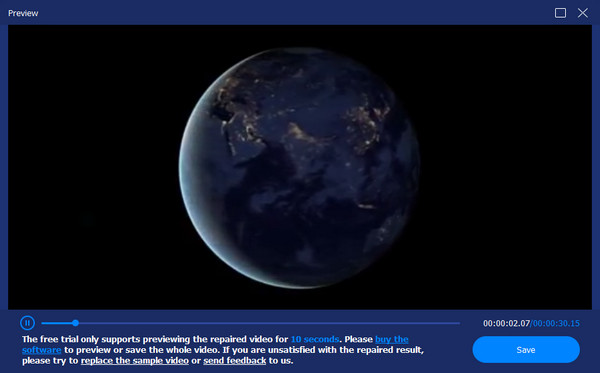
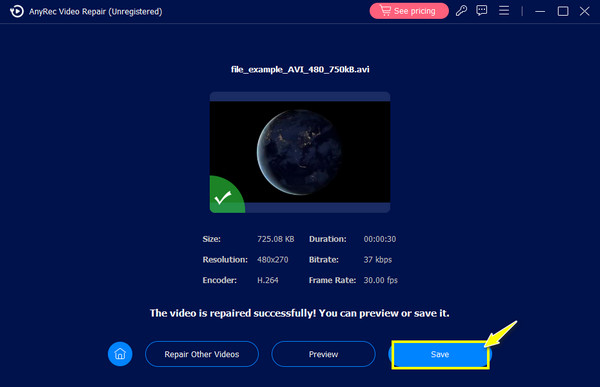
3. Pratonton kesan pembaikan video. Klik butang "Simpan" untuk memuat turunnya.
Mengapa Fail AVI Rosak
- Pemindahan fail tidak lengkap. Gangguan semasa memuat turun atau memindahkan video boleh mengakibatkan kerosakan video, oleh itu anda tidak boleh memainkan fail AVI anda.
- Media storan yang bermasalah. Salah satu punca utama kerosakan fail AVI ialah pemacu USB atau peranti storan lain anda mempunyai masalah yang mengakibatkan kegagalan.
- Isu perisian. Pepijat dan gangguan mungkin berlaku di dalam pemain atau editor video pilihan anda yang boleh merosakkan AVI anda, jadi keperluan untuk membaiki fail AVI adalah penting.
- Pemadaman bekalan elektrik secara tiba-tiba. Jika komputer anda mengalami penutupan secara tiba-tiba, terutamanya semasa membaca fail AVI anda, ia boleh mengakibatkan kerosakan.
- Codec hilang. Oleh kerana fail AVI memerlukan codec untuk pemampatan, jika anda mempunyai yang salah atau ketinggalan zaman, video tersebut akan menyebabkan masalah main balik atau, lebih teruk lagi, kerosakan.
- Mampatan yang tidak betul. Mengurangkan saiz fail untuk perkongsian mudah juga boleh mengakibatkan kerosakan fail jika dilakukan dengan salah. Jadi, anda harus membaiki fail AVI.
- Serangan perisian hasad dan virus. Tidak syak lagi, perisian berniat jahat boleh menjejaskan mana-mana video anda, termasuk AVI, menjadikannya tidak boleh dimainkan atau dibaca.
Apabila Fail AVI Tidak Dapat Dibaiki
Tidak semua fail AVI boleh dibaiki. Berikut adalah sebab-sebab yang menjelaskan mengapa anda tidak boleh membaiki fail video AVI yang rosak dengan program percuma dan profesional di atas.
- Saiz fail AVI hanya beberapa KB.
- Data video AVI telah ditulis ganti.
- Peranti storan anda rosak secara fizikal.
- Tiada aliran yang boleh dipulihkan di dalamnya.
Kesimpulan
Tidak semua fail AVI yang rosak berbaloi untuk diperjuangkan. Tetapi jika fail AVI anda (rakaman yang anda tidak boleh buat semula, rakaman lama yang anda tidak ada sandarannya, sesuatu yang benar-benar penting), maka ia berbaloi untuk diteruskan sepenuhnya. Alat percuma adalah titik permulaan yang baik. Ia membetulkan banyak masalah video yang tidak dimainkan secara percuma. Tetapi alat pembaikan video AVI percuma mempunyai had. Jika strim video AVI rosak atau pengepala fail hilang, Pembaikan Video AnyRec adalah pilihan yang lebih baik untuk anda. Ia dibina untuk situasi yang anda hadapi sekarang. Muat turunnya, jalankan Pembaikan video AVI, dan semak pratonton. Kebanyakan fail AVI boleh dipulihkan dengan alat yang betul.
Muat Turun Selamat
Muat Turun Selamat
Artikel Berkaitan
Mengenai Pengarang Kami




