
Ulasan ScreenFlow Komprehensif dengan 5 Alternatif Terbaik

ScreenFlow, kegemaran pengguna Mac, adakah ia berbaloi untuk dicuba kerana ciri-cirinya? Berdasarkan ulasan pengguna sedia ada yang mengetengahkan kebaikan dan keburukannya, adakah terdapat alternatif yang sempurna? Artikel ini akan ulas ScreenFlow ciri dan keupayaan, berserta lima alternatif praktikal yang sesuai untuk pengguna Windows dan Mac.
Senarai Panduan
Ulasan Ciri, Kelebihan dan Kekurangan ScreenFlow Mengapa Perlu Mencari Alternatif ScreenFlow? 5 Alternatif kepada ScreenFlow untuk Windows dan Mac Perbandingan dan Ringkasan ScreenFlow dan AlternatifUlasan Ciri, Kelebihan dan Kekurangan ScreenFlow
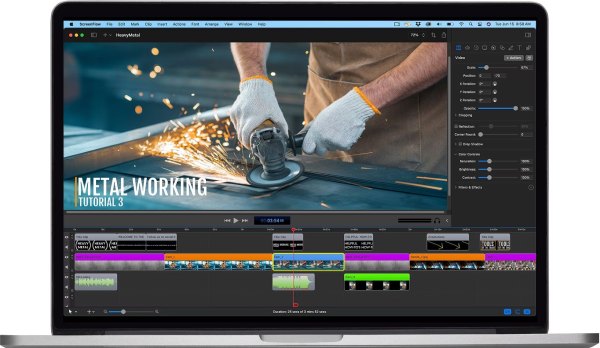
ScreenFlow ialah perisian rakaman skrin dan penyuntingan video semua-dalam-satu yang direka khusus untuk macOS. Ia mengintegrasikan tangkapan skrin, rakaman kamera, tangkapan audio dan penyuntingan video ke dalam satu aliran kerja. Ia boleh merakam audio kamera dan sistem secara serentak semasa tangkapan dan beralih terus ke antara muka penyuntingan garis masa untuk penyuntingan pasca rakaman. Secara keseluruhan, ia amat sesuai untuk mencipta kandungan pengajaran seperti tutorial perisian, kuliah kursus dalam talian dan video demonstrasi produk.
Ciri Rakaman Skrin
ScreenFlow boleh merakam aktiviti skrin, suapan kamera, audio mikrofon dan bunyi sistem secara serentak, menyokong rakaman segerak berbilang trek.
Ciri-ciri Penyuntingan Video
ScreenFlow mengintegrasikan alat penyuntingan video yang komprehensif, termasuk pemangkasan, pemisahan, peralihan, kesan animasi, penyisipan sari kata dan fungsi zum. Pasca produksi boleh diselesaikan sepenuhnya dalam perisian yang sama selepas rakaman.
Penonjolan dan Anotasi Operasi Skrin
Perisian ini menawarkan penonjolan klik tetikus, paparan input papan kekunci, kesan pembesaran, bentuk anotasi dan alat teks untuk menggambarkan proses operasi dengan jelas.
Pemprosesan dan Pengoptimuman Audio
ScreenFlow menyokong pelarasan kelantangan, pemisahan audio, pengurangan hingar latar belakang dan pengurusan berbilang trek. Pengguna boleh memproses audio mikrofon dan bunyi sistem secara bebas.
Mengapa Perlu Mencari Alternatif ScreenFlow?
Keperluan Keserasian Platform
ScreenFlow hanya menyokong macOS, bermakna pengguna Windows atau Linux tidak boleh menggunakannya. Pasukan merentas platform atau mereka yang perlu bekerja merentasi sistem pengendalian yang berbeza mungkin memerlukan alat yang serasi dengan berbilang sistem.
Penggunaan dan Prestasi Sumber
ScreenFlow menggunakan sumber sistem yang banyak (CPU, memori) semasa merakam kandungan berbilang trek beresolusi tinggi. Pengguna dengan perkakasan lama mungkin mendapati perisian yang lebih ringan lebih sesuai.
Keperluan Penyuntingan Lebih Profesional
Walaupun ScreenFlow menawarkan ciri rakaman dan penyuntingan skrin terbina dalam yang mantap, kedalaman penyuntingan dan kawalan halusnya tidak setanding dengan perisian penyuntingan video profesional untuk pencipta profesional.
Penstriman Langsung dan Keupayaan Interaktif
Fokus utama ScreenFlow adalah rakaman dan penyuntingan, bukan penstriman langsung. Untuk tugasan yang memerlukan penstriman langsung, interaksi masa nyata dan rakaman serentak, platform seperti OBS yang menyokong kedua-duanya adalah lebih sesuai.
5 Alternatif kepada ScreenFlow untuk Windows dan Mac
Jika anda sedang mencari alternatif ScreenFlow, bahagian ini memperkenalkan lima alat rakaman skrin yang boleh berfungsi sebagai pengganti yang berdaya maju. Dengan meneroka lima alat rakaman skrin ini yang serasi dengan sistem Windows dan Mac. Setelah mengetahui kebaikan dan keburukan masing-masing, anda boleh memilih pilihan terbaik untuk menggantikan ScreenFlow.
1. Perakam Skrin AnyRec
Alternatif pertama yang berguna untuk ScreenFlow ialah AnyRec Screen RecorderAlat yang serasi dengan Windows dan Mac ini boleh merakam sebarang aktiviti pada skrin komputer anda. Ia menyokong rakaman keseluruhan skrin komputer anda, bahagian tertentu dan tetingkap aktif. Selain itu, ia merakam skrin anda tanpa had, tera air atau lag, walaupun dalam versi percuma. Tambahan pula, anda boleh merakam aktiviti pada skrin pada Resolusi 4K dan 60 Bingkai sesaat, memberikan output berkualiti tinggi.
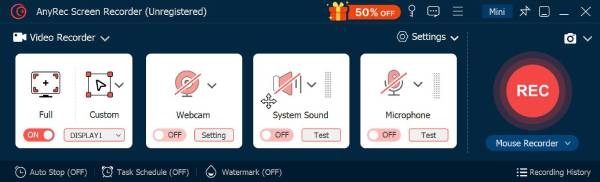

Menyokong Lukisan Masa Nyata dan membolehkan anda menambah anotasi semasa rakaman.
Dilengkapi dengan Editor Lanjutan, anda boleh memangkas atau memangkas bahagian yang tidak diingini daripada rakaman anda.
Tukar video yang dirakam anda kepada sebarang format yang anda mahu hantar atau kongsi dengan mudah.
Dilengkapi dengan Perakam Telefon, anda boleh merakam pada peranti iOS dan Android dengan kualiti yang tinggi.
Muat Turun Selamat
Muat Turun Selamat
2. OBS Studio (Windows/Mac/Linux)
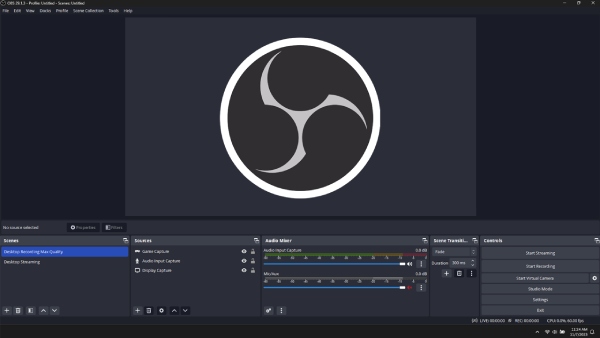
Jika anda sedang mencari alternatif yang lebih terkenal untuk ScreenFlow, OBS Studio adalah apa yang anda perlukan. OBS boleh merakam aktiviti dan kandungan skrin daripada pelbagai sumber, dan ia juga membolehkan anda berkongsi dan menerbitkan video yang dirakam ke platform seperti YouTube dan Twitch. Ia membolehkan anda melaraskan output penstriman dan rakaman, menjadikannya sesuai untuk pengguna yang mempunyai keperluan penstriman langsung. Anda boleh mengubah suai kadar bit output, pengekod dan kadar bit audio. Walau bagaimanapun, jika anda seorang pemula, anda mungkin mendapati alat ini agak rumit.
- Kebaikan
- Rakam rakaman skrin, kamera, audio, tetingkap atau permainan anda secara serentak.
- Menyokong babak tersuai dan pengurusan berbilang trek.
- Menyokong penstriman langsung.
- Keburukan
- Antara muka dan tetapannya rumit.
- Ia tidak menyokong ciri penyuntingan seperti pemangkasan dan peralihan.
3. ScreenPal (Windows/Mac)
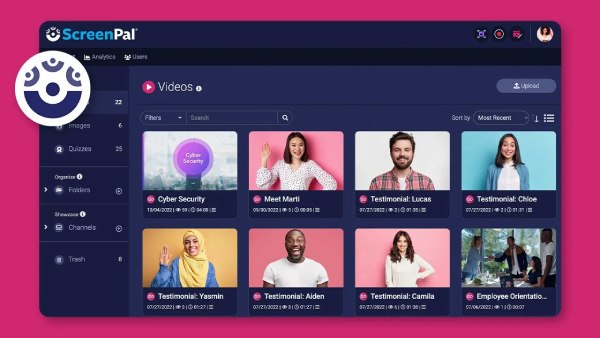
Satu lagi alat yang boleh anda gunakan sebagai alternatif ScreenFlow ialah ScreenPal. Alat ini jauh lebih mudah digunakan berbanding ScreenFlow, yang mempunyai ciri yang sama. Alat ini menawarkan antara muka yang ringkas dan mudah difahami. Salah satu keupayaannya adalah untuk merakam skrin anda dengan kamera web bertindih dan mikrofon aktif untuk penceritaan. Ia juga termasuk editor video yang membolehkan anda menambah teks, bentuk dan imej secara percuma. Selain itu, ia menawarkan fail media stok yang boleh anda gunakan pada rakaman anda.
- Kebaikan
- Reka bentuk antara muka adalah bersih dan ringkas.
- Menyokong pelbagai platform, termasuk Windows, macOS, iOS dan Android.
- Membolehkan muat naik video, pengehosan dan perkongsian langsung ke media sosial.
- Keburukan
- Ciri penyuntingan lanjutan adalah terhad.
- Versi percuma mempunyai had masa untuk rakaman dan ciri-ciri lain.
4. Snagit (Windows/Mac)
Jika anda terlepas Snagit sebagai alternatif kepada ScreenFlow, itu amatlah memalukan. Perkara yang sama dalam ulasan Snagit terpakai kepada alat perakam skrin yang pertama disebut; Snagit juga direka bentuk untuk merakam keseluruhan skrin dan skrin skrol untuk subjek yang panjang. Selain itu, ia juga menyokong penangkapan gambar-ke-gambar semasa rakaman skrin. Selain itu, ia dilengkapi dengan tangkapan skrin masa nyata, cap grafik, templat siap sedia dan banyak lagi, yang boleh anda gunakan pada rakaman anda.
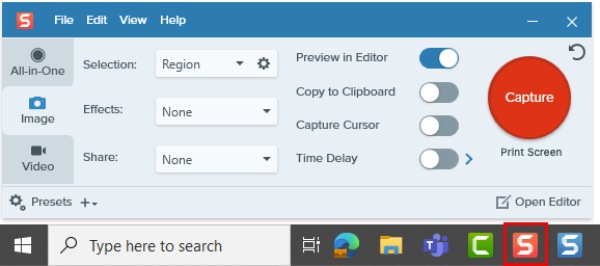
- Kebaikan
- Operasi penangkapan dan rakaman adalah sangat pantas.
- Ia bukan sahaja menyokong rakaman skrin tetapi juga menawarkan ciri tangkapan skrin yang kaya, alat anotasi dan tangkapan skrol.
- Keburukan
- Keupayaan penyuntingan video adalah terhad.
- Direka terutamanya untuk video pendek dan tangkapan skrin, ia tidak sesuai untuk video panjang.
5. Loom (Windows/Mac)
Akhir sekali tetapi tidak kurang pentingnya ialah Loom. Ia merupakan alat rakaman skrin yang lebih mudah digunakan berbanding ScreenFlow. Alat ini merakam skrin, kamera dan mikrofon anda secara serentak. Selain itu, walaupun ringkas, ia membolehkan anda berkongsi rakaman anda dengan penerima melalui pautan. Mereka boleh menontonnya tanpa perlu membuat atau log masuk ke akaun.
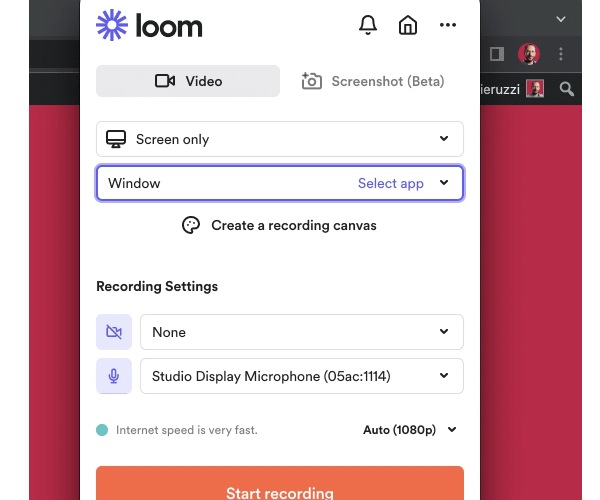
- Kebaikan
- Muat naik rakaman secara automatik ke awan dan menjana pautan yang boleh dikongsi.
- Menyokong pelbagai platform dan juga berfungsi dengan sambungan pelayar.
- Keburukan
- Ciri penyuntingan dan kesan adalah terhad.
- Pelan percuma sering mengehadkan tempoh rakaman dan bilangan rakaman.
Perbandingan dan Ringkasan ScreenFlow dan Alternatif
| Resolusi Rakaman Maksimum | Pilihan Kadar Bingkai | Format Video Output | Keupayaan Rakaman Audio | |
| Aliran Skrin | Sehingga 5K | Biasanya >30 fps; bergantung pada penyegaran paparan (5K/60fps biasa) | MP4, ProRes, GIF | Menyokong mikrofon + audio sistem secara serentak |
| AnyRec Screen Recorder | Sehingga 3840×2160 (4K) dengan nisbah aspek tersuai | 12–60 bingkai sesaat | MP4, MOV, WMV, AVI, MKV, GIF | Menyokong sistem + mikrofon; kadar sampel boleh disesuaikan |
| OBS Studio | Boleh disesuaikan, menyokong 4K/8K bergantung pada perkakasan | Boleh disesuaikan pengguna (biasa: 30/60 fps, boleh naik lebih tinggi bergantung pada perkakasan) | FLV, MP4, MOV, MKV, TS, dll. | Pencampuran audio berbilang trek, berbilang sumber |
| ScreenPal | Mudah: rakaman skrin penuh/tetingkap; maksimum tepat tidak diketahui | Mudah: kadar bingkai lancar asas; nilai tepat tidak diketahui | MP4, FLV, AVI, GIF | Menyokong mikrofon + audio sistem |
| Snagit | Mudah: rakaman skrin penuh/tetingkap; maksimum tepat tidak diketahui | Mudah: terutamanya untuk video tutorial, biasa 30 fps | MP4 (terutamanya) | Menyokong mikrofon + audio sistem |
| Alat tenun | Mudah: kebanyakannya 1080p; sesetengah versi mungkin mengehadkan | Sehingga 30/60 fps; kadar bit mungkin mengehadkan kualiti | MP4 (pengekodan awan) | Menyokong mikrofon + audio sistem (pemprosesan awan automatik) |
Apakah Senario yang Terbaik untuknya?
- • ScreenFlow / AnyRec → Tutorial profesional atau video demo
- • OBS Studio → Rakaman dan penstriman langsung yang fleksibiliti tinggi
- • ScreenPal / Loom → Perkongsian pantas dan tutorial ringan
- • Snagit → Dokumentasi dengan tangkapan skrin dan klip tutorial pendek
Kesimpulan
Selepas membaca yang terkini Ulasan ScreenFlow, anda akan melihat betapa hebatnya alat ini. Jika kelemahan tersebut mengganggu anda daripada menggunakan alat ini, anda boleh memilih daripada alternatif ScreenFlow pilihan yang anda fikir akan memenuhi keperluan rakaman skrin anda! Tetapi antaranya, AnyRec Screen Recorder alat ini adalah pilihan terbaik! Muat turun sekarang dan cuba rakaman skrin tanpa had.
Muat Turun Selamat
Muat Turun Selamat
Mengenai Pengarang Kami




