
Ulasan Screencastify: Adakah Ia Masih Baik untuk Digunakan Sekarang

Screencastify telah lama menjadi pilihan popular, terutamanya bagi mereka yang berhasrat untuk mencipta tutorial, pembentangan dan kandungan pendidikan. Tetapi ramai pengguna mungkin bimbang sama ada ia masih bagus untuk digunakan pada masa kini. Dalam ulasan terperinci ini, anda akan meneroka semua yang anda perlu tahu tentang Screencastify, apa yang ditawarkannya, cara ia berfungsi, ciri utamanya, pelan harga dan sama ada terdapat alternatif yang lebih baik yang tersedia pada masa kini.
Senarai Panduan
Apakah Screencastify: Pengenalan Ringkas Ciri-ciri Asas Screencastify yang Perlu Dipertimbangkan Berapakah Kos Tepat Screencastify Cara Menggunakan Perakam Skrin Screencastify Alternatif Berkesan untuk Screencastify Secara PercumaApakah Screencastify: Pengenalan Ringkas
Screencastify ialah alat rakaman skrin berasaskan pelayar yang direka terutamanya untuk pengguna Chrome, menjadikannya sangat popular dalam persekitaran pendidikan dan profesional. Sebagai sambungan ringan, ia membolehkan pengguna merakam skrin, kamera web atau kedua-duanya secara serentak tanpa memasang perisian desktop yang berat. Anda boleh memulakan rakaman dengan segera, hanya dengan pelayar anda, tanpa perlu memuat turun langsung.

Selepas proses rakaman, anda boleh berkongsi dan menyimpan hasil kerja dengan mudah kerana ia disepadukan dengan platform berasaskan awan seperti Google Drive. Lama-kelamaan, Screencastify telah mengembangkan keupayaannya untuk memasukkan ciri-ciri yang lebih canggih seperti elemen video interaktif dan alat bantuan AI.
Ciri-ciri Asas Screencastify yang Perlu Dipertimbangkan
Sebelum memutuskan sama ada Screencastify sesuai untuk keperluan anda, adalah penting untuk memahami ciri-ciri terasnya. Platform ini memberi tumpuan kepada kesederhanaan sambil masih menawarkan beberapa alat berguna untuk mencipta rakaman yang menarik. Berikut adalah beberapa ciri utama yang harus anda pertimbangkan.
1. Cipta Video Interaktif
Video yang baik tidak dapat dihasilkan tanpa alat penyuntingan yang mencukupi. Screencastify membolehkan pengguna mempertingkatkan rakaman dengan elemen interaktif seperti soalan yang boleh diklik dan gesaan penglibatan. Semasa proses merakam kandungan pengajaran anda atau membuat video tutorial, anda boleh menggunakan alat penyuntingan pada bila-bila masa untuk menyerlahkan perkara penting bagi memastikan ia dapat disampaikan kepada khalayak anda.
2. Pembantu Berkuasa AI
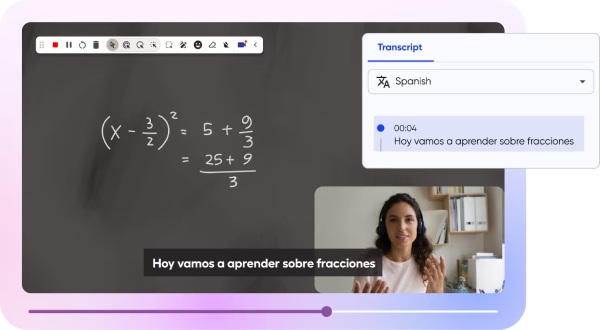
Pembantu AI terbina dalam membantu memperkemas penciptaan video dengan menawarkan cadangan, menjana kapsyen dan meningkatkan kecekapan aliran kerja. Ciri ini dapat menjimatkan masa dan menjadikan penciptaan kandungan lebih mudah diakses dengan mencipta dan berkongsi video berkualiti dengan lebih pantas apabila anda boleh menambah tajuk, perihalan dan kapsyen yang dijana AI dengan satu klik.

3. Perpustakaan Video Premium
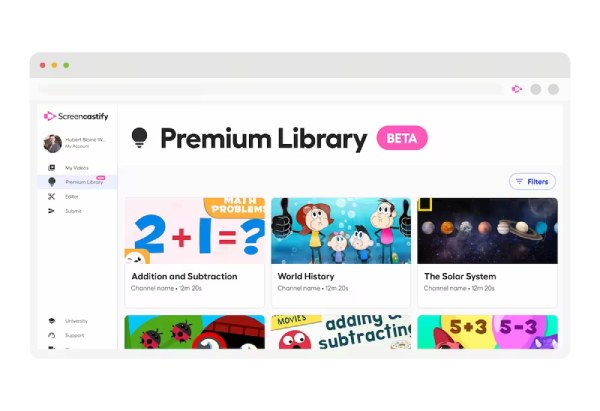
Pengguna mempunyai akses kepada koleksi aset dan templat video yang telah dibuat. Sumber ini membantu mempercepatkan penciptaan kandungan dan meningkatkan kualiti visual rakaman. Anda boleh menukar video YouTube untuk Pendidikan kepada tugasan atau pelajaran interaktif yang boleh anda sampaikan kepada pelajar anda dengan cara yang bebas iklan dan boleh dijejaki.
4. Bahasa & Terjemahan Dunia
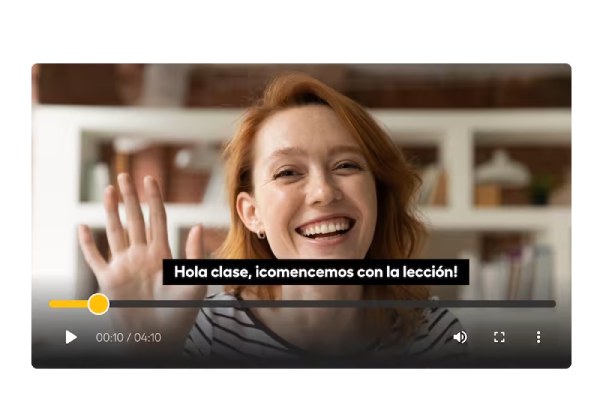
Screencastify menyokong pelbagai bahasa dan menyediakan ciri terjemahan, menjadikannya lebih mudah untuk mencipta dan berkongsi kandungan dengan khalayak global. Screencastify membolehkan anda menterjemahkan kapsyen pada video anda ke dalam lebih 50+ bahasa dunia dengan Kapsyen dalam Bahasa Dunia yang dikuasakan AI Screencastify.
Berapakah Kos Tepat Screencastify
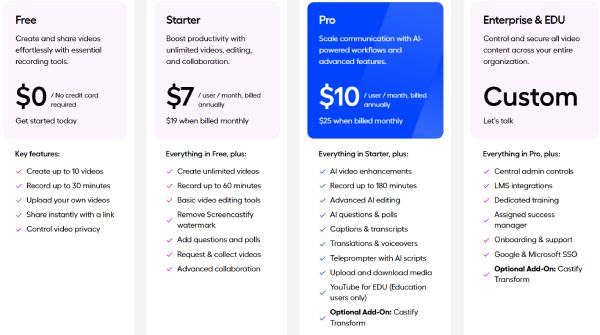
Kemudian, berapakah kos Screencastify? Harganya bergantung pada pelan yang anda ingin pilih berdasarkan keperluan anda. Daripada individu hingga organisasi, Screencastify menawarkan pelbagai pelan yang direka untuk pelbagai jenis pengguna. Anda boleh mengakses maklumat terperinci di bawah:
- • Pelan Permulaan berharga $7 sebulan, menyediakan ciri rakaman dan penyuntingan penting untuk kegunaan asas.
- • Pelan Pro, berharga $10 sebulan, membuka kunci ciri yang lebih canggih dan mengalih keluar batasan tertentu.
- • Untuk pasukan, sekolah atau organisasi yang lebih besar, pelan Perusahaan & Pendidikan tersedia dengan harga tersuai berdasarkan keperluan khusus.
- • Selain itu, Screencastify menawarkan percubaan percuma, yang membolehkan pengguna meneroka ciri-cirinya sebelum memilih pelan berbayar.
Cara Menggunakan Perakam Skrin Screencastify
Menggunakan Screencastify agak mudah, berkat reka bentuk berasaskan pelayar dan antara muka intuitifnya. Selepas memasang ini sambungan perakam skrin pada Chrome, pengguna boleh mula merakam skrin, kamera web atau kedua-duanya dengan cepat hanya dengan beberapa klik. Dalam bahagian ini, anda akan belajar cara menggunakan Screencastify untuk merakam dan mengurus rakaman anda dengan cekap walaupun anda tidak tahu mengapa Screencastify belum berfungsi lagi.
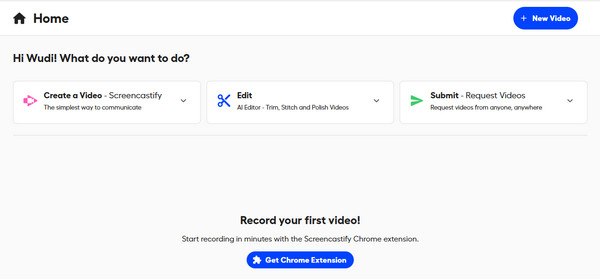
Langkah 1.Navigasi ke laman web rasmi Screencastify. Selepas log masuk, klik butang "Dapatkan Sambungan Chrome" dan pasangkannya.
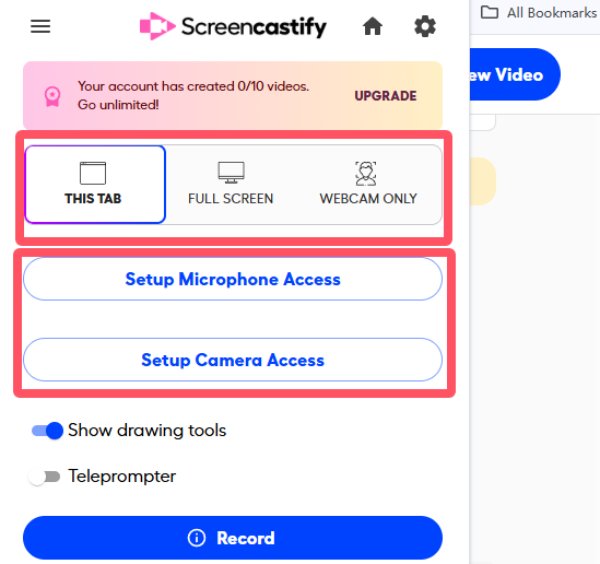
Langkah 2.Di bawah tab "Sambungan", klik butang "Screencastify" dan pilih corak yang diingini untuk rakaman anda. Kemudian, klik butang "Rakam".
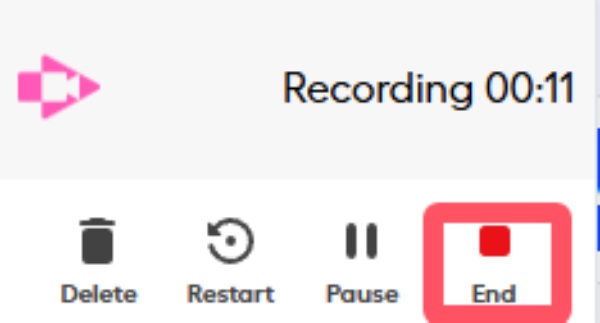
Langkah 3.Apabila anda selesai proses rakaman, klik butang "Berhenti" dalam tetingkap terapung.
Langkah 4.Rakaman akan muncul dalam tetingkap baharu. Jika tidak, anda boleh menemui rakaman anda di pustaka anda.
Langkah 5.Anda boleh mengedit rakaman mengikut cara yang anda mahukan. Setelah selesai, klik butang "Kongsi" untuk menyimpan rakaman anda.
Alternatif Berkesan untuk Screencastify Secara Percuma
Jika anda sedang mencari penyelesaian rakaman skrin yang lebih berkuasa dan fleksibel, AnyRec Screen Recorder merupakan alternatif yang kukuh kepada Screencastify. Tidak seperti alat berasaskan pelayar yang berfungsi sangat bergantung pada Internet, ia menyediakan pengalaman desktop berciri penuh dengan kualiti rakaman yang lebih tinggi dan aliran kerja yang stabil. Ia menyokong rakaman skrin, audio dan kamera web secara serentak, berserta ciri-ciri canggih seperti rakaman berjadual, lukisan masa nyata dan pengurangan hingar. Ini menjadikannya sesuai untuk pengguna yang memerlukan rakaman peringkat profesional tanpa hanya bergantung pada sambungan pelayar.

Rakam aktiviti pada skrin yang berbeza melalui perakam khusus untuk pelbagai senario.
Tetapan boleh disesuaikan untuk menukar pengekod video, format, kualiti, resolusi, dsb.
Antara muka dengan menu untuk kesan lukisan, tangkapan skrin dan ciri jadual rakaman.
Pemeriksaan bunyi untuk mikrofon dan sistem bunyi dengan peningkatan audio lanjutan.
Muat Turun Selamat
Muat Turun Selamat
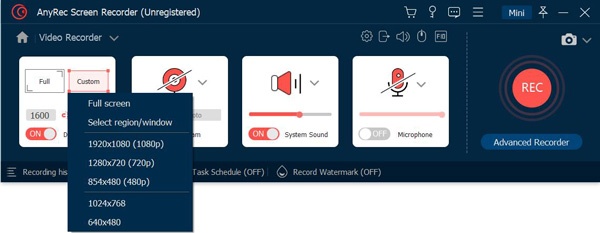
Langkah 1.Lancarkan Perakam Skrin AnyRec pada peranti anda dan klik untuk memilih mod rakaman yang diingini.
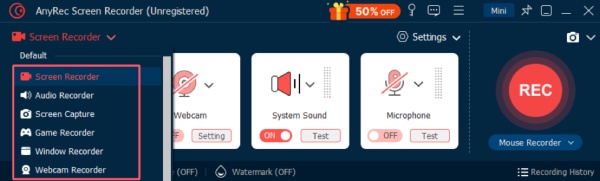
Langkah 2.Klik untuk memilih cara untuk menangkap skrin anda mengikut pilihan anda sendiri. Setelah selesai, klik butang "Rakam".
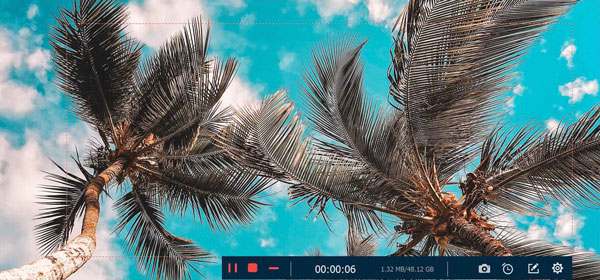
Langkah 3.Semasa rakaman skrin, anda boleh menggunakan alatan untuk menggunakan kesan lukisan atau idea kreatif yang lain.
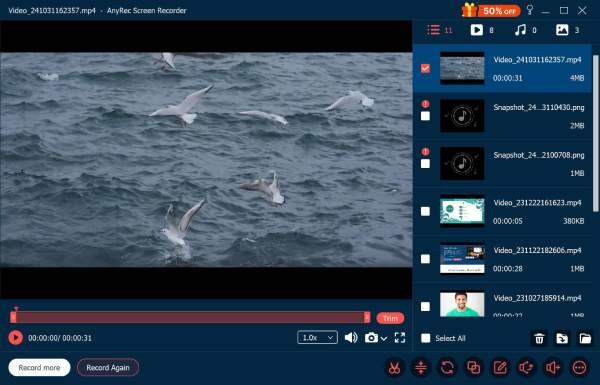
Langkah 4.Selepas rakaman, anda boleh mengedit hasil kerja anda dengan lebih lanjut. Akhir sekali, klik butang "Selesai" untuk menyimpan rakaman anda.
Kesimpulan
Sekarang awak tahu apa itu ScreencastifySebagai alat rakaman skrin yang praktikal dan mudah diakses, ia masih berfungsi dengan baik, terutamanya untuk pengguna yang lebih suka penyelesaian yang mudah. Walau bagaimanapun, bagi pengguna yang memerlukan fungsi yang lebih canggih dan rakaman berkualiti tinggi, AnyRec Screen Recorder disyorkan sebagai alternatif yang lebih berkesan.
Muat Turun Selamat
Muat Turun Selamat
Mengenai Pengarang Kami




