
Panduan kepada Nisbah Aspek 4:3: Resolusi, Kegunaan dan Contoh

Ingin mencapai piawaian pembingkaian klasik Nisbah aspek 4:3Format hampir segi empat sama ini sesuai untuk monitor televisyen dan komputer selama beberapa dekad sebelum skrin lebar definisi tinggi muncul. Adakah ia masih ada sehingga kini? Apakah perbezaannya dengan 16:9? Dalam panduan ini, anda akan melihat dengan tepat bagaimana nisbah aspek 4:3 berfungsi, aplikasi yang paling biasa dan tiga alat terbaik untuk memangkas video anda dengan tepat. Tatal ke bawah untuk butiran dan pangkas rakaman anda serta-merta.
Senarai Panduan
Apakah Nisbah Aspek 4:3? Apakah Perbezaannya dengan 16:9? Apakah Aplikasi Biasa 4:3? Bagaimana untuk Memangkas Video kepada 4:3 dengan Cepat dan Tepat? 2 Kaedah Dalam Talian untuk Memangkas kepada Nisbah Aspek 4:3Apakah Nisbah Aspek 4:3? Apakah Perbezaannya dengan 16:9?
Nisbah aspek 4:3 ialah bingkai klasik berbentuk kotak di mana lebarnya sedikit berbeza daripada ketinggian, mewujudkan rupa segi empat sama yang memfokuskan pada pusat imej. Dengan nisbah aspek ini, anda boleh memberikan pandangan subjek anda yang lebih tegak dan intim, menjadikannya paling digemari untuk setiap projek, daripada pembikinan filem gaya vintaj hingga tablet digital masa kini.
Berbeza dengan skrin lebar moden 16:9 yang terbentang untuk meniru pengalaman teater sinematik, nisbah aspek 4:3 kelihatan lebih padat dan berpusat. Inilah sebabnya ia menjadi standard pilihan untuk televisyen lama selama bertahun-tahun dan, sehingga kini, kekal sebagai pilihan yang bagus untuk bacaan dan pembentangan profesional.
Apakah Aplikasi Biasa 4:3?
Seperti yang anda ketahui, nisbah aspek 4:3 memberikan pandangan hambar yang hampir sepadan dengan penglihatan semula jadi manusia, menjadikannya sesuai untuk kandungan berstruktur. Dengan menggunakan lebih banyak nisbah, ia membantu orang lain mengelakkan gangguan latar belakang mendatar yang luas. Berikut disenaraikan beberapa aplikasi moden utamanya:
- Pembentangan Digital. Dalam pembentangan slaid, mereka kerap menggunakan 4:3 sebagai format lalai, kerana ia memusatkan teks dan visualisasi data.
- Fotografi dan Percetakan. Dengan nisbah aspek 4:3, ia mengurangkan keperluan untuk pemotongan destruktif semasa proses pencetakan.
- Reka Bentuk Tablet dan Aplikasi. Peranti seperti iPad direka bentuk sekitar 4:3 untuk meniru dimensi helaian kertas standard, sesuai untuk pembacaan elektronik, pencatatan nota dan aplikasi produktiviti yang lain.
- Estetika Sinematik. Pengarah dan pencipta masa kini menggunakan nisbah aspek 4:3 untuk mewujudkan suasana intim yang memfokuskan pada wajah subjek.
- Keselamatan Rumah Pintar. Kamera rumah biasanya merakam video 4:3 untuk memberikan pandangan dari kepala hingga kaki pelawat dan pakej.
Bagaimana untuk Memangkas Video kepada 4:3 dengan Cepat dan Tepat?
Sebaik sahaja anda mendapat manfaat daripada pembingkaian nisbah aspek 4:3 klasik, anda mungkin memerlukan alat yang andal untuk menukar rakaman skrin lebar kepada format yang lebih padat. Jadi, berikut ialah Penukar Video AnyRec untuk anda. Ia menawarkan alat pemangkasan khusus yang membolehkan anda mengunci nisbah aspek video 4:3, memastikan anda tidak akan kehilangan komposisi bingkai pilihan anda. Tambahan pula, ia mengendalikan fail 4K resolusi tinggi dengan sangat lancar sambil mengekalkan kualiti asal semasa proses eksport.

Pemangkasan ketepatan untuk menetapkan nisbah aspek dalam 4:3, 16:9, 21:9 dan banyak lagi.
Menggunakan pecutan perkakasan untuk mengeksport video sehingga 50x lebih pantas.
Editor terbina dalam untuk memangkas, memutar, menggunakan penapis, kesan dan sebagainya.
Kawalan penuh ke atas kualiti, resolusi, kadar bingkai dan tetapan lain.
Muat Turun Selamat
Muat Turun Selamat
Langkah 1.Lancarkan AnyRec Video Converter dan klik pada tab "Toolbox" di bahagian atas. Tatal senarai toolkit yang tersedia, dan klik pilihan "Video Cropper".
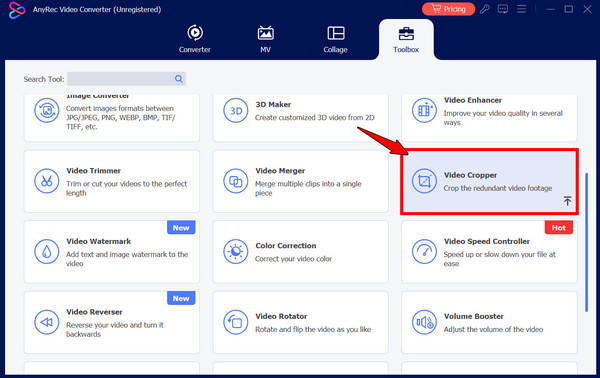
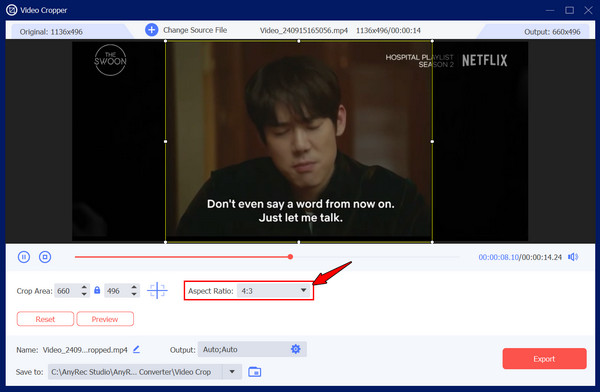
Langkah 2.Dalam tetingkap baharu ini, klik butang "Tambah" untuk memilih video yang anda ingin ubah kepada nisbah aspek 4:3. Kemudian, cari menu lungsur turun "Nisbah Aspek" dan pilih "4:3".
Langkah 3.Anda boleh menyeret bingkai kuning untuk meletakkan potongan ke bahagian penting rakaman anda atau menggunakan "Kawasan Potongan" untuk saiz tertentu.
Langkah 4.Klik butang "Eksport" di sudut kanan bawah untuk mendapatkan hasilnya.
Muat Turun Selamat
Muat Turun Selamat
2 Kaedah Dalam Talian untuk Memangkas kepada Nisbah Aspek 4:3
Walaupun perisian mempunyai kuasa yang paling tinggi, alatan dalam talian menawarkan penyelesaian alternatif yang lebih mudah dan bebas pemasangan untuk suntingan nisbah aspek 4:3 yang pantas. Platform berasaskan web berikut sesuai untuk fail yang lebih kecil atau apabila anda perlu menukar rangka semasa bekerja jauh dari meja kerja utama anda.
1. Pengubah Suai Video Clideo
Clideo ialah platform berasaskan web serba boleh yang menumpukan pada penyediaan video dengan piawaian media sosial tertentu, membantu anda mencapai nisbah aspek 4:3. Selain itu, ia membolehkan anda menukar warna latar belakang dan tambah kesan kabur video jika potongan anda meninggalkan ruang dalam bingkai.
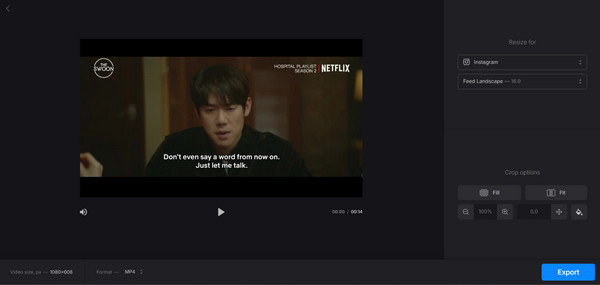
Langkah 1.Pergi ke alat Clideo Resize dan klik butang "Pilih fail" untuk memuat naik video anda.
Langkah 2.Dari panel sebelah kanan, pilih "Tersuai" dan pilih "4:3".
Langkah 3.Seterusnya, anda boleh menggunakan butang "Isi" atau "Pastikan" untuk melaraskan kedudukan klip dalam bingkai, kemudian tiba masanya untuk "Eksport".
2. Pemotong Video Dalam Talian Pemangkas Video
Seterusnya ialah Pemotong Video Dalam Talian, pilihan mudah untuk mencapai nisbah aspek 4:3 yang direka bentuk untuk kecekapan maksimum. Alat ini menyokong pelbagai format fail dan membolehkan anda menyeret bingkai pemotongan atau memilih nisbah tetap untuk pangkas video pada Windows 10/11 dan Mac.
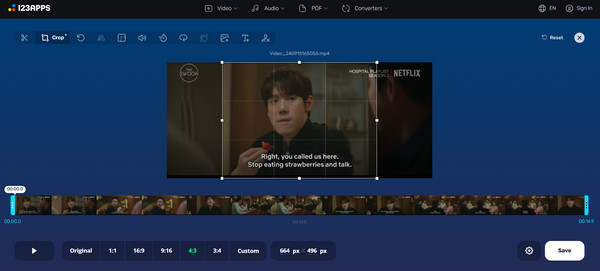
Langkah 1.Di dalam alat Pemangkas Video, klik butang "Buka fail" untuk memuat naik klip anda.
Langkah 2.Di sana, klik butang "4:3" dalam pilihan nisbah pratetap.
Langkah 3.Kemudian, seret kawasan pangkas ke kedudukan pilihan anda dan klik butang "Simpan" untuk memproses dan menyimpan fail anda.
Kesimpulan
Walaupun pengguna mungkin telah beralih ke skrin lebar, Nisbah aspek 4:3 dalam piksel kekal penting bagi pencipta yang menyukai fokus, kejelasan dan gaya klasik. Anda boleh menggunakannya untuk mengarkibkan gambar keluarga lama, mengoptimumkan pembentangan untuk tablet atau bereksperimen dengan penampilan sinematik. Dengan dimensi dan alatan yang betul, anda boleh memastikan subjek anda sentiasa berada di tengah. Dan memandangkan perisian yang betul menghasilkan bingkai yang sempurna, Penukar Video AnyRec adalah penyelesaian terbaik untuk ini! Dengan Pemangkas Video dan sokongan untuk fail resolusi tinggi, anda boleh mengubah rakaman skrin lebar anda menjadi karya agung 4:3 yang sempurna dalam beberapa klik.
Muat Turun Selamat
Muat Turun Selamat
Artikel Berkaitan
Mengenai Pengarang Kami




