이 간편 가이드를 활용하여 더욱 원활한 스마트폰 화면 미러링과 향상된 화면 품질을 경험해 보세요.
프레젠테이션을 위해 아이폰 화면을 화면 좌우로 미러링하세요.
무선 또는 USB 미러링을 통해 iPhone을 PC에 연결하세요. 화면 미러링을 활성화하면 더 큰 화면에서 프레젠테이션 콘텐츠를 열 수 있습니다.
휴대폰 화면 미러링 녹화
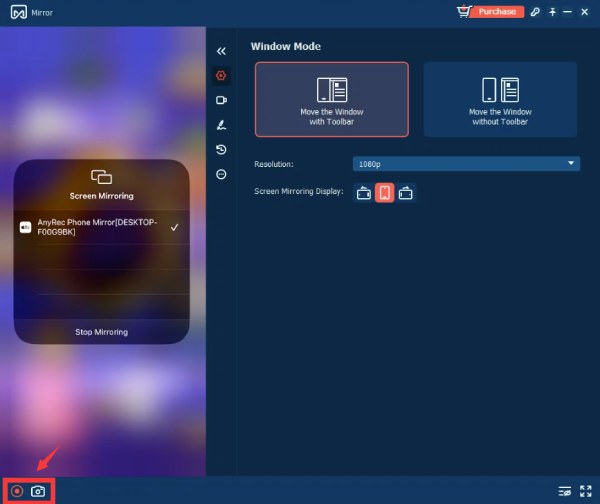
휴대폰 화면 미러링을 시작하세요. 프로그램 왼쪽 하단에 있는 "녹화" 버튼을 클릭합니다. 이제 미러링된 콘텐츠를 저장할 수 있습니다.
더 큰 화면에서 모바일 게임을 즐겨보세요
디스플레이 품질을 조정하려면 P 참조로 이동하세요. 하드웨어 가속이 활성화되어 있는지 확인하십시오. 이제 저지연 미러링을 시작할 수 있습니다.
미러링 안정성 향상
휴대폰에서 불필요한 앱을 종료하세요. 지연 없는 화면 미러링을 위해서는 USB 미러링 모드를 사용하는 것이 좋습니다.
iPhone/Android를 PC에 연결하세요
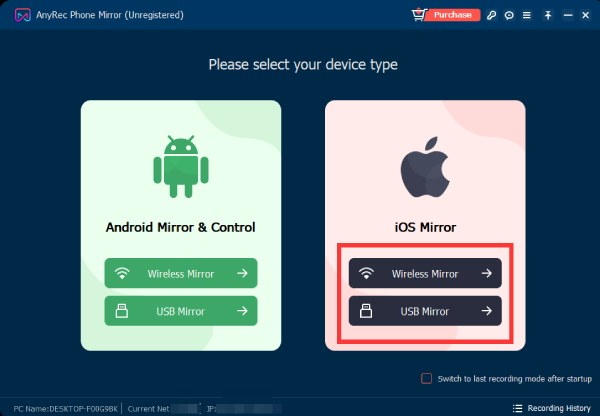
AnyRec Phone Mirror를 엽니다. "iOS Mirror" 및 "Android Mirror & Control" 섹션에서 "무선 Mirror" 또는 "USB Mirror"를 선택하세요.
휴대폰 화면 비디오 및 오디오 캐스트
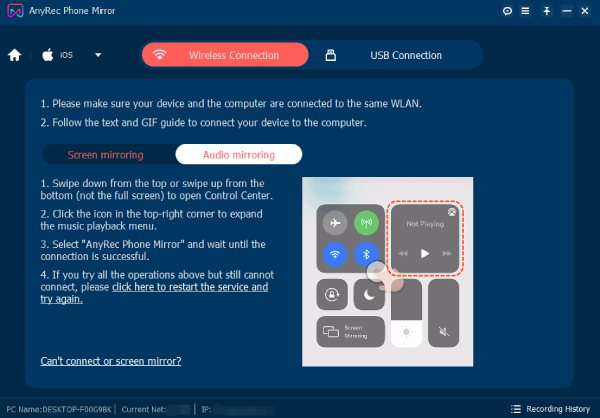
"화면 미러링" 및 "오디오 미러링"에 대한 화면 안내를 따라 iPhone 또는 Android 기기를 Windows 컴퓨터로 미러링하세요.
휴대폰 미러링을 즐겨보세요
당신은 할 수 있습니다 아이폰 기록 미러링 중 Android 화면의 비디오 및 오디오를 확인하고 스크린샷을 찍을 수 있습니다. 또한, 프로그램 내에서 강조 표시, 텍스트 및 도형 추가가 가능합니다.