
안정적인 확산으로 얼굴을 단계별로 복원하는 방법

최근 몇 년 동안 인공지능은 특히 사진 생성기의 경우 사실적인 결과를 높이기 위해 모든 분야에서 발전을 이루었습니다. 하지만 때로는 여전히 필요합니다. Stable Diffusion에서 얼굴 복원. 단 몇 초 만에 프롬프트에 따라 자동으로 사진을 생성할 수 있지만 여기서의 단점은 얼굴이 왜곡되거나 흐릿한 부분입니다. 이는 다양한 방법으로 개선될 수 있습니다. 이 문서에서는 각 옵션에 대해 설명하므로 Stable Diffusion에서 얼굴을 복원하는 데 가장 적합한 옵션을 찾으세요.
가이드 목록
1부: 안정적인 확산에서 얼굴이 흐릿해지는 이유 2부: AUTOMATIC1111을 사용하여 안정적인 확산으로 얼굴을 복원하는 방법 3부: Google Colab을 사용하여 안정적인 확산으로 얼굴 복원 4부: Stable Diffusion에서 얼굴 복원에 대한 FAQ1부: 안정적인 확산에서 얼굴이 흐릿해지는 이유
Stable Diffusion에서 얼굴을 복원하기 전에 이 관련 질문에 답해 보겠습니다. 방대한 사진 데이터 세트를 갖춘 신경망이 AI 사진 생성기를 훈련시킵니다. 이 기술은 도구의 핵심 시스템으로, 손쉽게 고품질 출력을 생성합니다. 불행하게도 아직 완벽하지 않으며 때로는 입력 프롬프트에서 결과가 벗어나는 경우가 있습니다. 이로 인해 생성된 사진에서 볼 수 있는 왜곡이 발생하고 사람의 얼굴, 손 및 기타 부분의 미묘한 부분과 변형이 누락됩니다.
또한 일부 설정을 정확하게 조정해야 하는데 그 중 하나가 CFG 스케일입니다. 세부 사항을 프롬프트에 맞출 수 있으므로 출력에 있어 매우 중요한 요소입니다. 또 다른 하나는 사용된 프롬프트입니다. 알려진 단어를 모두 프롬프트로 포함하더라도 Stable Diffusion은 사전 지식이 없으면 왜곡된 결과를 제공할 가능성이 높습니다. 그래도 AI 사진의 왜곡을 수정하는 방법을 살펴보겠습니다.
2부: AUTOMATIC1111을 사용하여 안정적인 확산으로 얼굴을 복원하는 방법
생성된 사진에서 사람의 얼굴이 왜곡되는 원인을 모두 고려할 수 있습니다. 하지만 다행스럽게도 아래 두 가지 방법을 사용하면 Stable Diffusion에서 문제를 해결할 수 있습니다.
1. AUTOMATIC1111 stable-diffusion-WebUI를 사용하여 얼굴 복원
A1111은 고급 사용자를 위한 추가 솔루션입니다. 가장 새로운 기능을 제공하지만 더 많은 문서가 필요하기 때문에 가장 접근하기 쉬운 플랫폼은 아니라는 점을 기억하십시오. 또한 설정을 더욱 복잡하게 만드는 매우 위협적인 기능 목록도 있습니다. 그래도 왜곡된 부분 채우기, 색상 보정 및 이미지 향상에 있어서 A1111의 장점을 고려하십시오. AUTOMATIC1111 stable-diffusion-WebUI를 사용하여 Stable Diffusion에서 얼굴을 복원하는 방법에 대한 아래 데모를 참조하세요.
1 단계.도구에서 사진을 생성한 후 메뉴로 이동하여 "얼굴 복원" 옵션을 찾으세요. 솔루션을 적용하려면 클릭하세요.
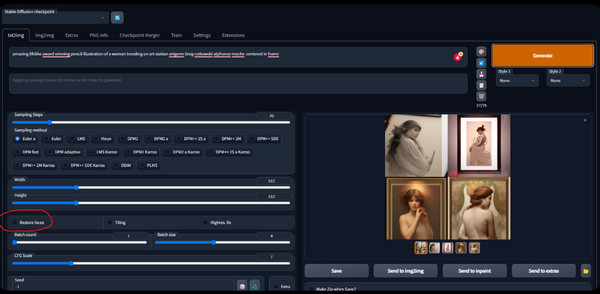
2 단계.눈이나 다른 부분을 수정하고 싶다면 추가 탭 메뉴에 새 사진을 업로드하세요. 필요한 경우 Code Former 또는 GFPGAN 및 추가 구성의 영향을 미치도록 하세요.
2. AUTOMATIC1111 stable-diffusion-webui를 사용한 페인팅
Inpainting은 AUTOMATIC1111 stable-diffusion-webui에서 찾을 수 있는 또 다른 기능입니다. 그 기능 중 하나는 생성된 그림의 누락된 세부 사항을 채우는 것입니다. Stable Diffusion을 위한 이미지 업스케일러. 가장 좋은 점은 사용자가 편집할 이미지 부분을 수동으로 선택할 수 있고 도구가 자동으로 새로운 세부 정보를 생성한다는 것입니다. Inpainting을 사용하려면 아래 데모를 따르십시오.
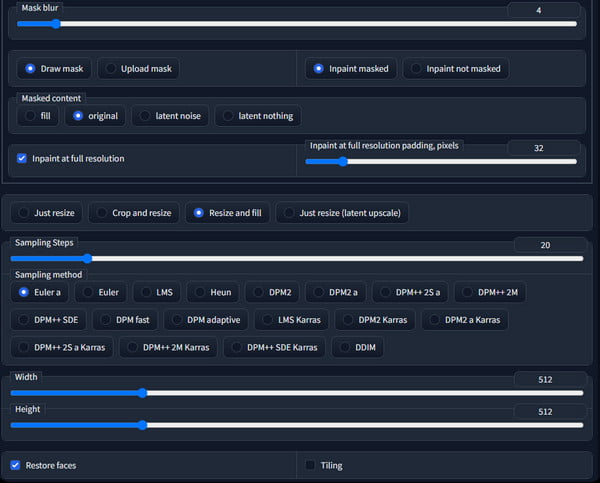
1 단계.img2img 메뉴로 이동하여 Inpaint 옵션을 선택합니다. 고치고 싶은 부분을 선택하세요. 사람의 얼굴일 수도 있고 눈, 귀 등과 같은 부분일 수도 있습니다.
2 단계.필요에 따라 설정을 구성합니다. 옵션이 낯설다면 아래 그림의 설정을 적용해 보세요.
3부: Google Colab을 사용하여 안정적인 확산으로 얼굴 복원
Stable Diffusion은 일반에 공개되어 있기 때문에 유료 버전이라도 Google Colab을 통해 Hugging Face Spaces로 구성이 가능합니다. 이것 얼굴 편집 앱 또한 무료이며 몇 번의 클릭만으로 사진 속 얼굴을 복원할 수 있습니다. Google Colab은 클라우드 기반 플랫폼이므로 주변의 코드에 겁을 먹을 수도 있습니다. 대조적으로, 이 프로그램을 실행하기 위해 코딩을 배울 필요는 없습니다. 대신 아래의 간단한 단계를 따르세요.
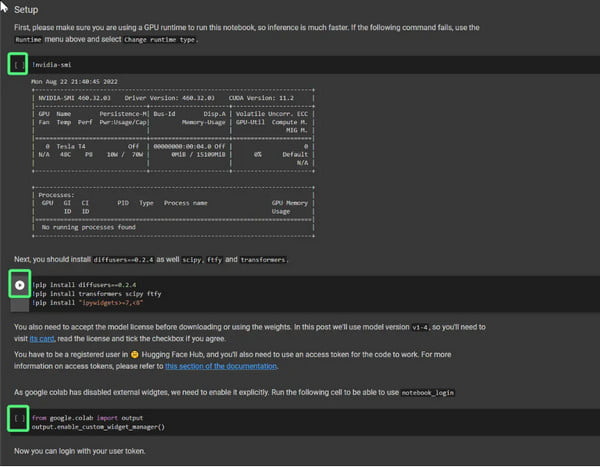
1 단계.Hugging Face에서 Stable Diffusion을 다운로드하고 계정을 만드세요. 그런 다음 드라이브에 저장된 Stable Diffusion Colab Notebook을 복사하세요. 이 단계에서는 GPU에서 Google Colab을 사용해야 합니다. 런타임 유형 변경 아래의 런타임 메뉴에서 이를 변경할 수 있습니다.
2 단계.플랫폼의 각 셀 위에 마우스를 올려 첫 번째 셀을 실행합니다. "재생" 버튼을 클릭하고 완료되면 녹색 확인 표시가 나타날 때까지 기다립니다. 또한 필요한 모든 파일을 다운로드하려면 다섯 번째 셀을 실행해야 합니다. 적절한 프롬프트를 입력하여 복원 프로세스를 통해 첫 번째 이미지를 생성합니다.
보너스 팁: 안정적인 확산 복원 얼굴 이미지 축소
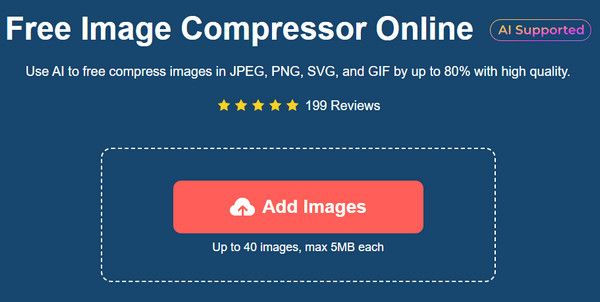
Stable Diffusion에서 얼굴을 복원하는 데 능숙하지만 사진의 파일 크기를 줄이고 싶다고 가정해 보겠습니다. 이 경우 다음을 사용할 수 있습니다. AnyRec 무료 이미지 압축기 온라인 가장 쉬운 방법을 위해. 원본 화질을 유지하면서 파일 크기를 최대 80%까지 줄일 수 있습니다. 이 도구는 각 사진을 KB로 압축하기 위해 최대 5MB의 업로드용 무료 슬롯 40개를 제공합니다.
- 원본 이미지 품질과 데이터를 유지하려면 이미지를 압축하세요.
- 한 번의 클릭으로 Stable Diffusion에서 생성된 이미지의 배치를 축소합니다.
- JPEG, PNG, SVG 및 GIF를 포함한 이미지 유형을 지원합니다.
- 계정을 만들 필요도 없고 워터마크도 적용되지 않습니다.
4부: Stable Diffusion에서 얼굴 복원에 대한 FAQ
-
1. A1111에서는 어떤 설정을 구성해야 합니까?
광범위한 설정 목록을 사용하여 얼굴 복원에 대한 옵션을 구성할 수 있습니다. 설정 페이지에서 CodeFormer, 빠른 설정을 확인하고 다운로드 후 Stability에서 출시된 VAE를 선택하세요.
-
2. CFG 스케일을 사용하여 Stable Diffusion에서 얼굴을 복원할 수 있습니까?
아니요. 이 옵션을 사용하면 프롬프트와 생성된 이미지가 더욱 가까워지지만 사람의 얼굴이 수정된다는 보장은 없습니다. 또한 CFG 규모에 가장 적합한 옵션은 7~10이므로 추가 구성이 제한됩니다.
-
3. AI 도구로 전신 이미지를 생성할 때의 단점은 무엇인가요?
왜곡된 부분은 Stable Diffusion에서 전신 생성의 주요 단점입니다. 얼굴 전체, 다리, 여분의 팔다리 등이 될 수 있습니다. 약 1024px 이하의 작은 해상도로 만들면 상황이 더욱 악화될 수 있습니다.
-
4. Stable Diffusion에서 좋은 얼굴을 얻는 대체 방법은 무엇입니까?
프롬프트는 AI 생성기에서 큰 역할을 합니다. 특정 아티스트의 키워드와 얼굴 디테일, 부정적인 프롬프트 등 구체적인 설명을 포함하는 것이 좋습니다.
-
5. Stable Diffusion에서 중복이 있으면 오류인가요?
예. 사진을 생성한 후 두 얼굴이 보이면 이 문서에서 언급된 해결 방법으로 수정해야 합니다. 다만, 이러한 오류는 일반적으로 세로 이미지 크기를 사용할 때 발생하므로 이미지 크기를 변경하여 해결할 수 있습니다.
결론
Stable Diffusion에서 왜곡된 사진을 받는 것은 실망스럽긴 하지만 그래도 Stable Diffusion에서 얼굴 복원 A1111, Inpainting 및 Google Colab을 사용합니다. 효과적인 이미지 압축을 위해서는 AnyRec Free Image Compressor Online을 사용하는 것이 좋습니다. 공식 홈페이지를 방문하여 최고의 솔루션을 만나보세요!
관련 기사:
작가 소개




