
 어떤 영상이든 어떤 기기에서든 즉시 재생할 수 있도록 변환해 드립니다.
AV1을 MP4로 변환하는 방법 - 초보자도 쉽게 따라할 수 있는 가이드

많은 사람들이 AV1 파일이 무엇인지, 그리고 어떻게 변경해야 하는지에 대해 혼란스러워합니다. AV1 형식을 MP4로 변환이 글에서는 AV1 파일에 대한 자세한 답변을 제공합니다. AV1 파일이 무엇인지부터 파일을 빠르게 열고 변환하는 방법까지, 필요한 모든 정보를 얻을 수 있습니다. 지금 바로 읽어보시고 AV1 파일에 대해 알아보세요.
가이드 목록
알아두어야 할 사항: AV1 포맷이란 무엇인가 AV1을 MP4로 변환하는 가장 강력한 방법 HandBrake: AV1을 MP4로 변환하는 무료 도구 코딩 기술을 활용하여 AV1을 MP4로 변환하는 방법 AV1을 MP4로 변환하는 온라인 솔루션알아두어야 할 사항: AV1 포맷이란 무엇인가
AV1은 새로운 비디오 압축 형식입니다. 오픈 미디어 연합(Alliance for Open Media)에서 개발한 AV1은 온라인에서 더욱 효율적이고 버퍼링 없는 비디오 재생을 가능하게 합니다. 이러한 이유로 AV1은 현재 온라인 비디오에 가장 널리 사용되는 형식 중 하나가 되고 있습니다. 실제로 여러분이 온라인에서 접하는 많은 비디오가 AV1 형식일 가능성이 높습니다.
AV1이라는 이름이 붙었지만, 이 비디오 파일 형식은 .av1 확장자로 저장되지 않습니다. 온라인 재생용으로 제작되었기 때문에 AV1은 웹사이트에 최적화된 비디오 압축 코덱 역할을 합니다. AV1 비디오 파일을 저장했다면, 일반적인 비디오 형식으로 변환하는 것이 더 일반적인 해결책입니다. 호환성이 좋기 때문에 MP4가 가장 먼저 고려되는 변환 형식입니다.
AV1을 MP4로 변환하는 가장 강력한 방법
AV1을 MP4로 변환할 때, AnyRec Video Converter 가장 강력한 솔루션입니다. 변환 과정에서 영상 화질은 원본 그대로 유지됩니다. 원한다면 화질을 높일 수도 있습니다. 또한, 다양한 편집 도구를 사용하여 원하는 결과물을 얻을 수 있도록 영상을 다듬을 수 있습니다. 아래 단계를 따라 간편하게 변환 과정을 완료하세요.

AV1 파일을 MP4 형식으로 음질 손실 없이 변환합니다.
AV1 파일을 MP4로 일괄 변환하여 시간을 절약하세요.
변환된 MP4 파일을 저장하기 전에 비디오 파일을 편집하세요.
GPU 가속을 통해 프로세스를 즉시 완료할 수 있습니다.
안전한 다운로드
안전한 다운로드
1 단계.기기에서 AnyRec Video Converter를 실행하세요. "파일 추가" 버튼을 클릭하고 AV1 파일을 불러오세요.
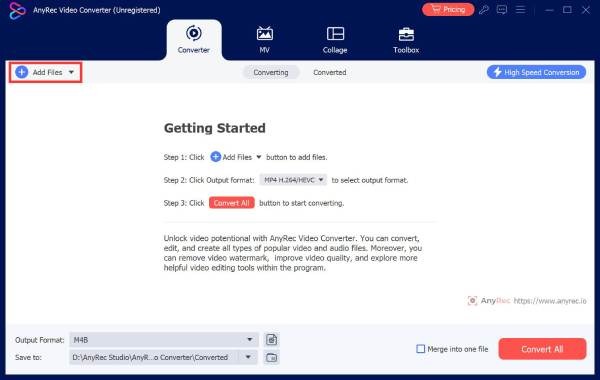
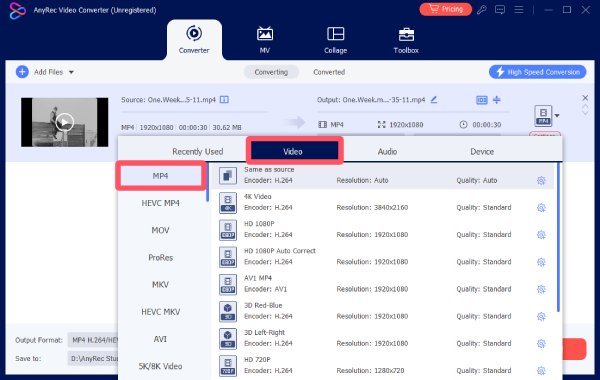
2 단계."형식" 버튼을 클릭합니다. "비디오" 탭 아래에 있는 "MP4" 버튼을 클릭합니다.
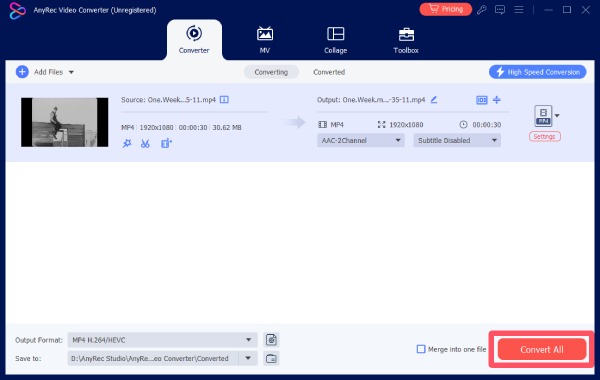
3단계.메인 인터페이스에서 "모두 변환" 버튼을 클릭하여 AV1을 MP4로 변환하세요.
HandBrake: AV1을 MP4로 변환하는 무료 도구
HandBrake는 오랫동안 사랑받아온 유명한 비디오 편집 도구입니다. AV1은 비교적 새로운 포맷이지만, HandBrake를 사용하면 문제없이 변환할 수 있습니다. HandBrake 내에서 AV1과 H.264 버전을 비교하고 빠르게 변환된 비디오를 얻을 수 있습니다. 아래의 자세한 지침을 따르면 변환을 신속하게 완료할 수 있습니다.
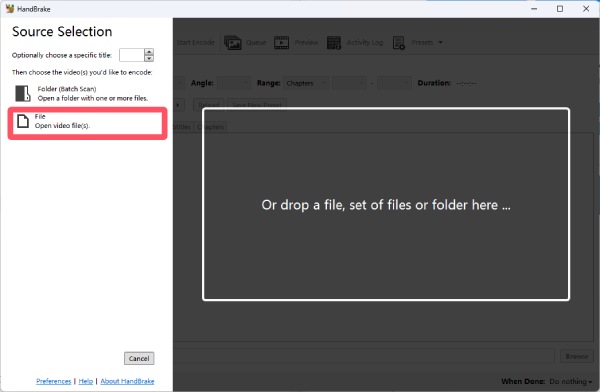
1 단계.HandBrake를 실행하고 "파일" 버튼을 클릭하여 AV1 비디오 파일을 가져오세요.
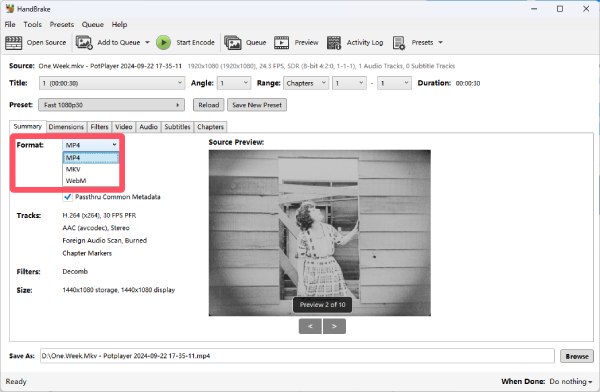
2 단계."요약" 탭에서 "형식" 버튼을 클릭합니다. 그런 다음 드롭다운 메뉴에서 "MP4" 버튼을 클릭합니다.
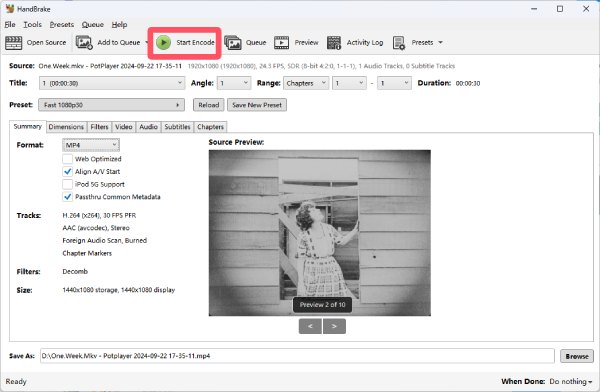
3단계.이제 "인코딩 시작" 버튼을 클릭하세요. AV1 인코딩 파일이 자동으로 MP4로 변환됩니다.
코딩 기술을 활용하여 AV1을 MP4로 변환하는 방법
코딩에 대해 어느 정도 알고 있다면 편리한 해결책이 있습니다. FFmpeg를 사용하면 비디오 형식을 변경할 수 있습니다. 이 방법은 컨테이너만 변경하므로 콘텐츠 자체는 그대로 유지됩니다. 하지만 코딩에 대해 전혀 모르는 경우, 작은 실수로도 AV1 비디오 파일이 손상될 수 있습니다. 따라서 이 방법은 코딩 기술이 있는 사람에게만 권장합니다.
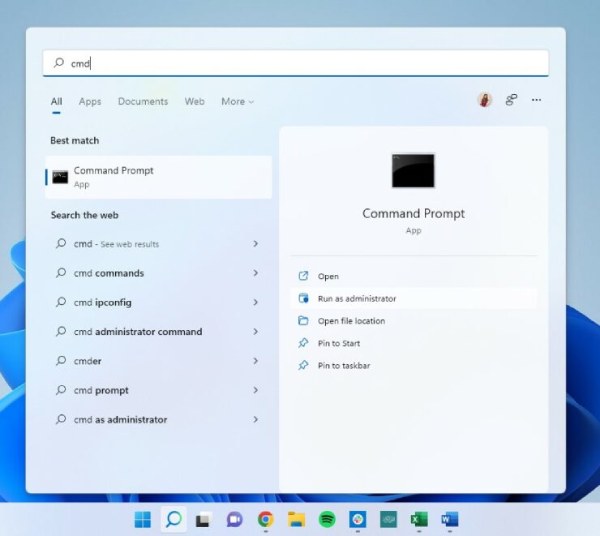
1 단계."Windows" 버튼을 누르세요. "cmd"를 입력하고 "명령 프롬프트" 버튼을 클릭하여 실행하세요.
2 단계.아래 명령어를 붙여넣으세요. "input_file.av1"을 원하는 파일 이름으로 바꾸세요. output_file.mp4도 마찬가지로 변경하세요.
ffmpeg -i 입력 파일.av1 -c:v libx264 -crf 23 -사전 설정 느림 -c:a aac -b:a 192k 출력 파일.mp4
3단계."Enter" 키를 눌러 AV1 파일을 다시 인코딩하고 MP4로 변환하세요.
AV1을 MP4로 변환하는 온라인 솔루션
앞서 언급했듯이, AV1 비디오 이 파일들은 온라인 재생을 위해 제작되었습니다. 따라서 다운로드하기 전에 온라인 AV1-to-MP4 변환기를 사용하여 변환 작업을 완료할 수 있습니다. 가장 인기 있는 온라인 변환기 15개를 테스트한 결과, Convertio가 최고의 선택으로 나타났습니다.
1 단계.Convertio 공식 웹사이트로 이동하세요. "파일 선택" 버튼을 클릭하고 AV1 파일을 업로드하세요.

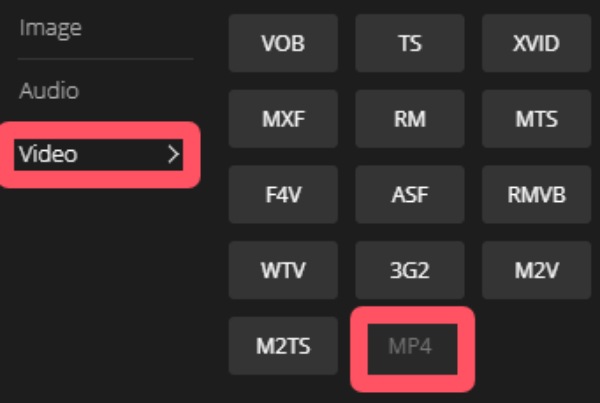
2 단계."형식" 버튼을 클릭하세요. "비디오" 탭에서 "MP4" 버튼을 찾아 클릭하세요.
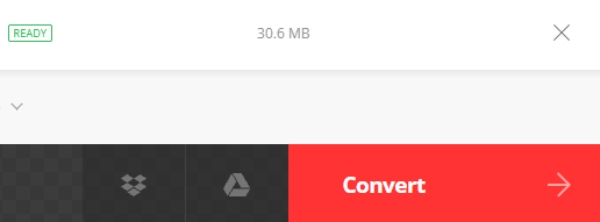
3단계.마지막으로 "변환" 버튼을 클릭하여 AV1 파일을 MP4 형식으로 변환하세요.
결론
이 글에서는 4가지 실용적인 방법을 소개합니다. AV1을 MP4로 변환필요에 따라 적절한 것을 선택하시면 됩니다. 원본 화질의 영상을 원하시는 분들은, AnyRec Video Converter 이것이 최선의 선택입니다.
안전한 다운로드
안전한 다운로드
관련 기사
작가 소개




