
YouTube動画の長さ制限:15分または12時間

YouTube動画の長さ制限 アカウントごとに制限が異なります。アカウントが新規または未認証の場合は、YouTubeにアップロードできる動画は最大15分までです。アカウントを認証すると、最大12時間または256GBのより長い動画をアップロードできます。動画ファイルが大きすぎる場合でも問題ありません。アップロードする前に動画をトリミングしたり圧縮したりできます。詳細を見ていきましょう。
ガイドリスト
YouTube動画の長さ制限は? YouTubeショート動画 vs 長尺動画 長い動画をアップロードできないのはなぜですか? 15分以上の動画をアップロードする方法 YouTubeにアップロードする前に、動画の長さまたはファイルサイズを縮小してください。YouTube動画の長さ制限は?
動画の長さが15分を超え、アップロードできない場合は、アカウントがまだ認証されていない可能性があります。まずYouTubeの電話番号認証を完了してから、再度アップロードを試みてください。
最大アップロード長:
- • 未認証アカウント: まで 15分.
- • 認証済みアカウント: まで 12時間 また 256 GB.
- ・15分を超える動画をアップロードするには、電話番号でアカウントを認証する必要があります。
YouTubeショート動画 vs 長尺動画
YouTubeに動画をアップロードする際は、ショート動画と通常の動画のどちらかを選択する必要があります。それぞれに目的と長さの制限があります。そのため、適切な動画を選択することは、良質なコンテンツを作成することと同じくらい重要です。
YouTube ショート
- • まで 3分.
- ・縦向き再生および全画面表示のモバイル動画向けに設計されています。
- ・ミニチュートリアル、バイラル動画、簡単なヒントなどに最適です。
通常のYouTube動画
- • まで 12時間 (認証済みアカウントが必要です。)
- チュートリアル、ゲーム、ポッドキャスト、ウェビナー、ドキュメンタリーなど、様々な用途に適しています。
- ・より長いコンテンツに対応できる柔軟性が向上します。
動画を長くできるからといって、無理に長くする必要はありません。コンテンツの内容と視聴者の期待に合ったフォーマットを選びましょう。
長い動画をアップロードできないのはなぜですか?
YouTubeが長尺動画のアップロードを拒否する理由はいくつか考えられます。プロジェクトを再度エクスポートする前に、まずこれらのよくある問題点を確認してください。
アカウントが認証されていません
認証されていないYouTubeアカウントには、15分間のアップロード制限が引き続き適用されます。
- ・より長い動画をアップロードするには、アカウントの認証が必要です。
- ・このプロセスはほんの数分で完了します。
動画のサイズが大きすぎます
YouTubeは動画の最大長さとファイルサイズの両方に制限を設けている。
- • 最大アップロードサイズ: 256 GB.
- • 考慮する 動画を圧縮する アップロードする前に。
著作権またはチャンネル制限
YouTubeアカウントの問題によっては、アップロードに影響が出る場合があります。
- ・現在有効な著作権侵害警告。
- ・コミュニティガイドライン違反。
- ・一時的なアカウント制限。
これらの問題を一つずつ確認してください。ほとんどの場合、長い動画がアップロードされない理由をすぐに見つけることができます。その間、 YouTube用の動画を編集する アップロードする前に。
15分以上の動画をアップロードする方法
YouTubeアカウントが認証済みであることを確認してください。認証されていないアカウントからの長尺動画のアップロードはYouTubeで許可されません。簡単な電話番号認証でこの制限は解除され、数分で完了します。
- 1. YouTube Studioにアクセスします。Googleアカウントにログインします。
- 2. YouTubeの検索ボックスに「YouTube.com/verify」と入力します。
- 3. アカウント認証を完了してください。国を選択して認証コードを取得し、送信してください。
- 4. YouTubeの設定を開きます。「チャンネル」に進み、「機能の利用資格」に切り替えます。「電話番号認証が必要な機能」(または「中間機能」)の状態が「有効」になっていることを確認します。
- 5. これで動画を再度アップロードできます。
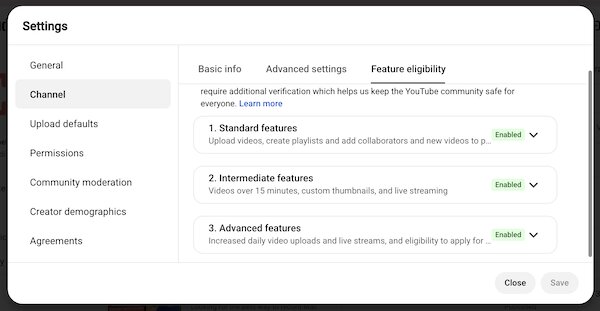
YouTubeにアップロードする前に、動画の長さまたはファイルサイズを縮小してください。
YouTube の容量を超える動画やアップロードに数時間かかる動画の場合は、 AnyRec Video Converter 動画のトリミング、圧縮、変換、最適化をすべて一箇所で行えます。毎週、大容量の4K動画、長時間の録画、または複数のファイルをアップロードするクリエイターにとって、実用的なソリューションです。動画の品質を維持しながら、アップロード時間を短縮できます。

画質を著しく低下させることなく、動画のサイズを小さくする。
長い動画を短い部分に分割し、選択したクリップをエクスポートします。
YouTubeに適した形式に変換する。
テンプレートを使ってスライドショー動画や分割画面動画を作成できます。
安全なダウンロード
安全なダウンロード
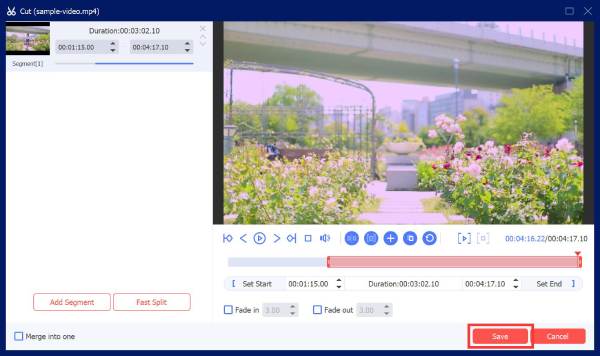
ステップ1。AnyRec Video Converterを開きます。「ファイルを追加」ボタンをクリックして動画をアップロードします。動画の長さを短くするには、動画の下にある「編集」ボタンをクリックします。

ステップ2。「カット」ウィンドウでは、動画の不要な部分を分割したり切り取ったりできます。変更を保存するには、「保存」ボタンをクリックしてください。
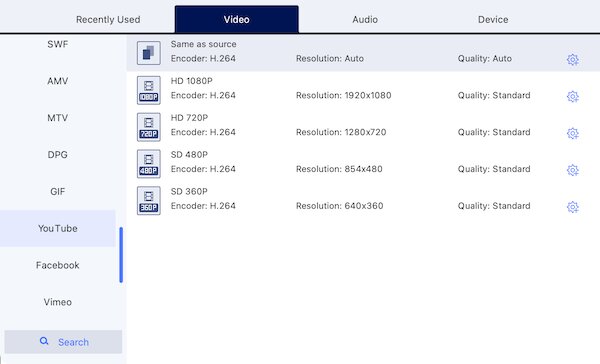
ステップ 3。「ツールボックス」から、ビデオ圧縮ツール、ビデオ透かし除去ツールなどの編集ツールにアクセスできます。デフォルトの「ビデオ」セクションで下にスクロールすると、YouTube互換フォーマットが表示されます。最後に、「すべて変換」ボタンをクリックしてください。
結論
知っていること YouTubeの動画の最大長さ アップロードの失敗や時間の無駄を回避できます。短いクリップ、ゲームプレイの録画、ウェビナー、または完全なチュートリアルをアップロードする場合でも、アカウントが認証されていること、およびビデオが YouTube のアップロード要件を満たしていることを確認してください。ファイルが大きすぎる場合、またはアップロード前に編集が必要な場合は、 AnyRec Video Converter 動画のトリミング、圧縮、変換、編集、最適化をすべて一箇所で簡単に行えます。アップロードの遅さやファイルサイズの肥大化に悩まされることなく、より効率的に動画を準備し、より迅速に公開できます。
安全なダウンロード
安全なダウンロード
著者について




