
 あらゆる動画をあらゆるデバイス向けに瞬時に変換します。
【メリットとデメリット】Discordにおすすめの動画圧縮ソフト

Discord向けに動画を圧縮する ゲームプレイクリップ、チュートリアル、ショートビデオなど、送信するコンテンツの種類を問わず、動画のサイズを圧縮するスキルは役立ちます。そこで役立つのが動画圧縮ツールです。このガイドでは、Discordのファイルサイズ制限について学び、画質を維持しながらファイルサイズを削減できる、信頼性の高い動画圧縮ツールをいくつかご紹介します。
Discordの圧縮時に知っておくべきファイルサイズ制限
Discord動画圧縮ツールを選ぶ前に、Discordのファイルサイズ制限を理解しておくことが重要です。無料ユーザーの場合、アップロードできる最大ファイルサイズは通常8MBで、ほとんどの動画コンテンツにとってはかなり制限的です。高解像度で録画した短い動画クリップでも、この制限を簡単に超えてしまう可能性があります。
Discordは、より大きなファイルサイズの動画をアップロードする必要があるユーザー向けに、いくつかのプランを開始しました。Discord Nitroに加入すると、プランに応じて制限が50MBまたは500MBに引き上げられます。
すべてのユーザーがサブスクリプションプランを必要とするわけではないため、動画の圧縮は検討すべき代替手段となります。圧縮には、解像度、ビットレート、またはフォーマットを調整してファイルサイズを小さくすることが含まれます。適切な圧縮ツールを選択することで、品質とサイズを効果的にバランスさせることができ、不要なディテールの損失なく、動画をスムーズにDiscordにアップロードできます。
Discord向け最強の動画圧縮ツール
Discord 用の動画を圧縮する信頼性が高く効率的な方法をお探しなら、 AnyRec Video Converter これは有力な選択肢です。高画質を維持しながら動画を圧縮できるオールインワンソリューションを提供します。解像度、ビットレート、ファイルサイズなどのカスタマイズ可能な設定により、Discordの要件に合わせて動画を簡単に調整できます。

Discordのあらゆるタイプのビデオファイルを8MB未満に圧縮します。
Discordのためにビデオを8MBに圧縮するために不要な部分をトリミングします。
ビデオの長さをトリミングして、Discord共有のファイルサイズを縮小します。
大容量の動画をDiscord形式に変換して、簡単に共有しましょう。
安全なダウンロード
安全なダウンロード
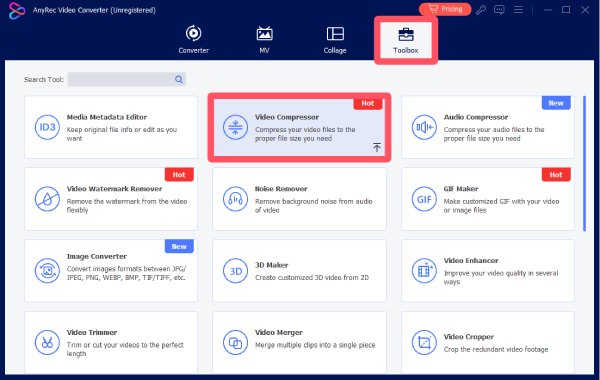
ステップ1。AnyRec Video Converterを起動し、「ツールボックス」タブの「ビデオコンプレッサー」ボタンをクリックします。
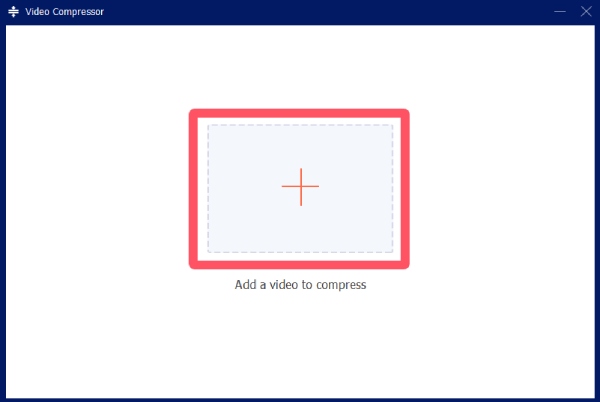
ステップ2。ポップアップウィンドウで「追加」ボタンをクリックして、Discord圧縮用に動画をインポートします。
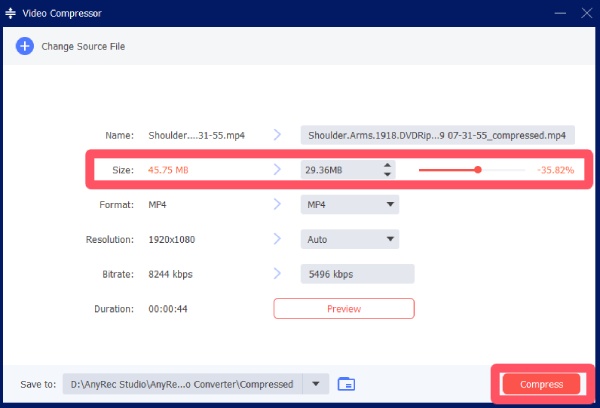
ステップ 3。動画を圧縮するには、「サイズ」ボタンをクリックしてください。最後に、「圧縮」ボタンをクリックして処理を開始してください。
Discord動画圧縮ツールのその他の選択肢
さらに多くのツールを試してみたいなら、代替となるビデオ圧縮ソフトがたくさんあります。それぞれのソフトは、異なる機能、制御レベル、使いやすさを備えています。以下に、検討に値する信頼性の高いビデオ圧縮ソフトを9つご紹介します。
1.ハンドブレーキ
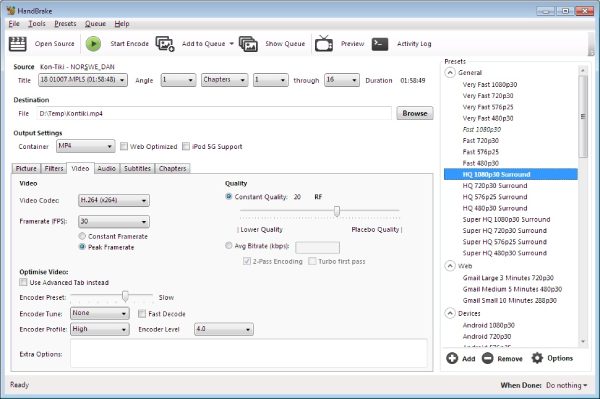
使用する Handbrakeで動画を圧縮する Handbrakeは長年にわたり人気の高い選択肢です。無料のビデオトランスコーダーであるHandbrakeでは、ユーザーは詳細なパラメーターを調整して圧縮を正確に制御できます。操作には多少の専門知識が必要になる場合もありますが、Handbrakeは操作方法を習得すれば非常に便利なツールとなります。
- 長所
- Discord動画圧縮のための無料かつオープンソースのツール
- 高度な圧縮設定
- 複数のプラットフォームをサポート
- 短所
- 初心者には複雑なインターフェース
- フォーマットプリセットが限定されています
- 手動設定が必要
2.VLCメディアプレーヤー
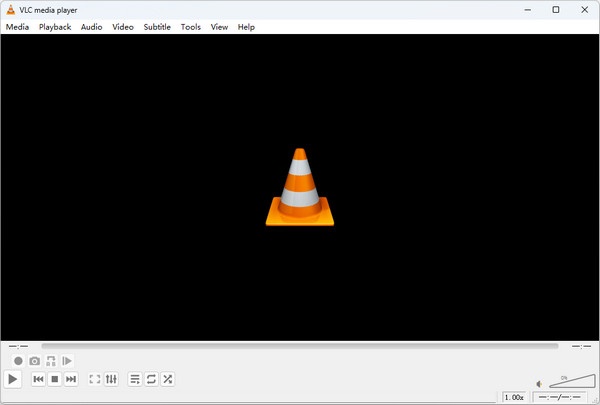
VLCはメディアプレーヤーであるだけでなく、基本的なビデオ圧縮機能も備えています。フォーマットやビットレートの設定を調整することで、ビデオの変換や圧縮が可能です。追加ツールをインストールすることなく、手軽に圧縮できる便利なツールです。Discord用にビデオを圧縮した後、すぐに出力結果をプレビューできます。
- 長所
- 無料かつ広く利用可能
- シンプルな圧縮プロセス
- 変換をサポートする VLCからMP4
- 短所
- 高度な機能が制限されています
- 圧縮用に特別に設計されていません
- 処理速度が遅い
3. クリップチャンプ
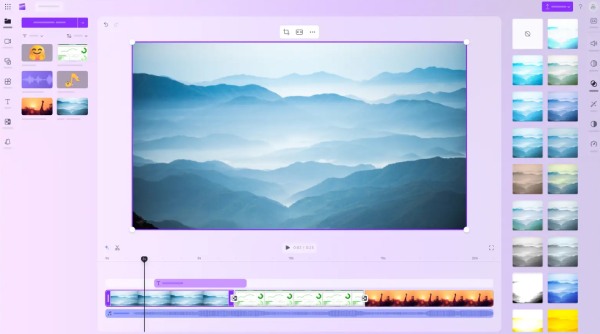
Clipchampは、Microsoftが所有するオンライン動画編集・圧縮ツールです。ブラウザ上で簡単に動画を圧縮できます。シンプルなインターフェースと、Discord用の動画を素早く圧縮したい初心者の方に最適です。
- 長所
- 使いやすい
- インストール不要でオンラインで作業できます
- 編集機能が含まれています
- 短所
- インターネット接続が必要です
- 無料機能は限定されています
- 無料版における輸出制限
4. FreeConvert
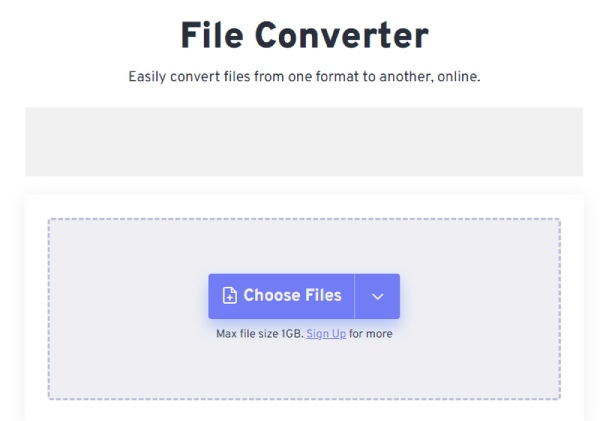
FreeConvertは、ウェブベースのファイル変換・圧縮ツールです。動画をアップロードし、ファイルサイズや画質などの圧縮設定を調整できます。このDiscord動画圧縮ツールは、短時間で時々使用するのに適しています。
- 長所
- インストール不要
- 多くのフォーマットに対応
- カスタム圧縮設定
- 短所
- ファイルサイズ制限
- アップロード速度はインターネット環境に依存します
- アップロードに関するプライバシー上の懸念
5. VEED.IO
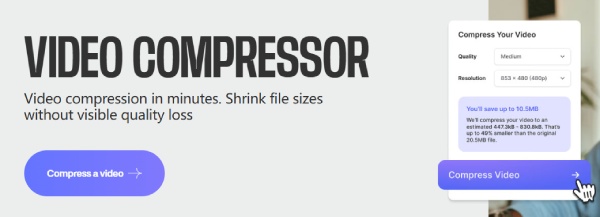
VEED.IOは、圧縮機能も備えたオンライン動画編集プラットフォームです。使いやすいインターフェースを備え、Discordなどのプラットフォーム向けに動画のリサイズや最適化を迅速に行うことができます。プリセットが用意されているため、Discord用の動画を簡単に圧縮できます。
- 長所
- 初心者にも分かりやすいインターフェースと詳細なガイド
- ブラウザ内でオンラインで作業する
- 複数の編集ツールが提供されています
- 短所
- 無料版には制限があります
- 仕事はインターネット環境に大きく依存している
- 無料輸出における透かし
6. Movavi Video Converter
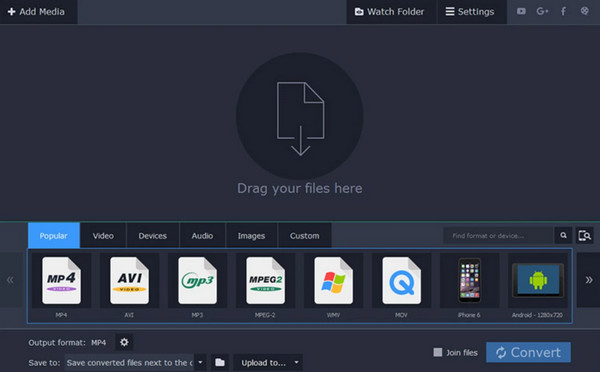
Movavi Video Converterは、高速な処理速度とシンプルなインターフェースで知られています。このDiscordファイル圧縮ソフトは、画質を維持しながら効率的に動画を圧縮できるため、迅速な変換に最適です。
- 長所
- 高速変換速度
- 使いやすい
- 高品質な出力
- 短所
- 有料ソフトウェア
- 無料版(機能制限あり)
- 高度な設定が少ない
7. CloudConvert
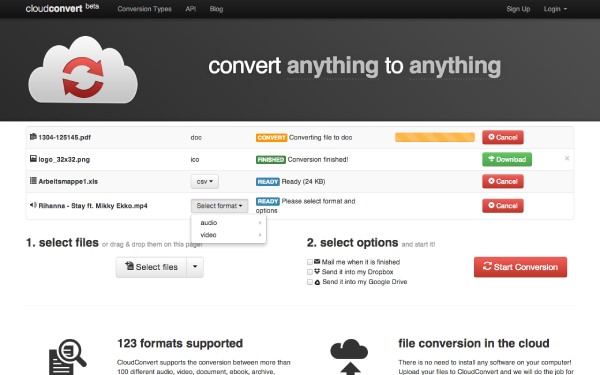
CloudConvertは、動画圧縮に対応したオンラインファイル変換ツールです。クラウドストレージサービスと連携し、柔軟な出力設定が可能です。ブラウザ上で簡単にDiscord用の動画を圧縮できます。
- 長所
- 複数のプラットフォームとのクラウド統合
- CloudConvertは安全です プライバシーを保護するため
- 高度な要件に対応するカスタム設定
- 短所
- 無料利用には制限があります
- インターネットに依存している
- 大きなファイルでは処理速度が遅くなる
8. ザムザール
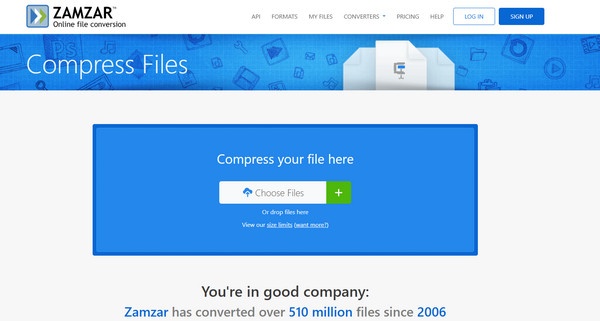
使いやすさと利便性の両方を重視するユーザーにとって、Zamzarは非常に最適な選択肢です。初心者でも、Discord用の動画圧縮をあっという間に実現できます。分かりやすいインターフェースのおかげで、Zamzarは基本的なファイル変換を迅速かつ簡単に行うことができます。
- 長所
- 使いやすい
- インストール不要
- 複数のフォーマットに対応
- 短所
- 高速変換のためのファイルサイズ制限
- プロセスは時間がかかる場合があります
- 編集ツールなしではカスタマイズが制限されます
9. シャッターエンコーダー
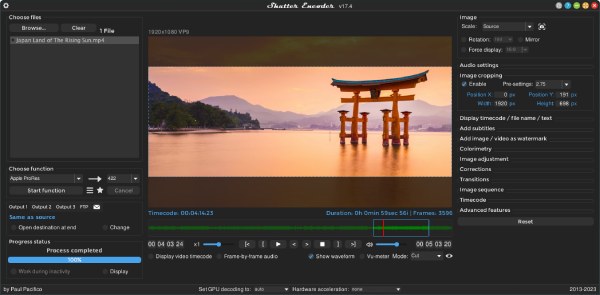
コーディングの知識があれば、Shutter Encoderは強力なツールとなるでしょう。このDiscordファイル圧縮ツールはFFmpegをベースに構築されています。完全にオープンソースであるため、多くのプロフェッショナルがこのツールをアシスタントとして選んでいます。他のプロ向けビデオツールと同様に、色補正やバッチ処理といった高度な機能もサポートされています。
- 長所
- 無料でオープンソース、プロレベルの機能を搭載
- H.264やH.265などの高度なコーデックをサポート
- バッチ処理と詳細な圧縮制御機能を提供します。
- 短所
- インターフェースは初心者には複雑に感じるかもしれない
- 最良の結果を得るには、ある程度の技術的な知識が必要です。
- 単純で迅速な圧縮作業にはオーバースペックです。
結論
この記事では、 Discord動画圧縮ツール 信頼できるものを選びましょう。あなたのニーズに最適なものを選ぶことができます。使いやすさと強力な機能の両方を求めているなら、 AnyRec Video Converter 非常に良い選択肢です。
安全なダウンロード
安全なダウンロード
その他の関連記事:
著者について




